¶ ¡Bienvenidos estudiantes!
Cumbre es una herramienta educativa que podrás usar para complementar las clases.
¶ ¿Qué puedo hacer con Cumbre?
Cumbre es una herramienta educativa que podrás usar para complementar las clases. Esta plataforma educativa te permitirá estudiar teoría, completar actividades y realizar exámenes. Tendrás el contenido que suba tu docente a disposición para que repases y estudies con videos, presentaciones, y juegos.
¶ ¿Cómo navego por Cumbre?
En el inicio tenés todo lo que necesitas, solo debes ingresar a la sección que quieras. Para volver al inicio lo harás con las flechas ubicadas en la parte superior izquierda.

¶ Inicio Estudiante
¶ ¿Qué encuentro en el Inicio?
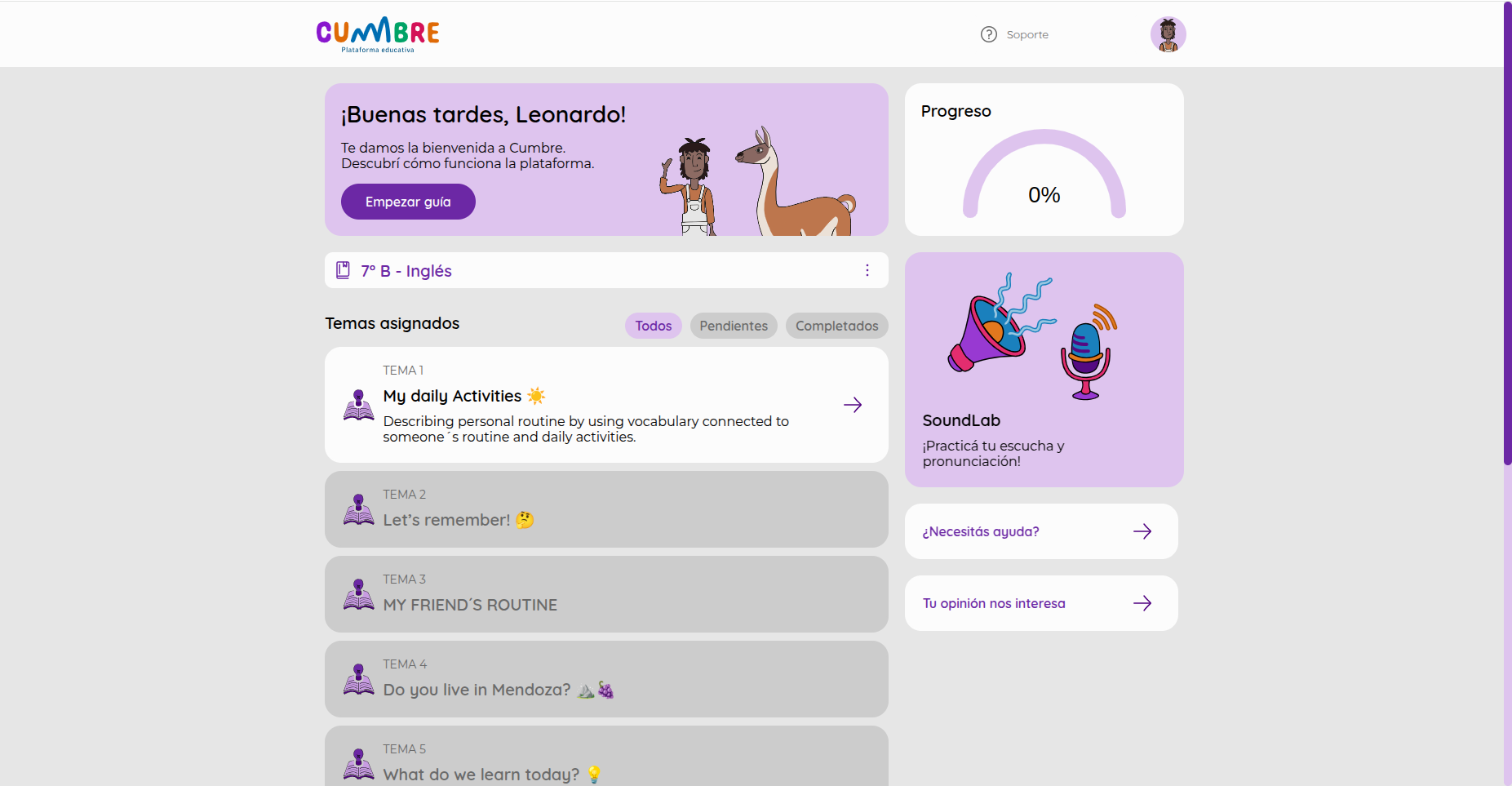
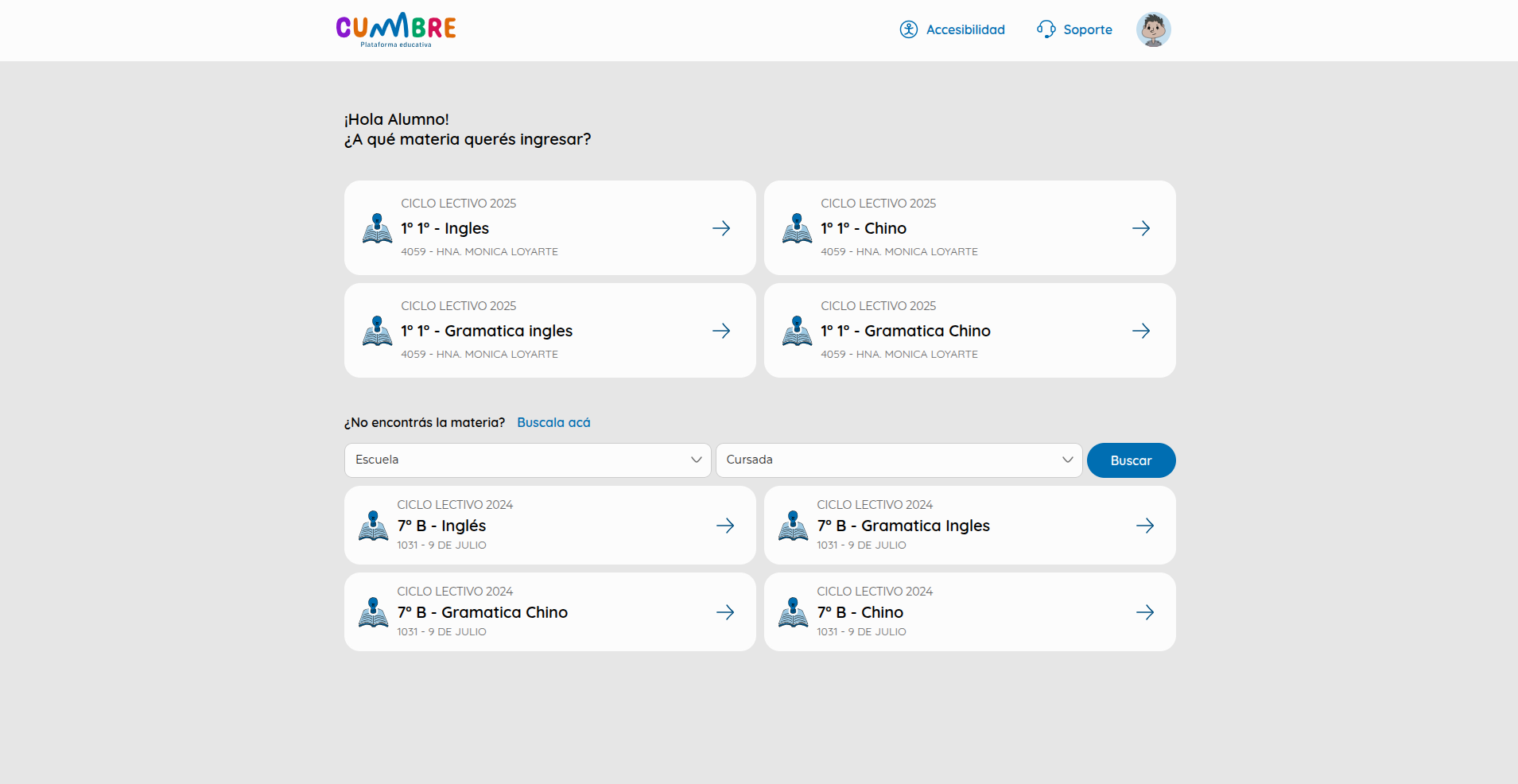
Esta es la forma en la que te damos la bienvenida y te facilitamos algunas secciones. Vas a encontrar vistas previas y accesos rápidos de tus cursadas.
En el banner de bienvenida encontrarás un botón de "Tutorial" con el que podrás comenzar a conocer mejor la plataforma.
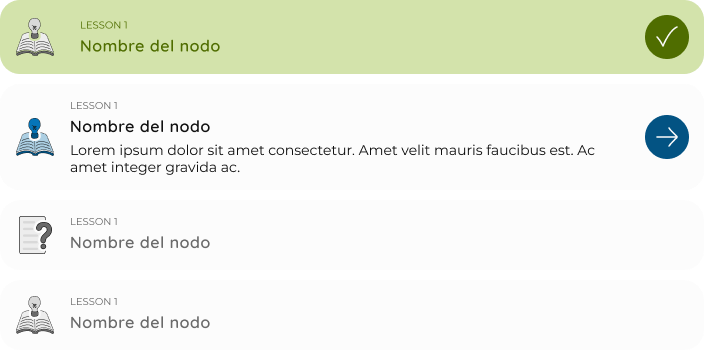
Debajo, en el centro, tendrás acceso a los temas que te ha asignado tu docente; en color blanco estarán los temas que tenés que completar, en verde los que ya completaste y en gris los que aún no se habilitan.
En la esquina superior derecha de la pantalla verás una estadística de tu progreso en la materia. Debajo de esta tendrás un calendario que te recordará tus próximos eventos, por ejemplo, los exámenes. Al final se encuentra la sección de SoundLAB; este es para practicar el vocabulario y la escucha.
Sobre todo esto, en la esquina superior derecha encontrarás un avatar, si lo presionás entrás a tu perfil.
¶ ¿Cómo vuelvo al inicio?
Siempre podrás volver con las flechas hacia atrás ubicadas en la parte superior izquierda de la pantalla.

¶ Perfil
¶ ¿Qué encuentro en el Perfil?
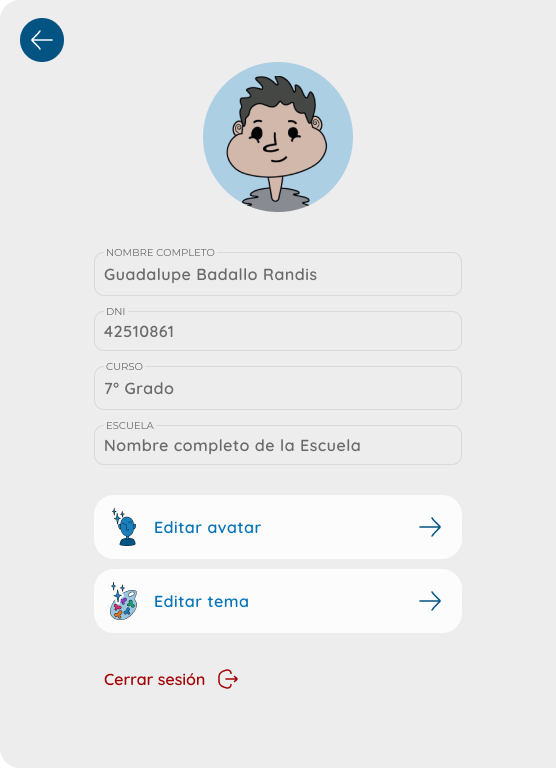
En el perfil encontrarás la foto de tu avatar, tu nombre, tu número de DNI, el curso al que perteneces y el nombre de tu escuela.
Debajo de tu información hay dos botones, con ellos podrás personalizar la plataforma.
Desde el perfil podrás cerrar tu sesión presionando el botón rojo de abajo.

¶ Editar avatar
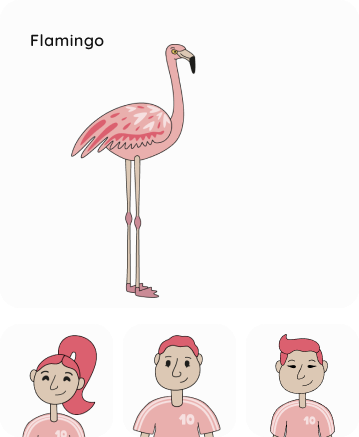
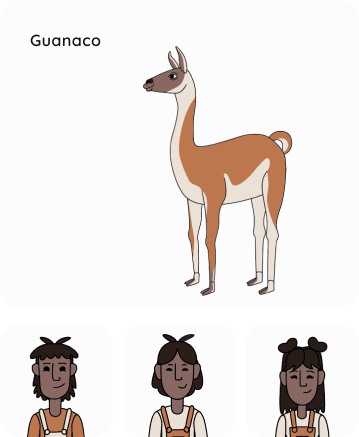
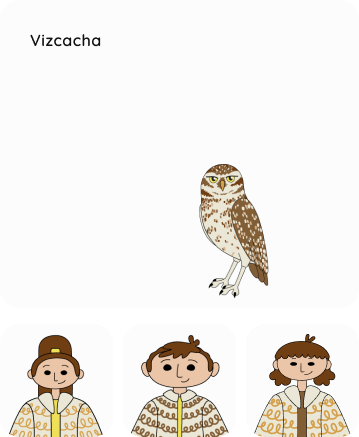
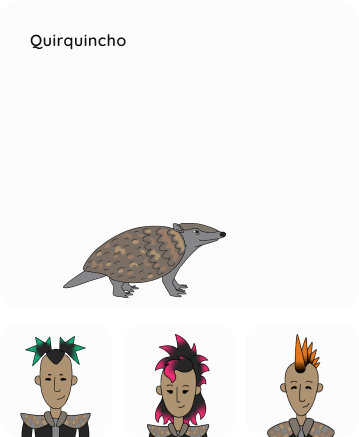
Si presionas el botón "Editar avatar" en tu perfil ingresarás a la galería de avatares, aquí podrás seleccionar un animal autóctono de la provincia de Mendoza y sujeto a ese animal tendrás tres opciones de avatares para que utilices a tu gusto.
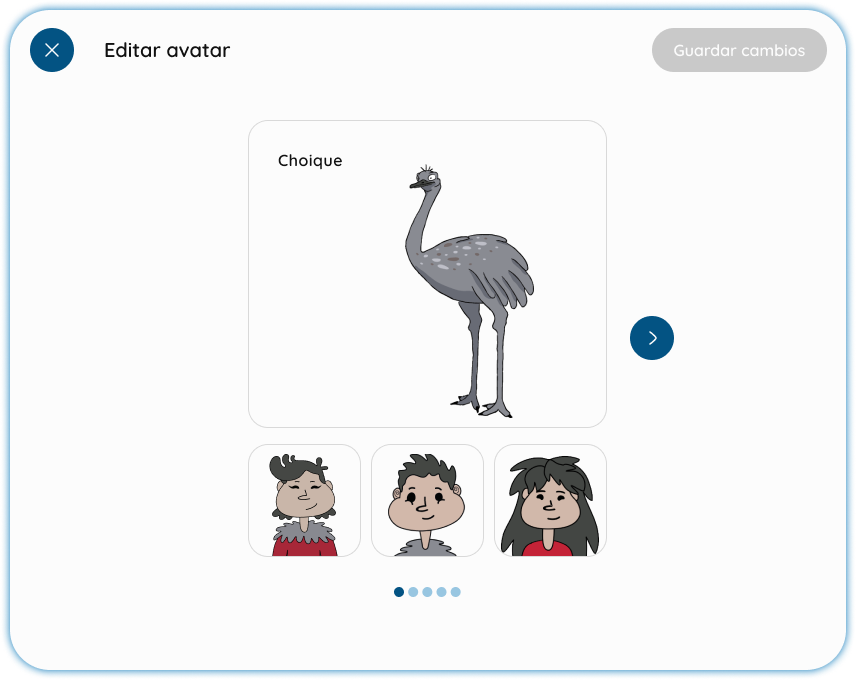
Podrás ver todos los animales presionando la flecha a la derecha de la pantalla.
Una vez seleccionado tu avatar deberás hacer click en "Guardar cambios" en la esquina superior derecha.

¶ Editar tema
Si presionas el botón "Editar tema" en el perfil podrás cambiar el color de la plataforma.
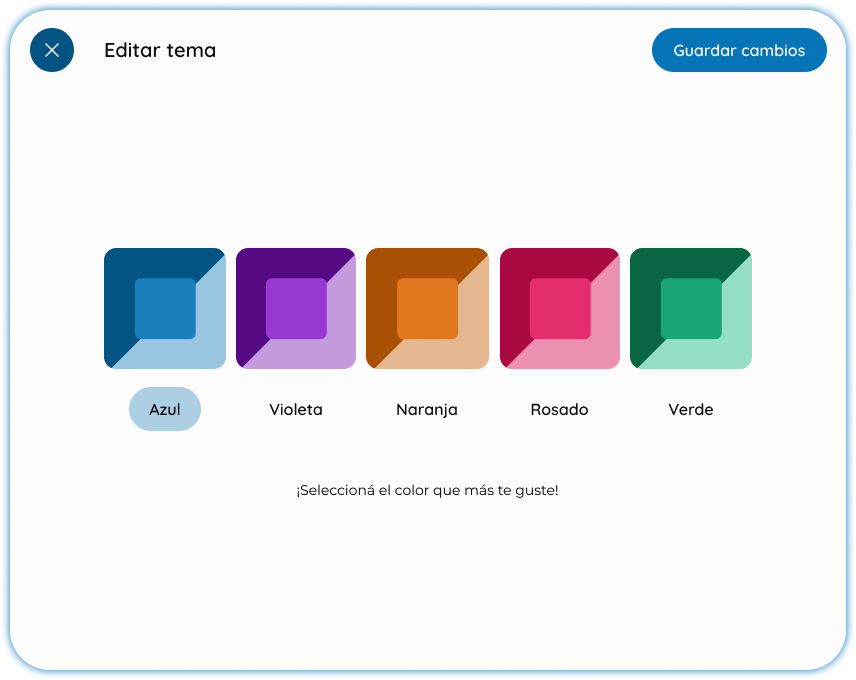
Contamos con cinco colores en nuestra paleta con los que podrás personalizar toda la plataforma. Una vez los hayas seleccionado deberás presionar el botón "Guardar cambios".
¶ Cambio de cursada
¶ ¿Cómo sé en qué cursada me encuentro?
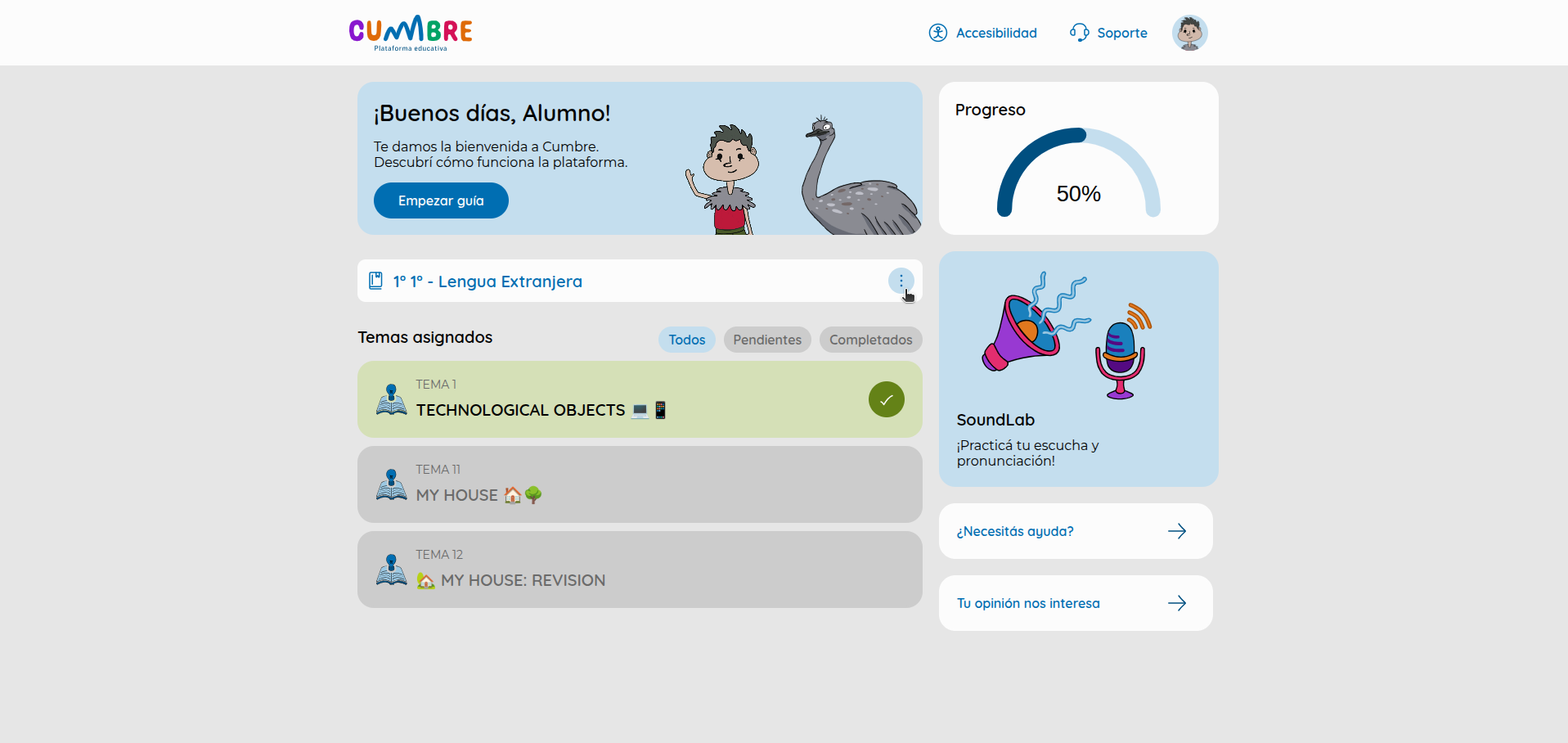
Podrás ver tu cursada actual justo debajo del banner de bienvenida. Del lado derecho de ese recuadro se encuentran tres puntos, que al presionar aparece la opción de "Cambiar cursada".
¶ ¿Cómo cambio de cursada?
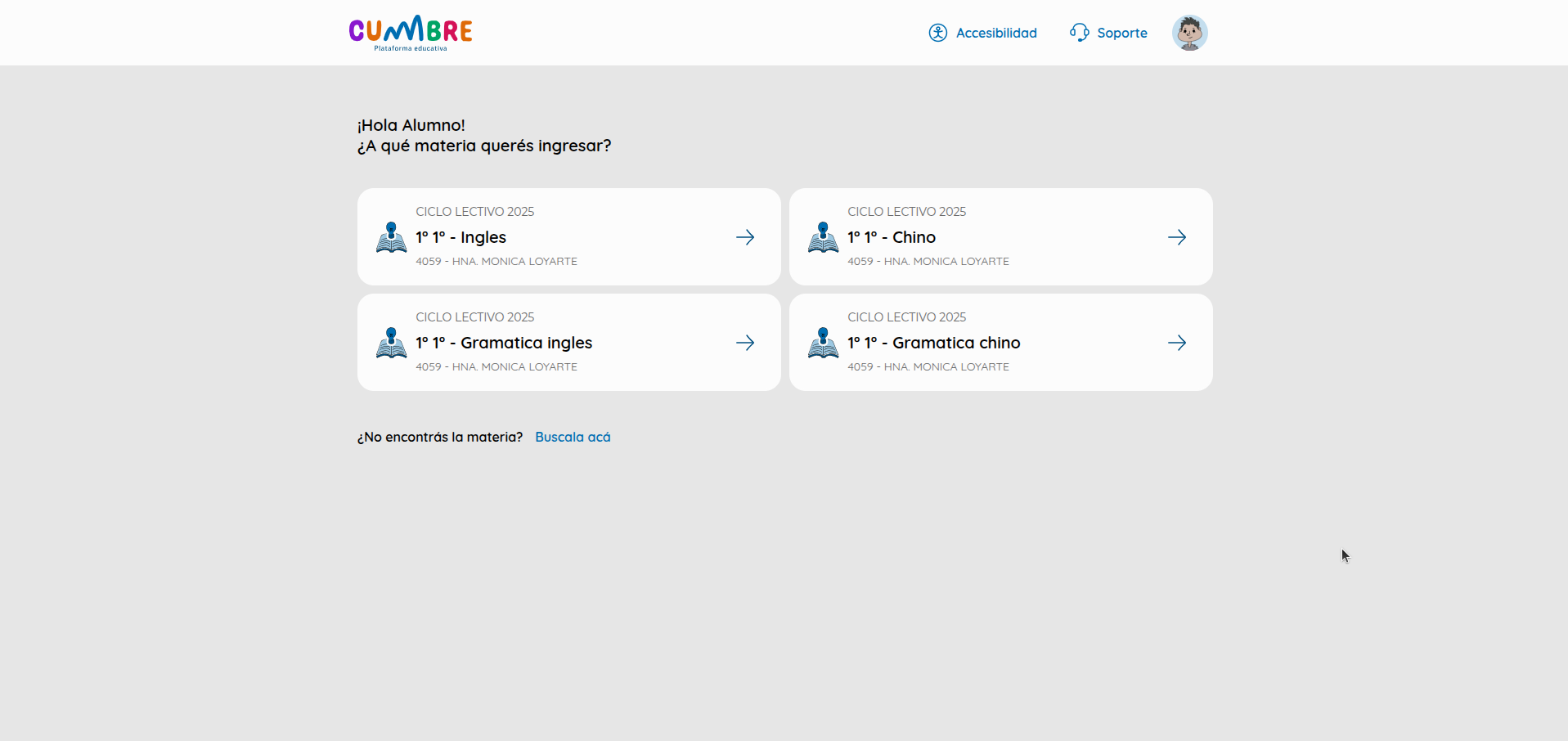
Al presionar el botón "Cambiar cursada" se abrirá una pagina con máximo cuatro recuadros de cursadas de esa escuela. Al seleccionar una de ellas, te cambiará a la cursada seleccionada.
¶ No está la cursada que busco.
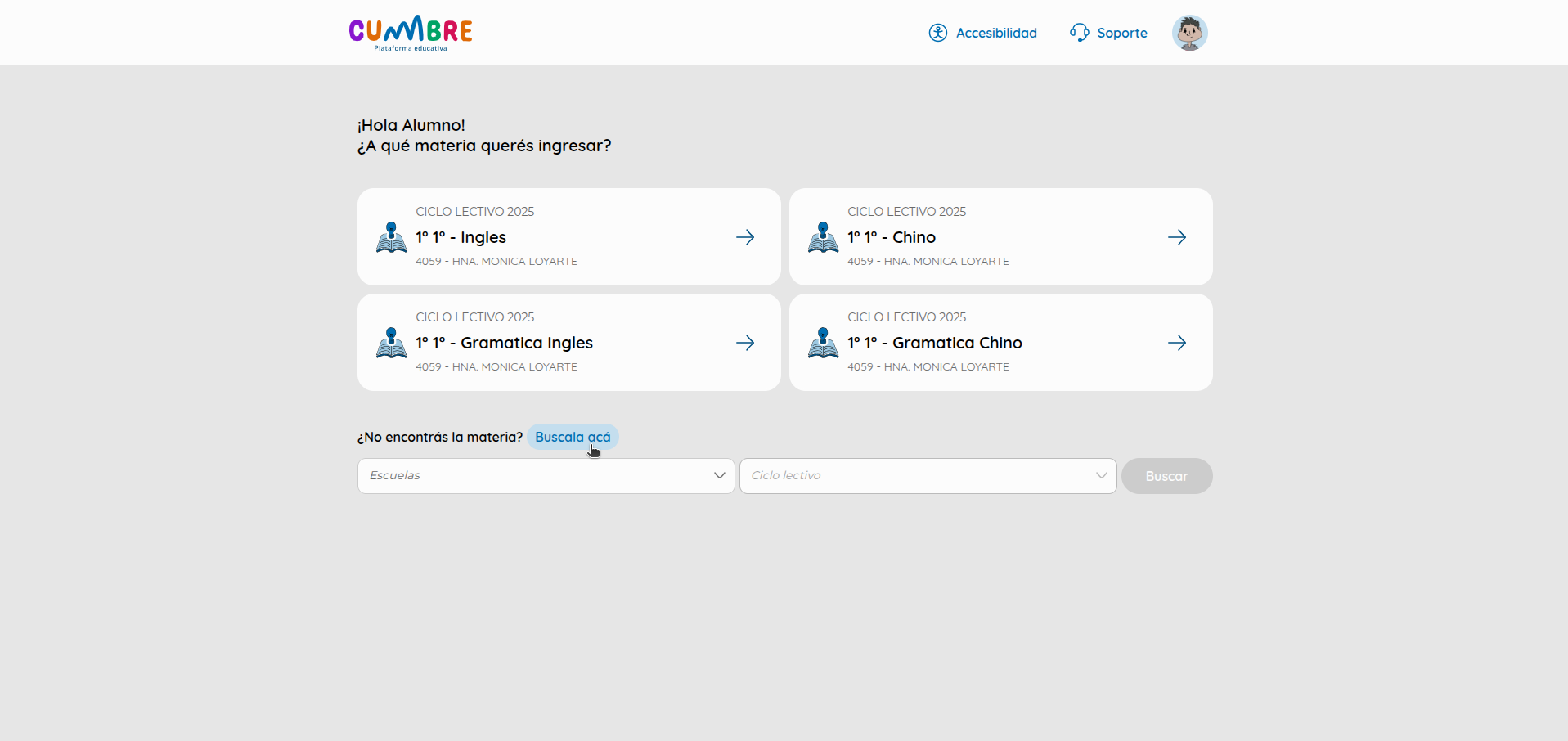
Si la cursada que buscas no está en esos cuatro recuadros, o si buscas cursadas de otra escuela, deberás hacer clik sobre el botón "Búscala acá" que se encuentra debajo de los recuadros. Al presionarlo, aparecerán dos selectores, uno de escuelas y uno de ciclo lectivo, donde tendrás que seleccionar la correspondiente a tu búsqueda en cada uno. Luego de seleccionarlas haz click en el botón "Buscar", justo a la derecha de los selectores. Una vez que busques aparecerán todas las cursadas de la escuela y ciclo lectivo que seleccionaste. Presiona sobre la cursada que estabas buscando para abrirla.

¶ Tema
¶ ¿Qué es un tema?
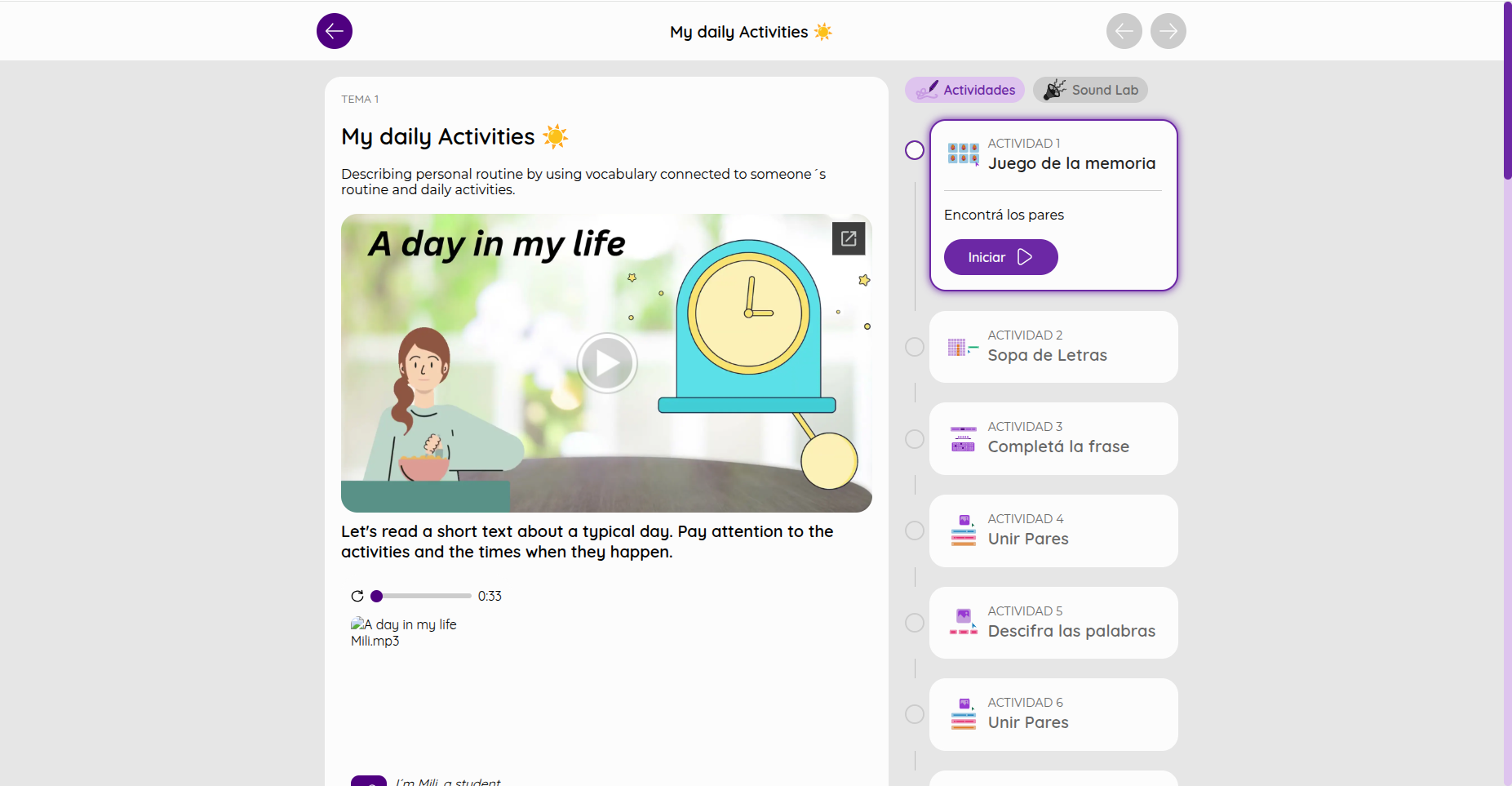
El tema es dónde encontrarás la teoría que tu docente asignó a tu curso, ésta tendrá partes escritas, videos, presentaciones, audios e imágenes. Los temas son, también, los que contienen las actividades dónde pondrás en práctica lo aprendido durante las clases.
¶ ¿Cómo ingreso a un tema?
Desde el inicio ingresarás a los temas, presionando los que tienes debajo del banner.
¶ ¿Qué encuentro en un tema?
Dentro de un tema encontrarás la teoría de la temática que están trabajando en el curso, la verás presentada en bloques de texto, imágenes, videos, presentaciones, audios, etc.
Junto a la teoría, a la derecha, encontrarás las actividades que debes completar para practicar.
¶ ¿Cuándo puedo ingresar a un nuevo tema?
Podés ingresar a un nuevo tema cuando hayas terminado el tema actual.
¶ ¿Cómo sé qué temas he terminado y cuáles me faltan?
Los temas se diferencian por estado, dependiendo del color es lo que has interactuado con ellos. Si el tema está verde significa que lo has completado, si es del color de tu plataforma es porque estás completándolo o tenés que comenzarlo, en cambio si es gris te indica que está deshabilitado porque aún no has terminado el anterior.

¶ Actividad
¶ ¿Cómo ingreso a una actividad?
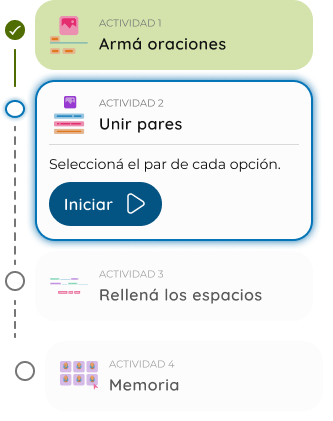
Ingresas a una actividad desde el interior del Tema. Al costado derecho del tema verás un listado de actividades. Al igual que los temas tienen estados, es color verde si ya la completaste, es blanca si la tenés que completar o si la estás completando y es gris si aún no podes comenzarla. Si presionas sobre el botón "Iniciar" en la actividad habilitada podrás ingresar.
¶ ¿Cómo completo una actividad?
Completas una actividad cuando ingresas y resolves los ejercicios.
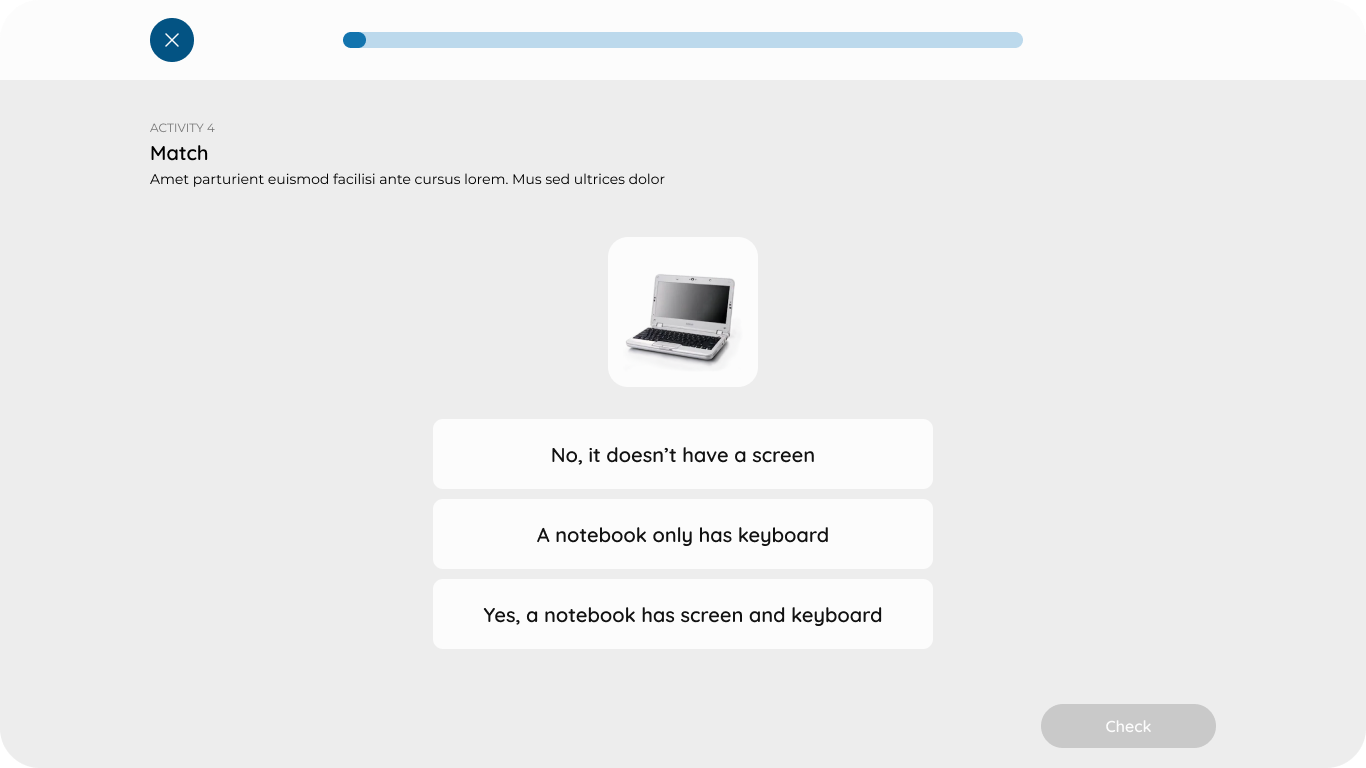
En todas las actividades encontrarás un gif y una explicación escrita que te ayudará a comprenderla antes de comenzar.
Por ejemplo en Unir pares
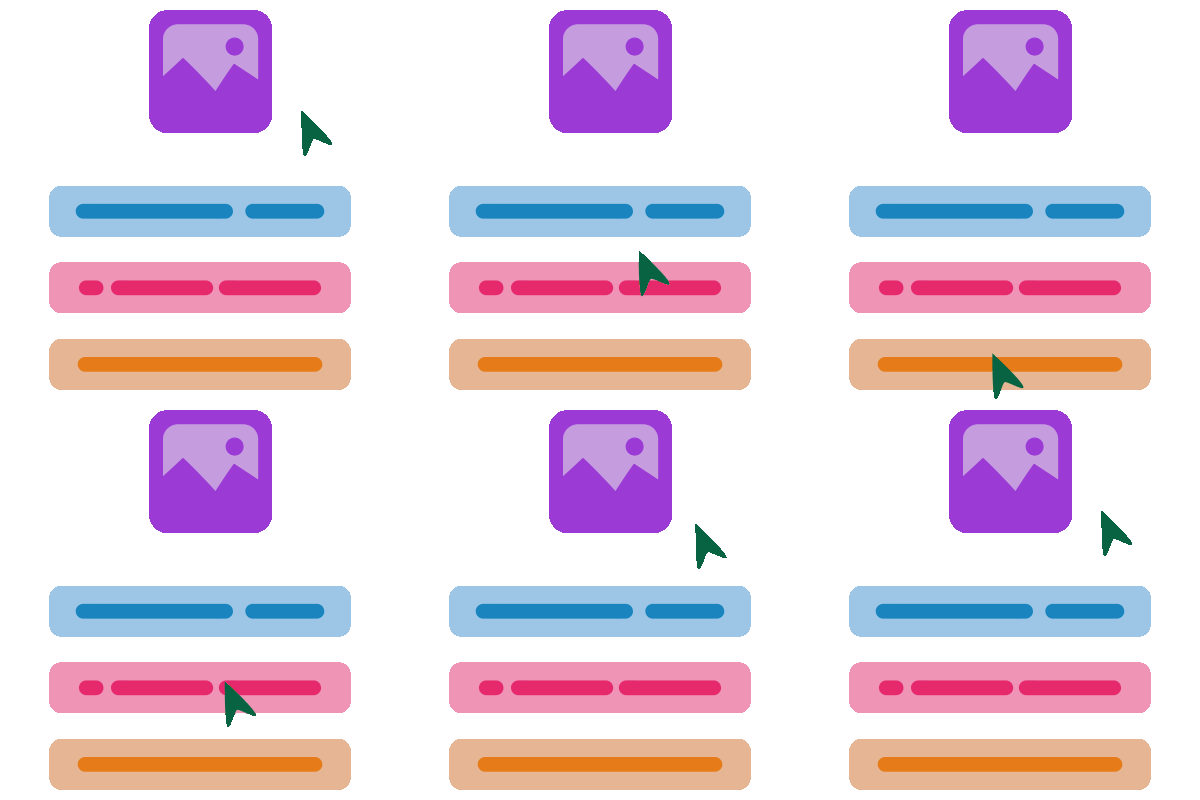
La actividad se completa de la misma manera que te lo indican los gifs. En el caso de unir pares deberás observar la imagen y luego seleccionar la frase que sea correcta.
¶ ¿Cómo se evalúa una actividad?
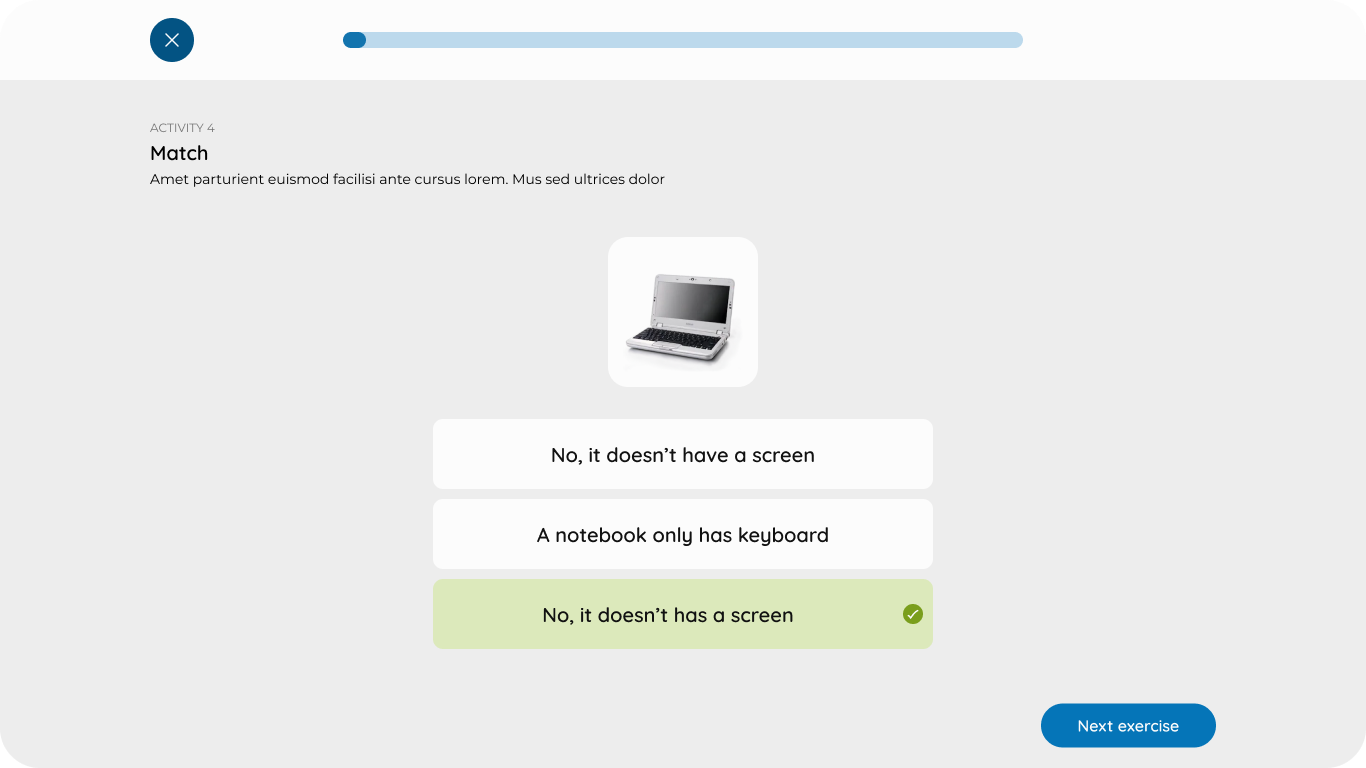
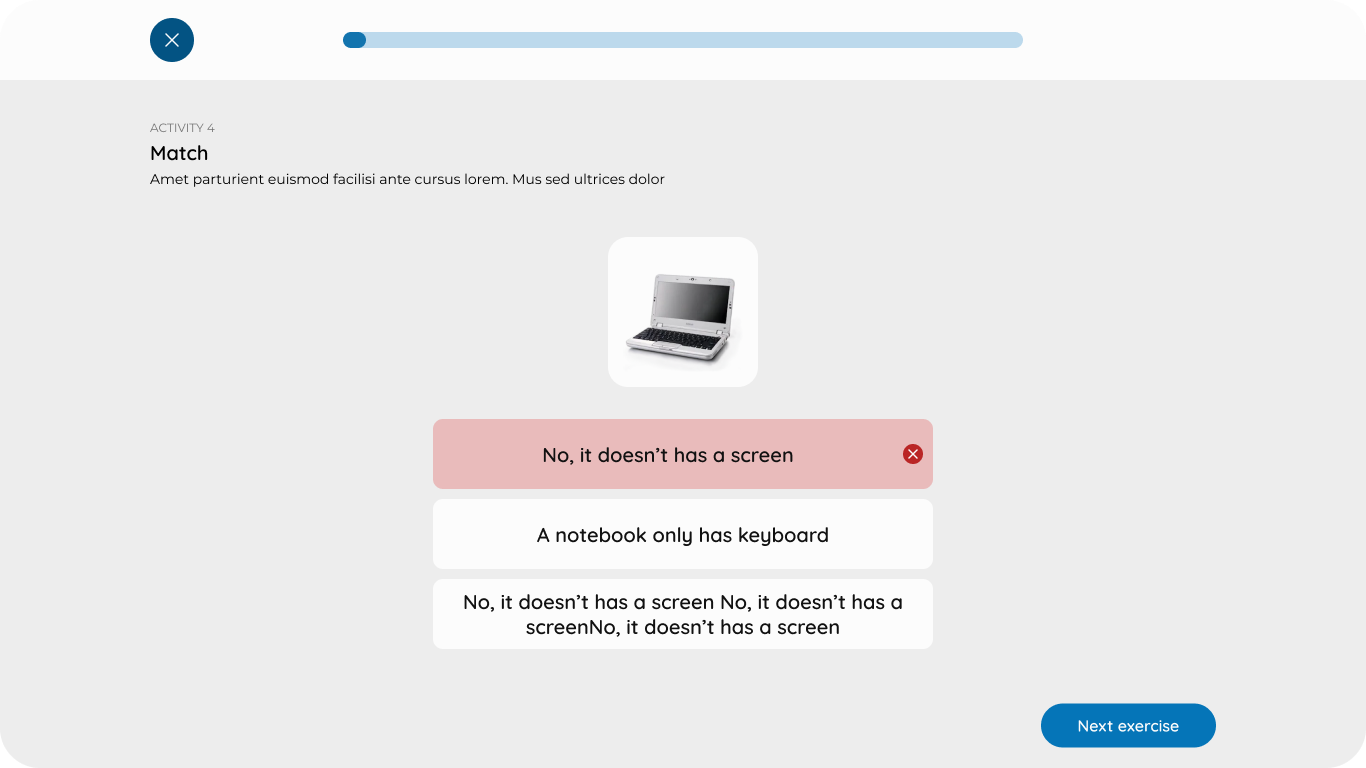
Las actividades se evalúan según los datos que ha cargado el docente contenidista, las respuestas ya están preestablecidas por lo que la plataforma reconoce si has acertado en los ejercicios o no.
Cuando realices un ejercicio y tu respuesta sea acertada se mostrará la respuesta en verde, en cambio, si no acertaste te mostrará tu respuesta en rojo.
¶ ¿Qué actividades existen?
Dentro de la plataforma te encontrarás con una diversa variedad de actividades, y algunas de ellas tienen variantes.
¶ Unir Pares - Palabra con imagen
Unir pares es una actividad dónde te daremos una consigna y deberás buscar su par. En el caso de la variante "Palabra con imagen" como consigna te daremos una palabra y deberás buscar la imagen que se relacione con ella.
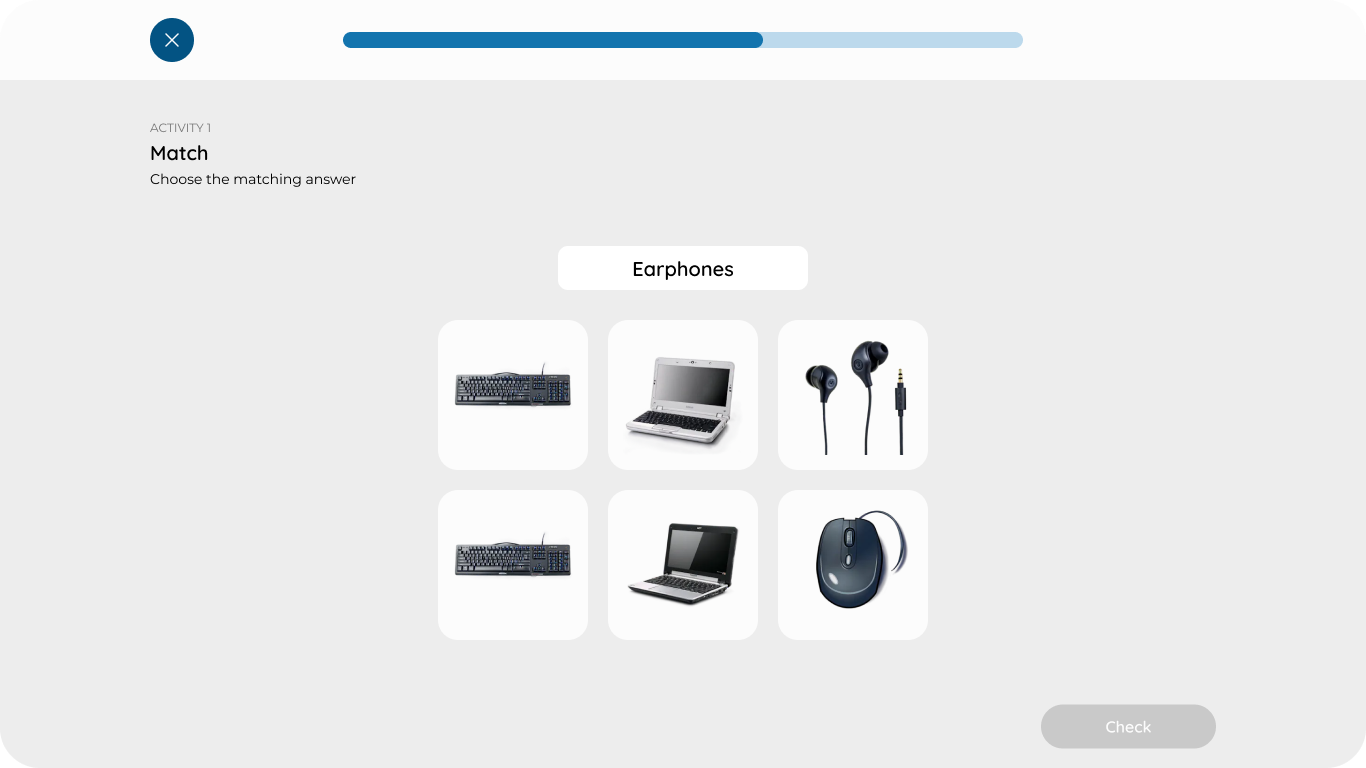
¿Cómo se usa?
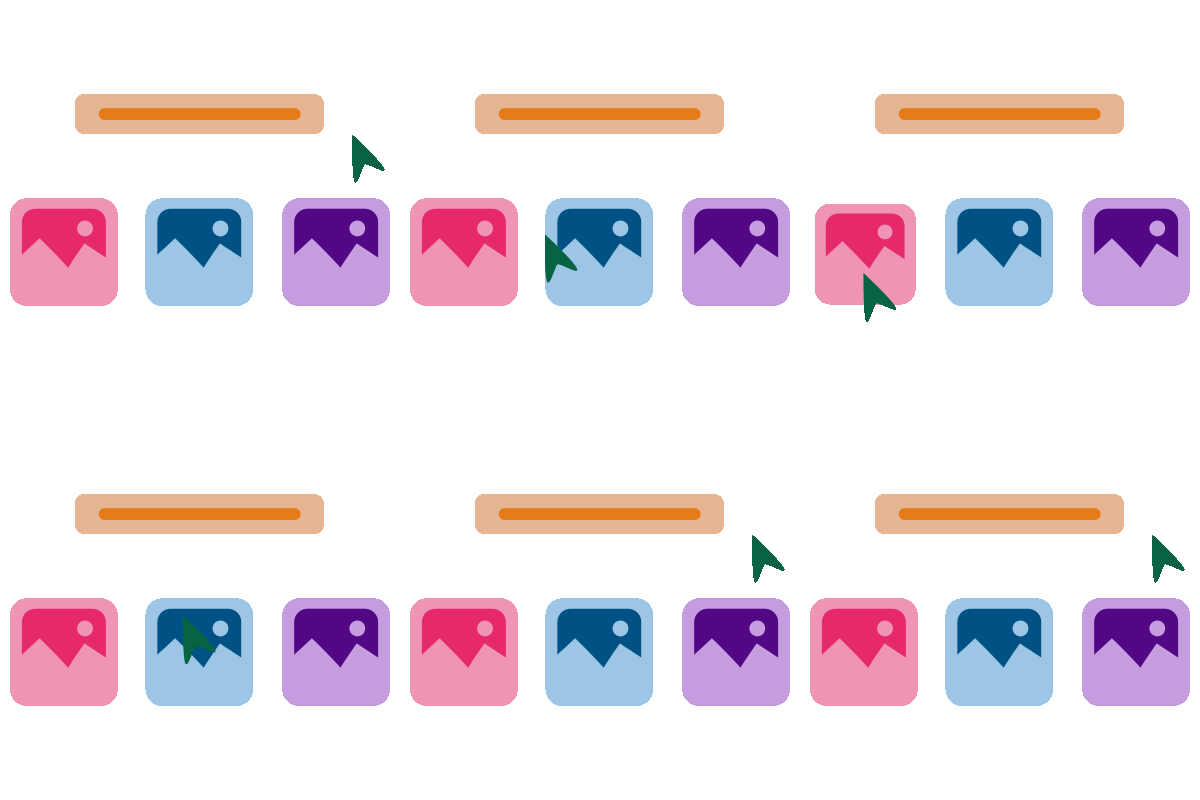
Deberás presionar la imagen que creas es la correcta para unir con la frase o palabra que se te muestra arriba.
¶ Unir Pares - Pregunta con frase
En el caso de la variante "Pregunta con frase" como consigna te daremos una pregunta y deberás buscar la frase que funcione como respuesta.
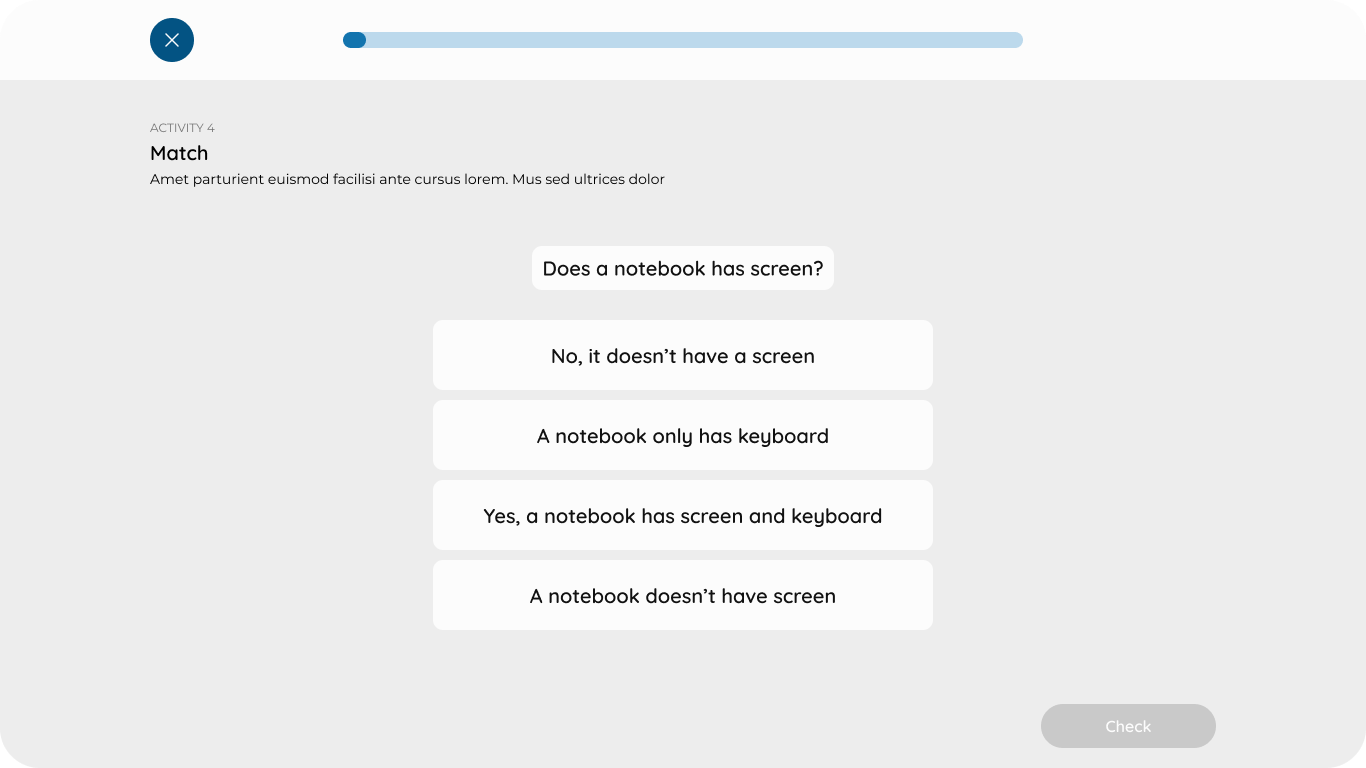
¿Cómo se usa?
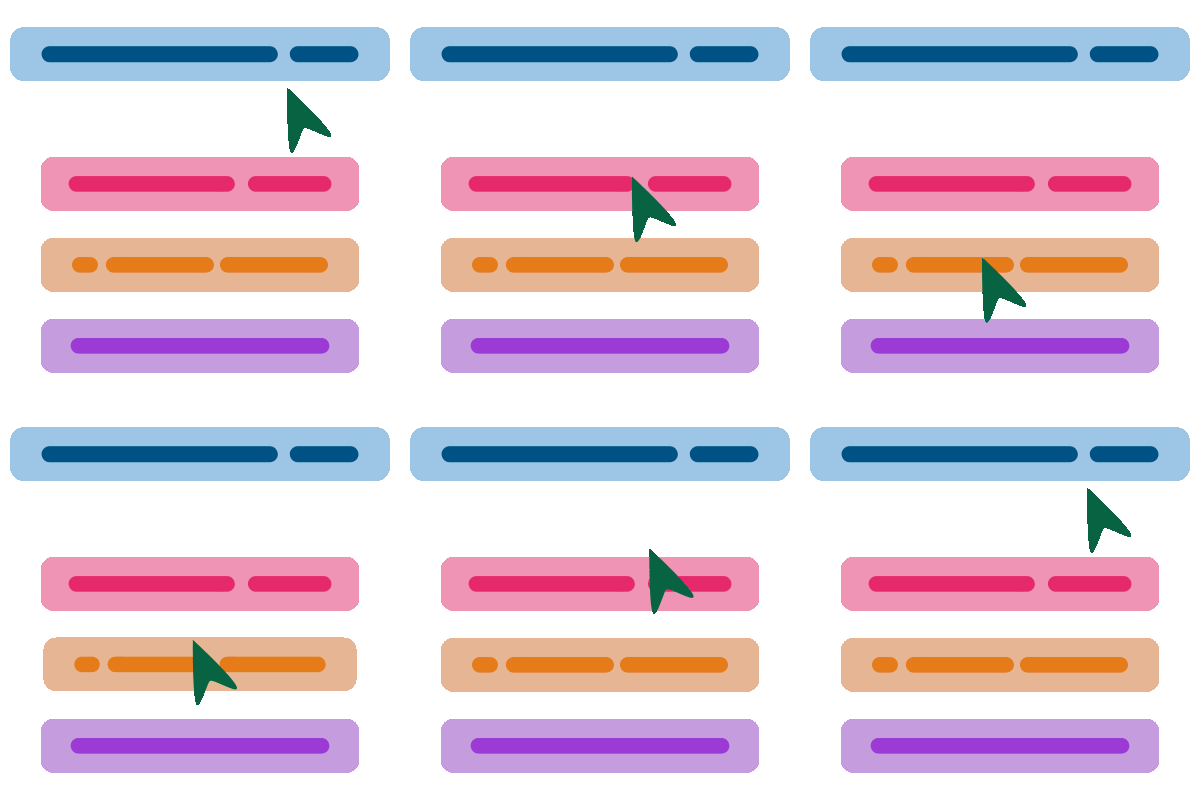
Deberás presionar la frase que creas es la correcta para unir con la frase o pregunta que se te muestra arriba.
¶ Unir Pares - Frase con imagen
En el caso de la variante "Frase con imagen" como consigna te daremos una frase y deberás buscar la imagen que se relacione con ella.
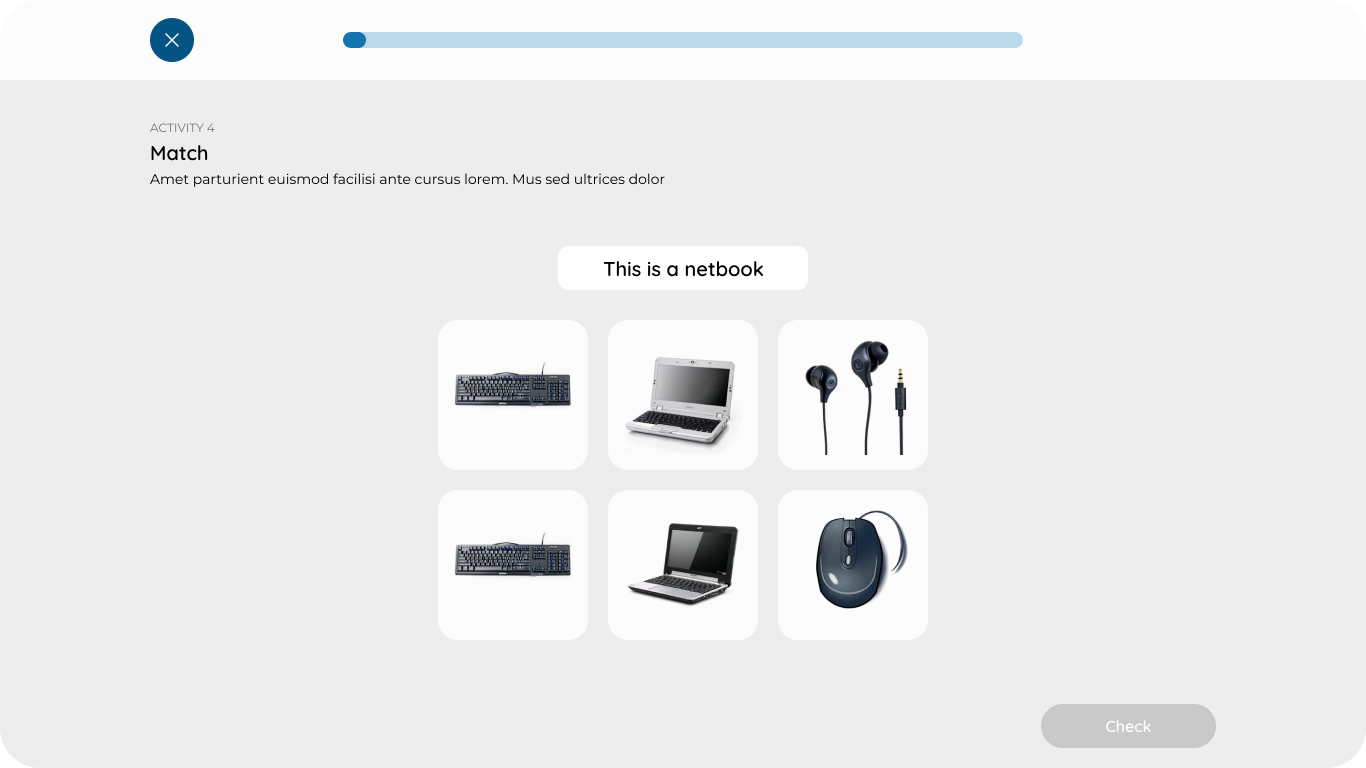
¿Cómo se usa?
Deberás presionar la imagen que creas es la correcta para unir con la frase o palabra que se te muestra arriba.
¶ Sopa de letras - Palabras
Como en cualquier sopa de letras, tendrás que buscar las palabras escondidas en la sopa, te mostraremos para que busques a partir de palabras escritas o a partir de imágenes. En el caso de la variante "Palabras" como consigna te daremos una palabra que deberás encontrar entre las letras.
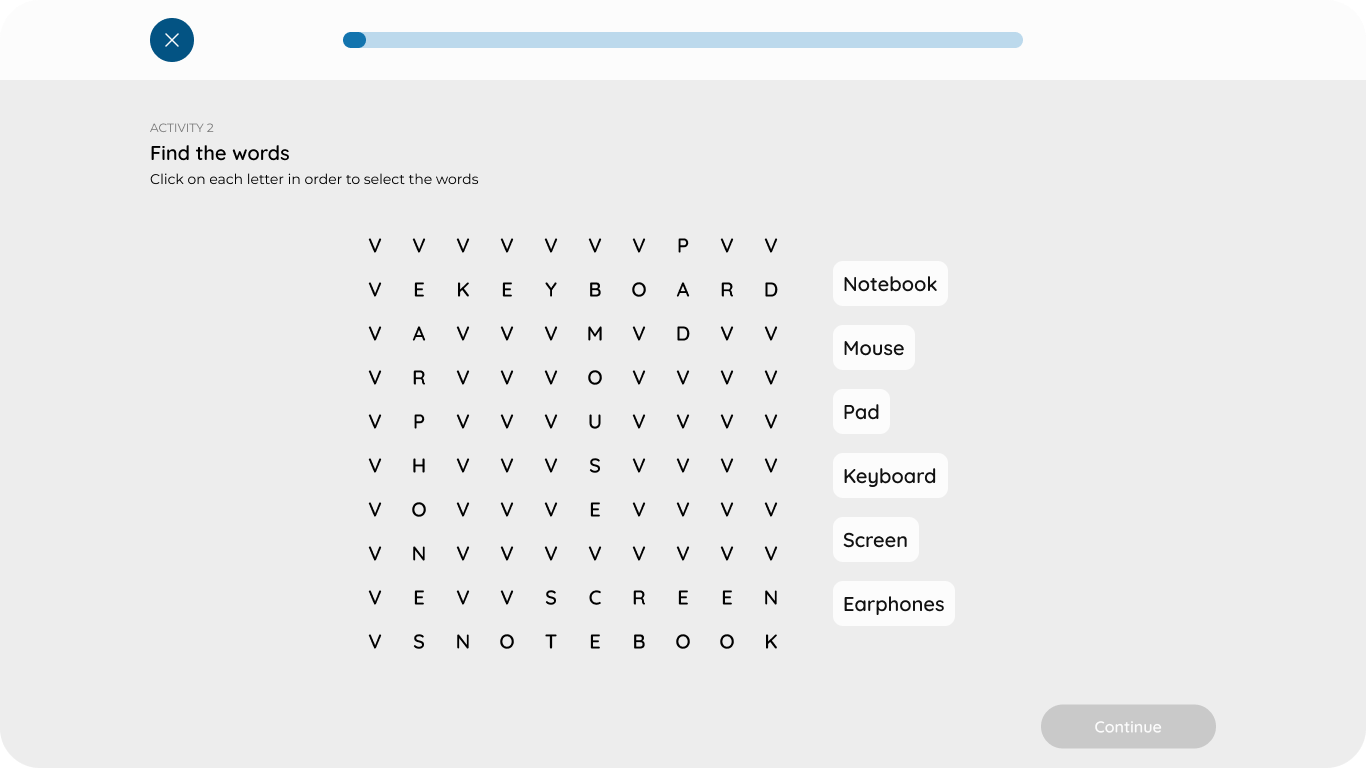
¿Cómo se usa?

Deberás leer el listado de palabras a la derecha, dentro de la sopa de letras tendrás buscar la palabra y presionar sus letras.
¶ Sopa de letras - Imágenes
Como en cualquier sopa de letras, tendrás que buscar las palabras escondidas en la sopa de letras, re mostraremos para que busques a partir de palabras escritas o a partir de imágenes. En el caso de la variante "Imágenes" como consigna te daremos una imagen y deberás encontrar su palabra entre las letras.
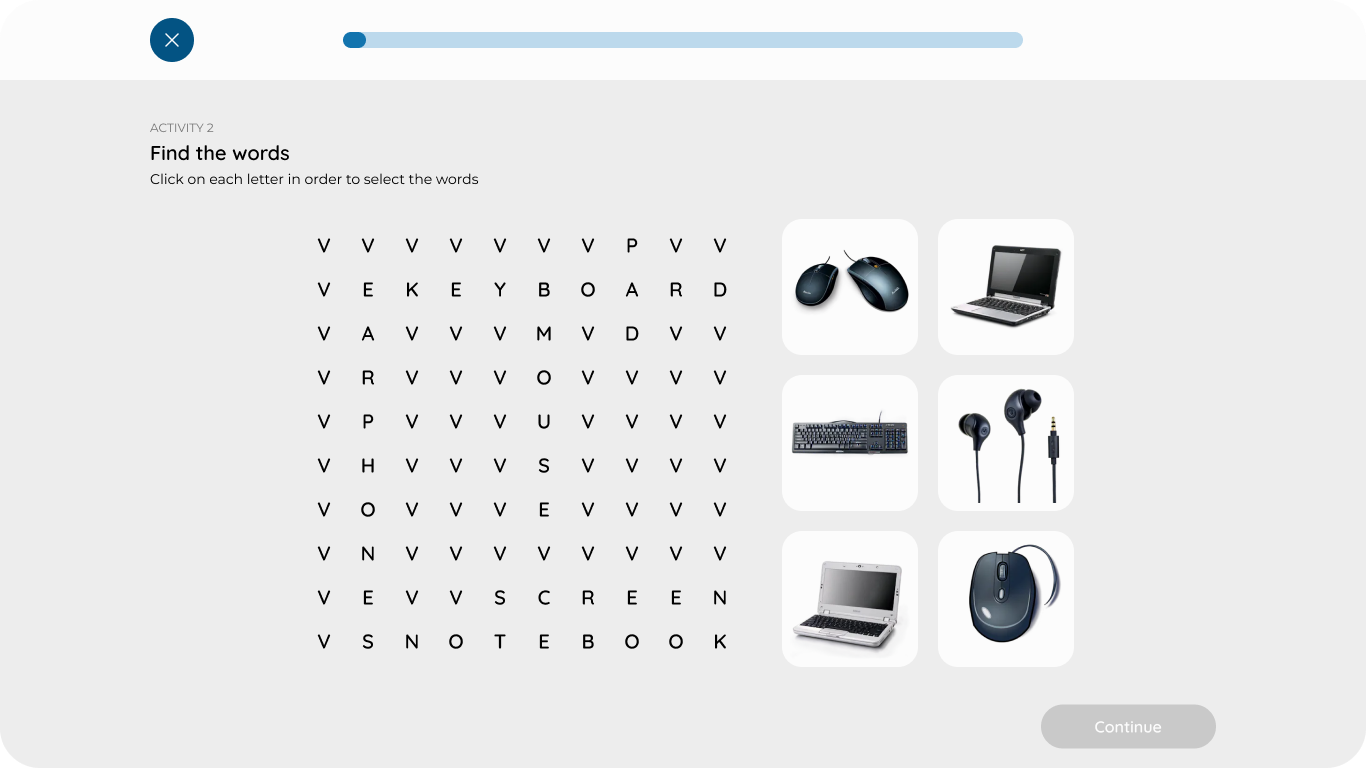
¿Cómo se usa?
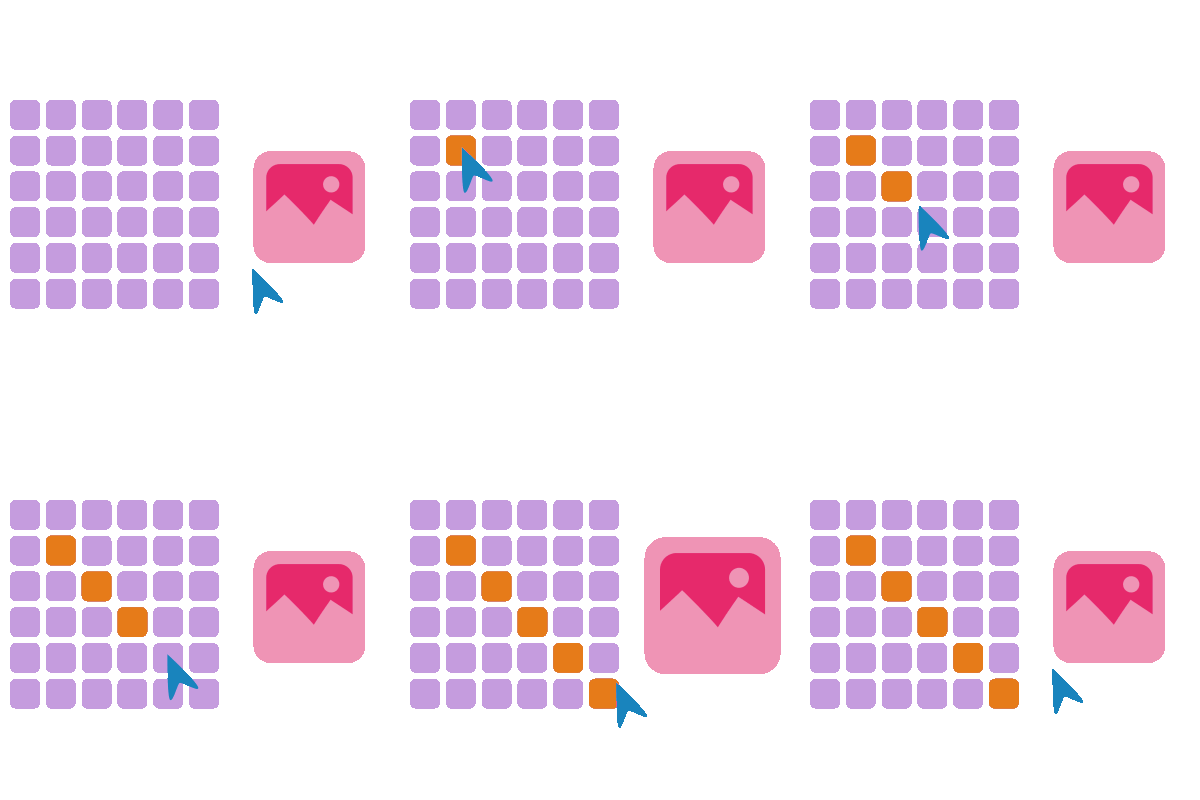
Deberás ver el listado de imágenes a la derecha, dentro de la sopa de letras tendrás buscar la palabra y presionar sus letras.
¶ Ordenar - Palabra
Ordenar la palabras es una actividad donde te daremos varias letras ordenadas al azar y tendrás que acomodarlas para formar la palabra que define la imagen.
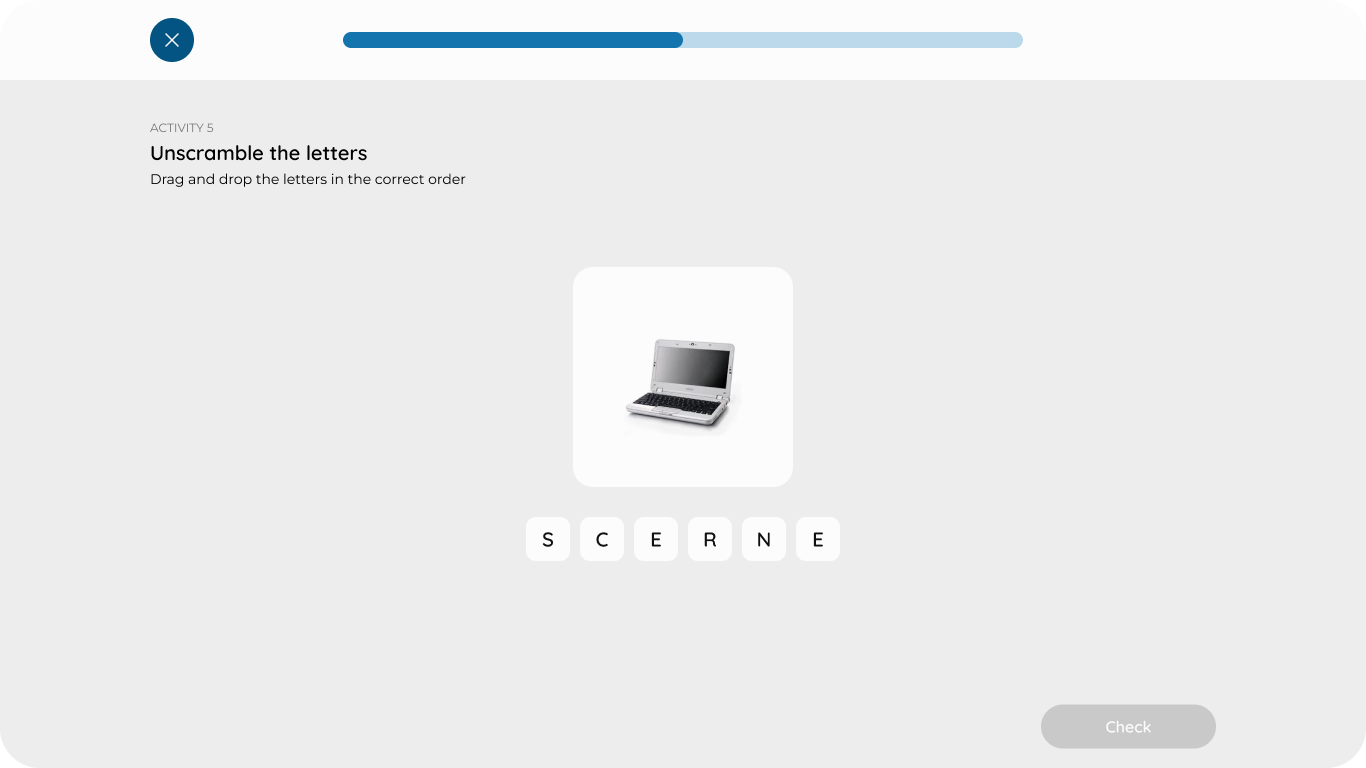
¿Cómo se usa?
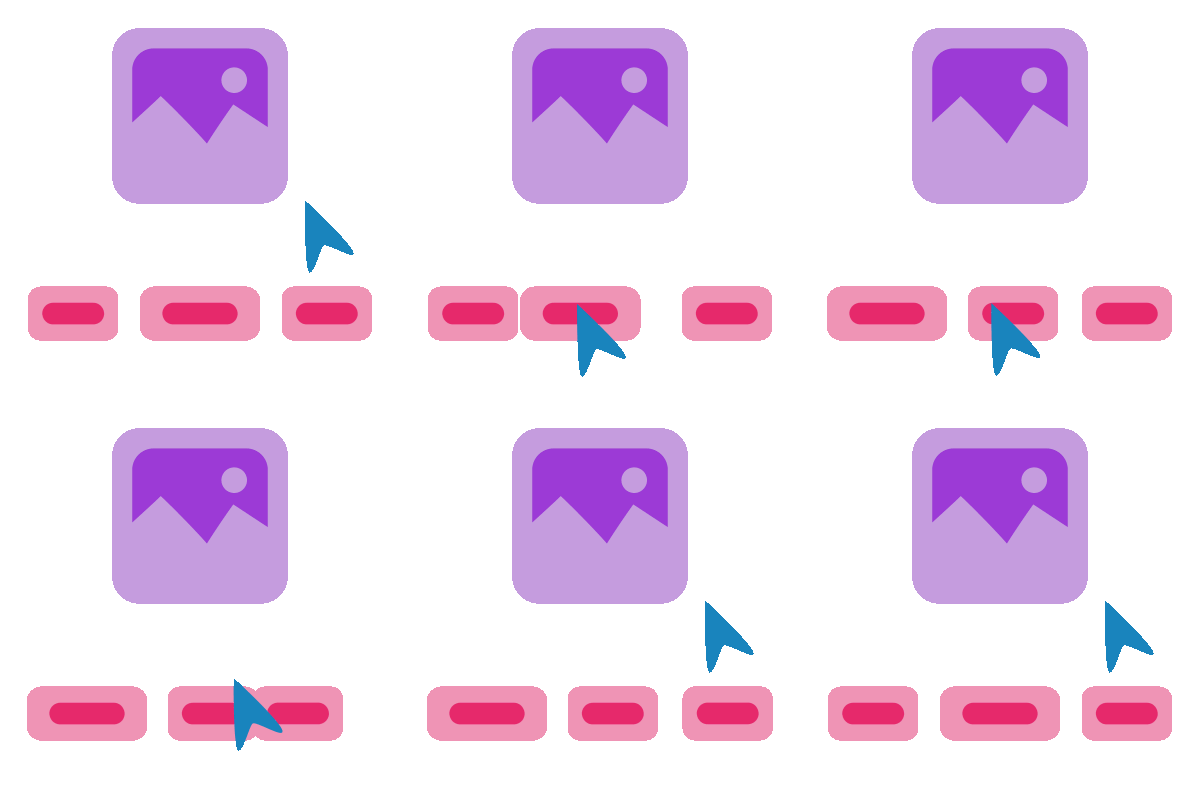
Deberás armar la palabra arrastrando las letras con click sostenido para poder ordenarlas.
¶ Ordenar - Frase
Ordenar la frases es una actividad donde te daremos varias palabras ordenadas al azar y tendrás que acomodarlas para formar la frase que define la imagen.
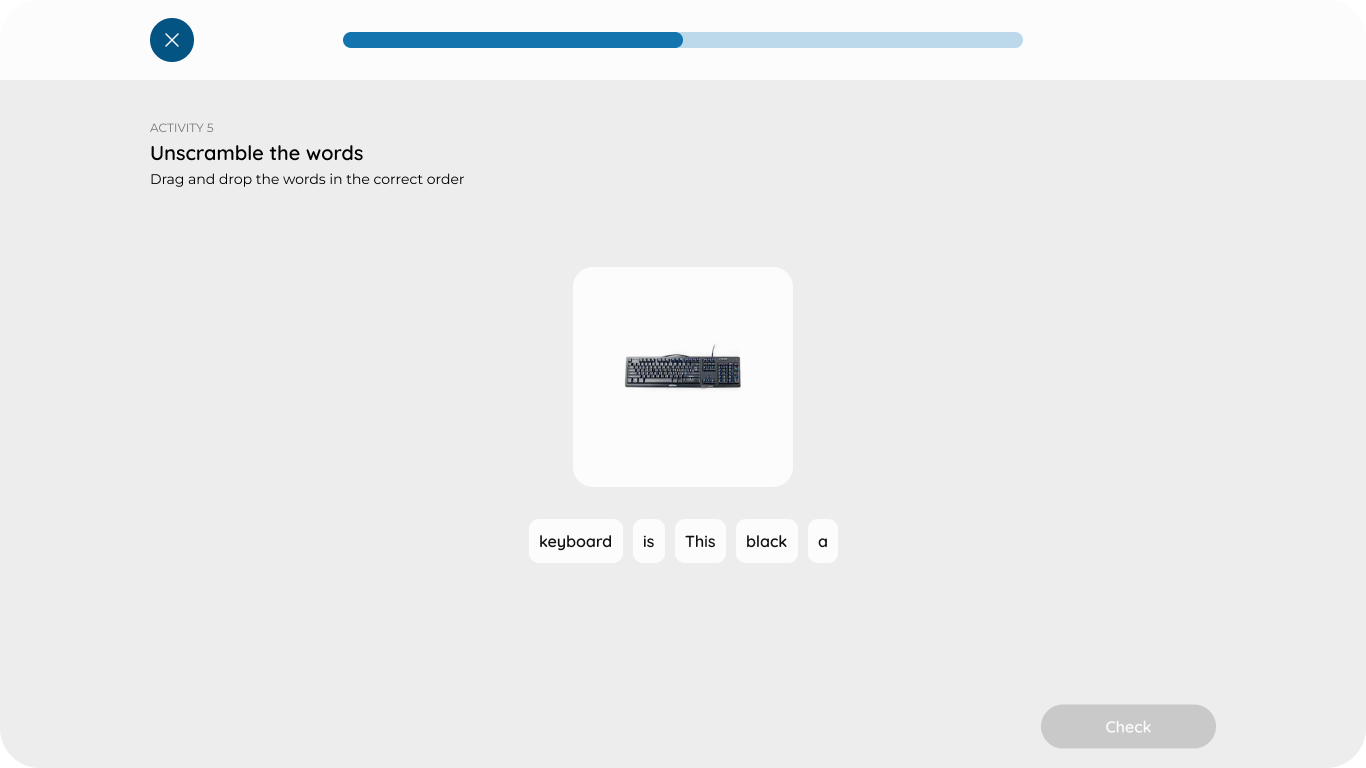
¿Cómo se usa?
Deberás armar la frase arrastrando las palabras con click sostenido para poder ordenarlas.
¶ Memoria - Imágenes
El juego de la memoria consiste en buscar el par idéntico o similar de imágenes, textos o imágenes con textos. En "Imágenes" deberás encontrar imágenes iguales o similares.
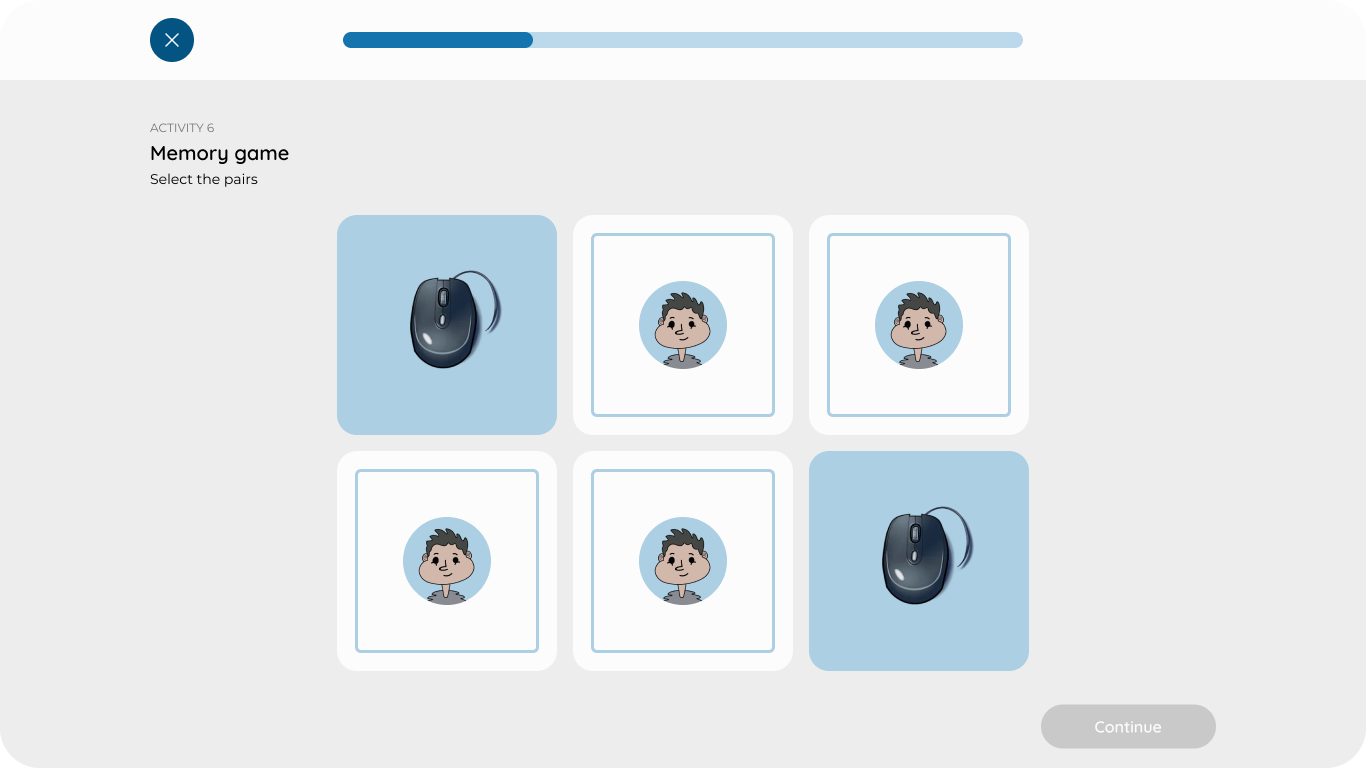
¿Cómo se usa?
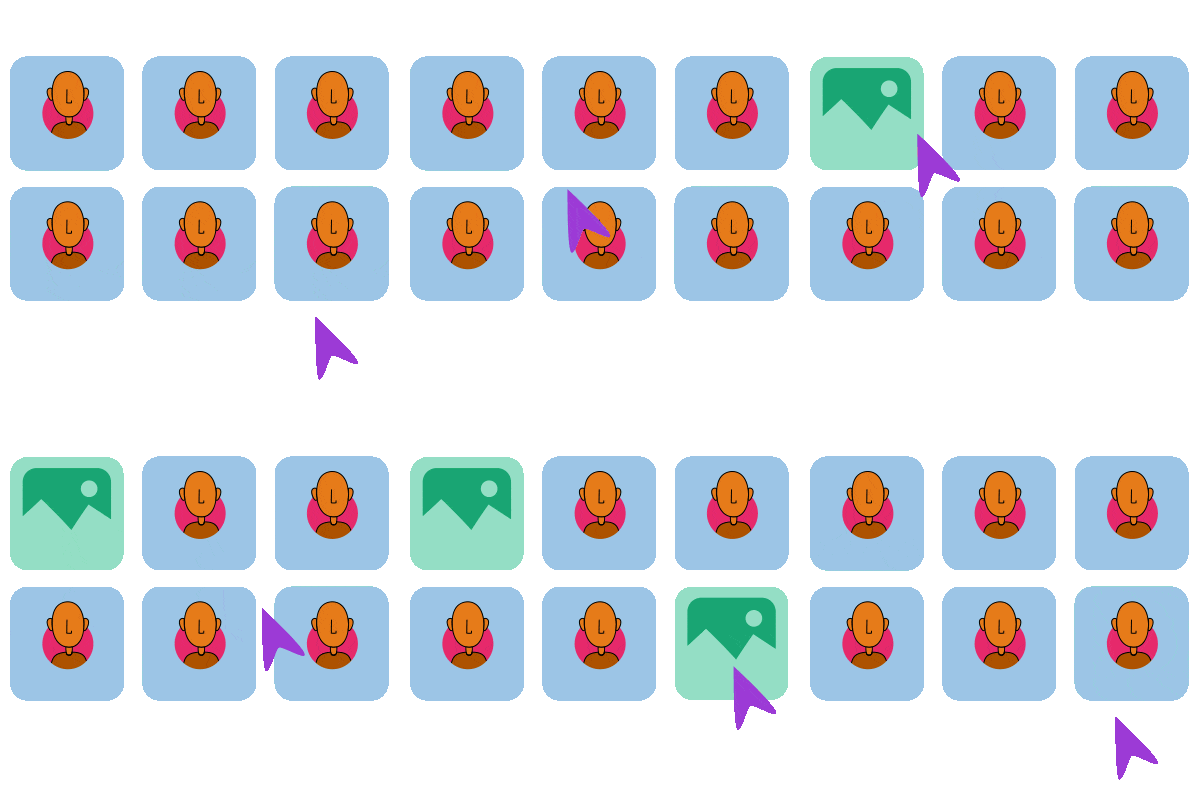
Para poder dar vuelta las cartas deberás presionarlas, cuando encuentres un par igual o semejante quedarán volteadas.
¶ Memoria - Imágenes con texto
El juego de la memoria consiste en buscar el par idéntico o similar de imágenes, textos o imágenes con textos. En "Imágenes con texto" deberás encontrar imágenes y texto que se relacionen entre ellos.
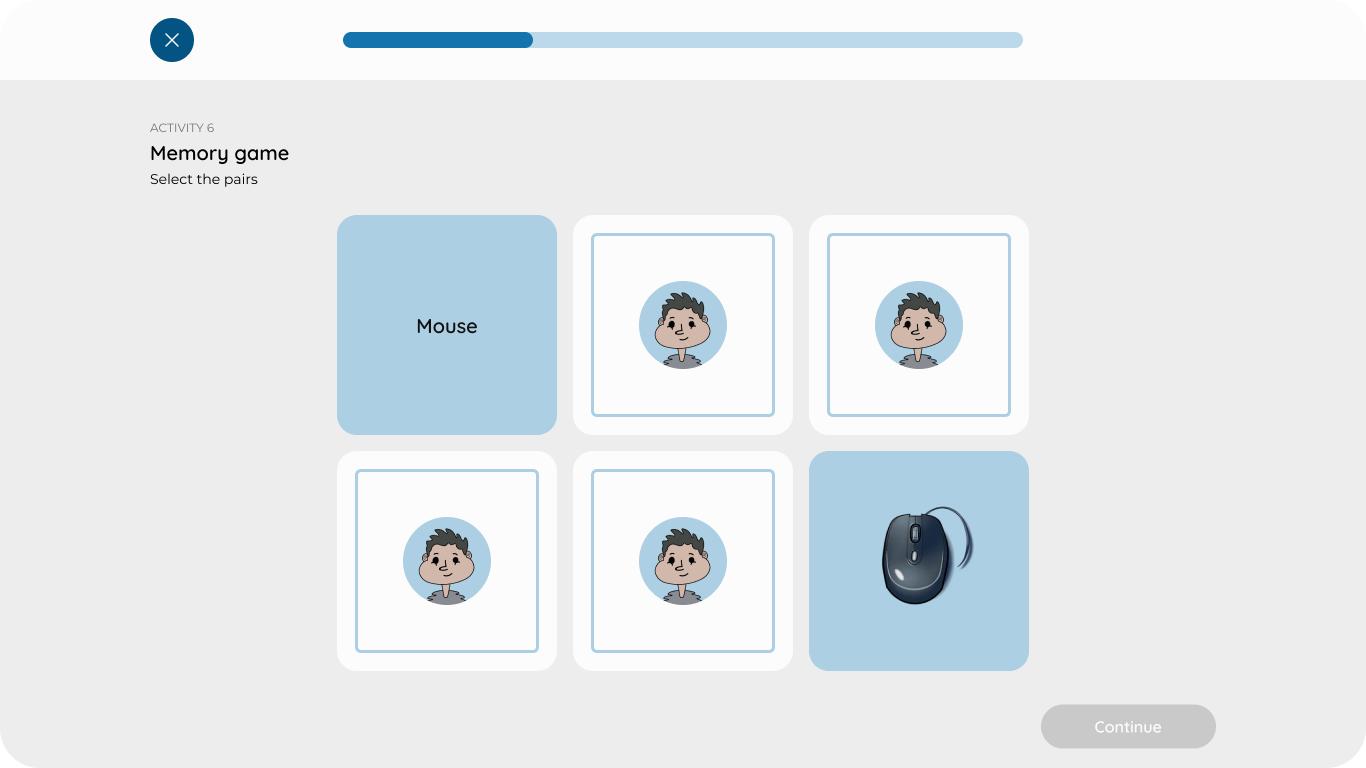
¿Cómo se usa?
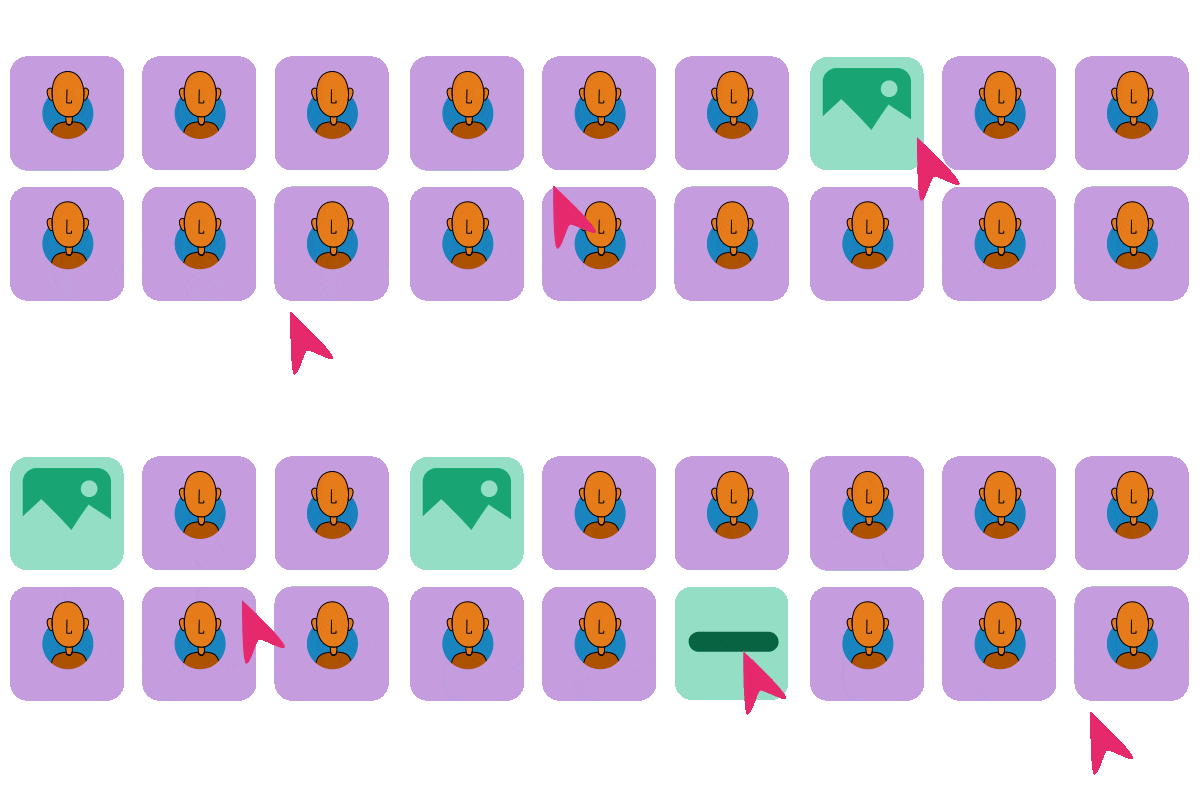
Para poder dar vuelta las cartas deberás presionarlas, cuando encuentres un par igual o semejante quedarán volteadas.
¶ Rellena los espacios
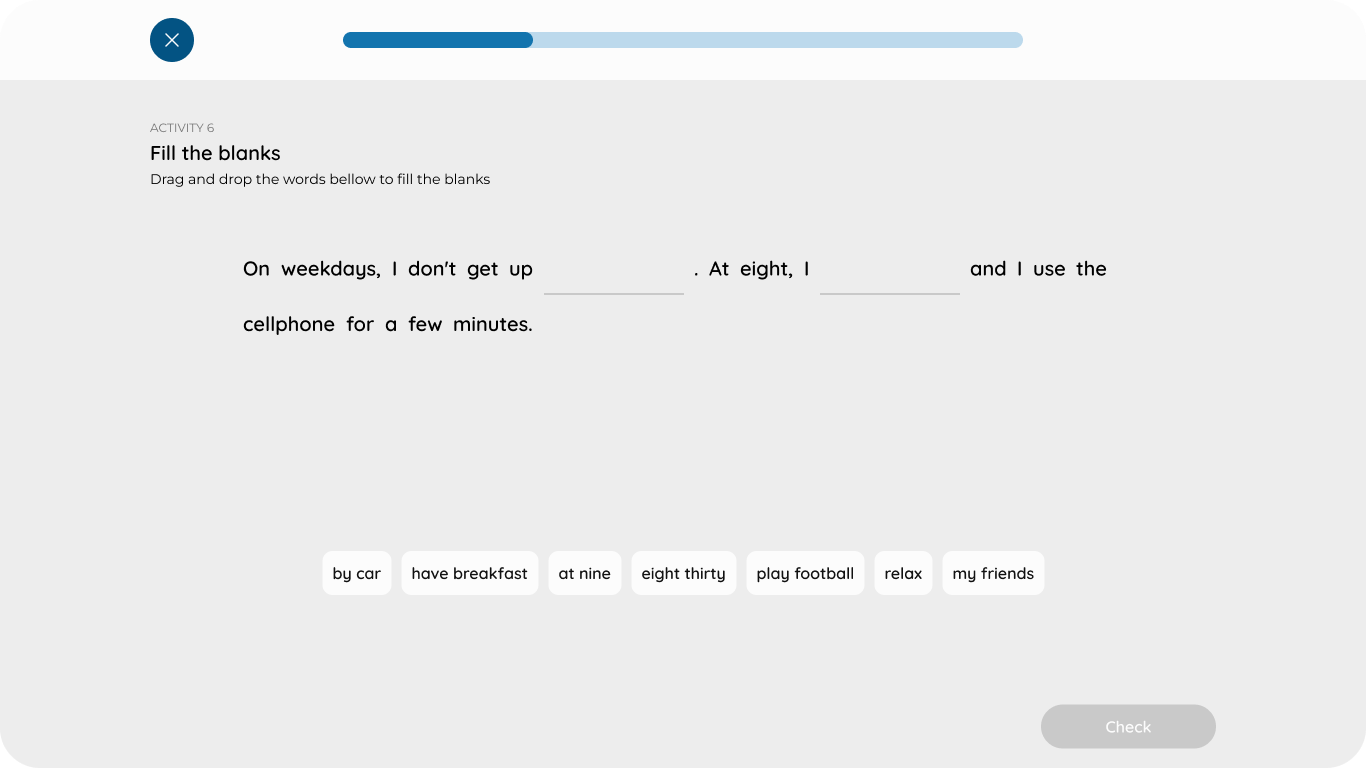
En esta actividad leerás un texto con espacios en blanco, debajo podrás ver palabras, éstas son las que deberás colocar en los espacios para completar el texto.
¿Cómo se usa?
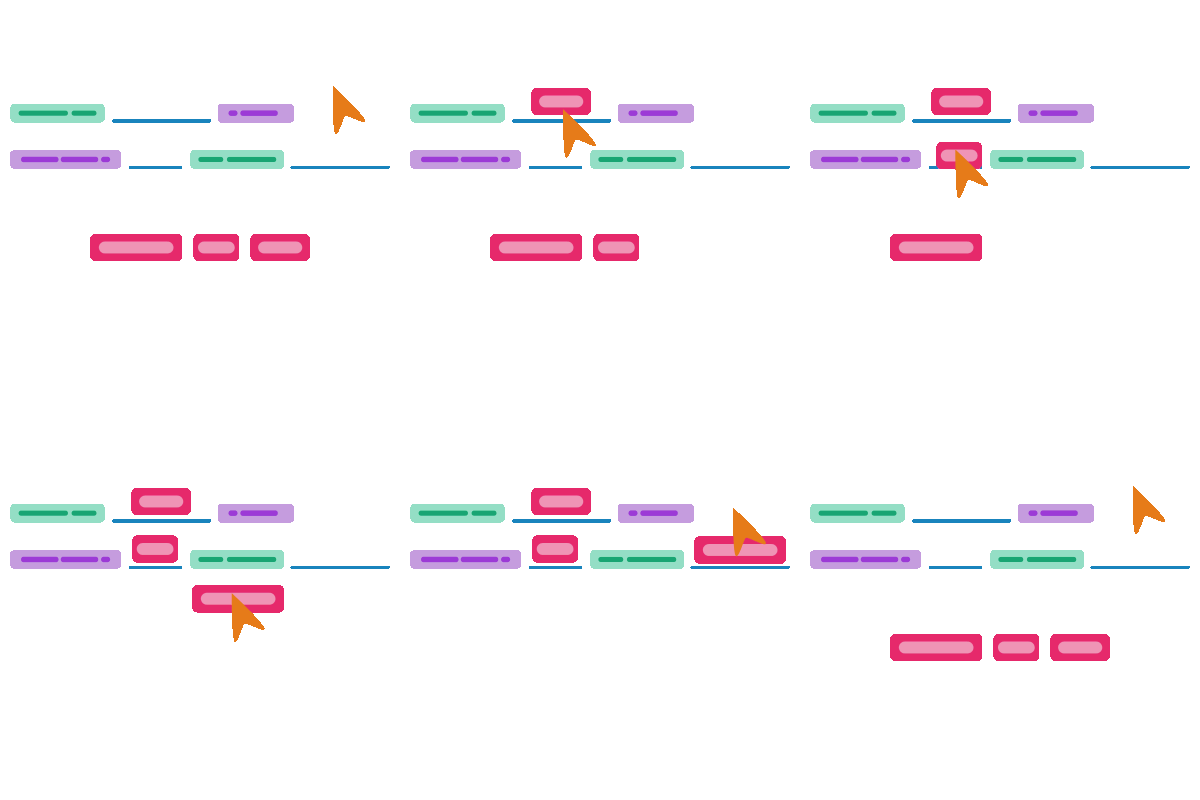
Debajo del texto para rellenar los espacios tendrás un conjunto de palabras que deberás arrastrar hacia el espacio que quieras completar.
¶ Ordenar por categoría
En la actividad ordenar por categoría te encontrarás con un cuadro nombrado por una categoría, debajo de él verás varias palabras. Para completar la actividad deberás arrastrar las palabras que pertenezcan a esa categoría dentro del recuadro.
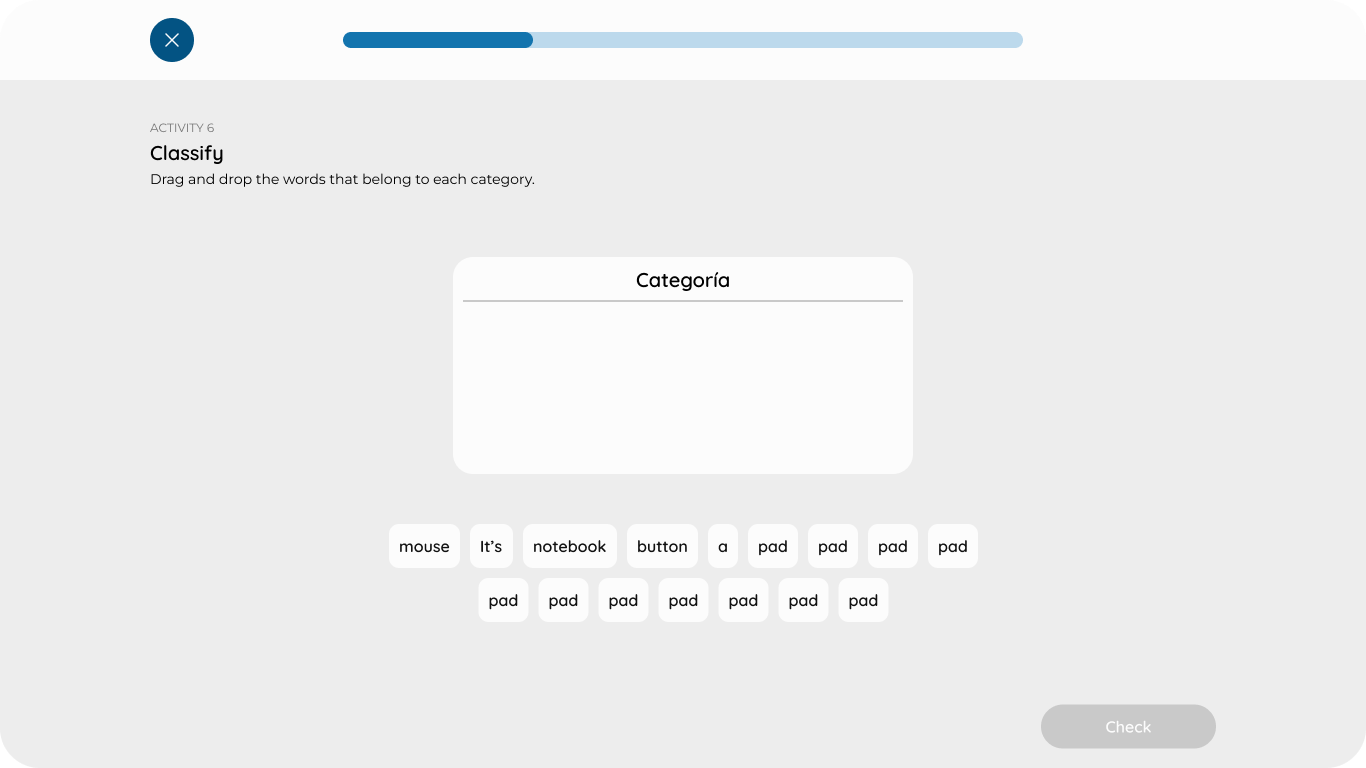
¿Cómo se usa?
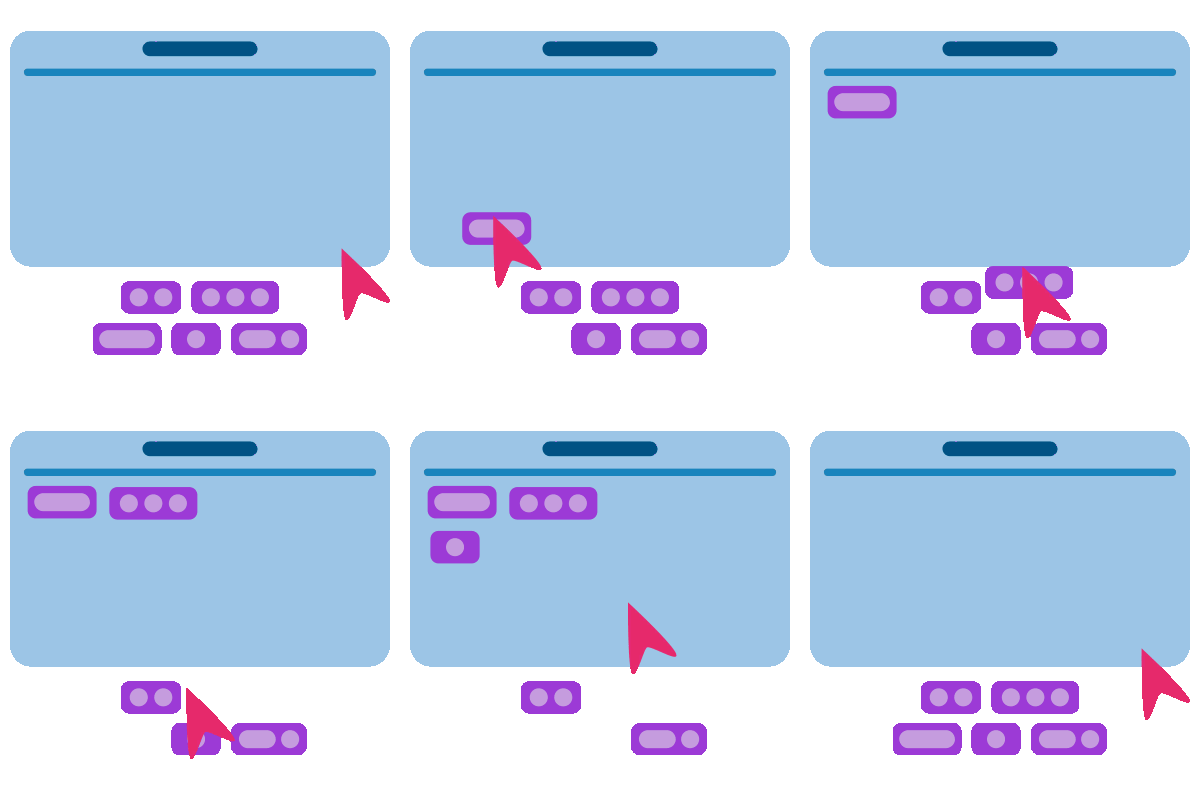
Deberás colocar las palabras dentro del cuadro de clasificación, para eso tendrás que arrastrarlas con click sostenido.
¶ Escribe la palabra
En escribe la palabra verás una imagen que te servirá de referencia, debajo tendrás una frase sin completar con un cuadro de texto, allí escribirás la palabra que creas correcta.
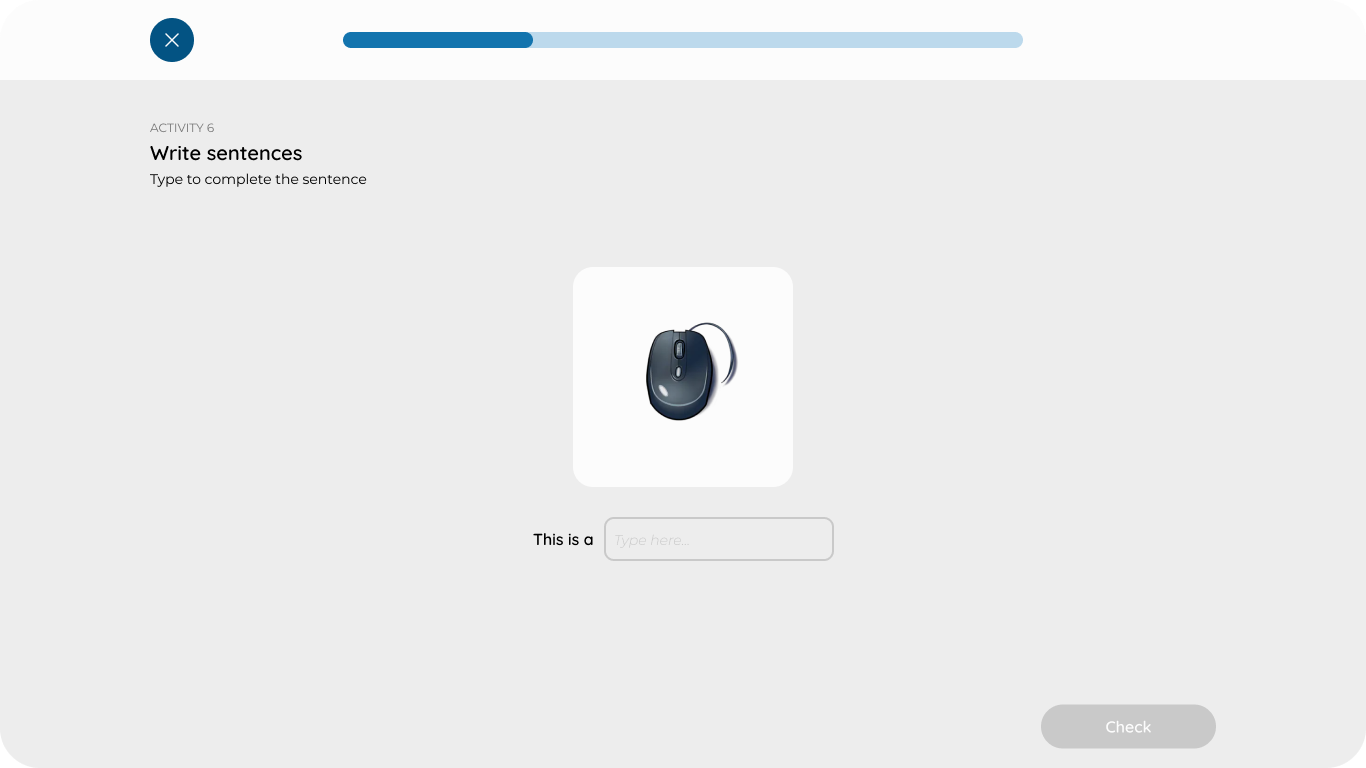
¿Cómo se usa?

Tendrás que presionar la casilla de texto para escribir la palabra que falta, esta la escribirás con tu teclado.
¶ Corregir los errores
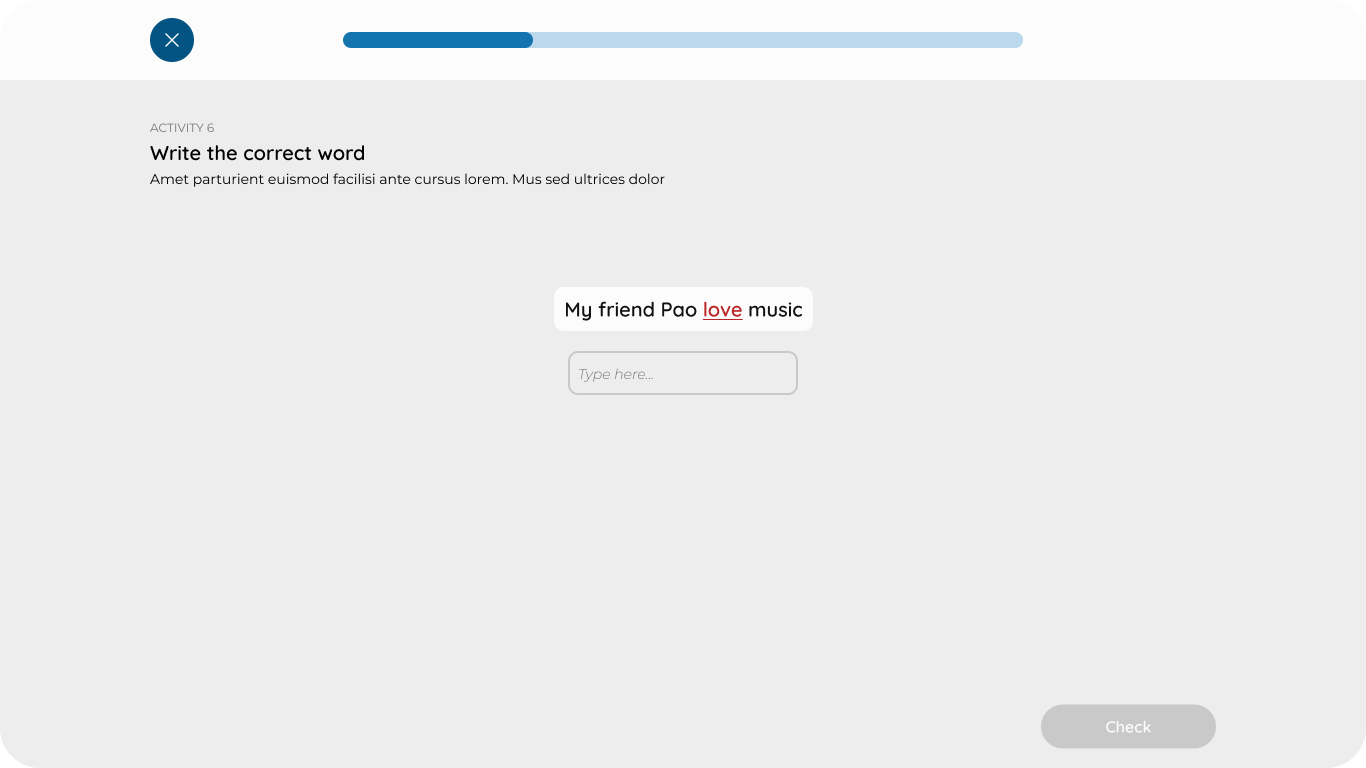
En esta actividad te mostraremos una frase con un error ortográfico destacado en rojo, tu tarea es escribir esa palabra sin errores en el cuadro de texto.
¿Cómo se usa?

Tendrás que presionar la casilla de texto para escribir la palabra de manera correcta, esta la escribirás con tu teclado.
¶ Encuentra los errores
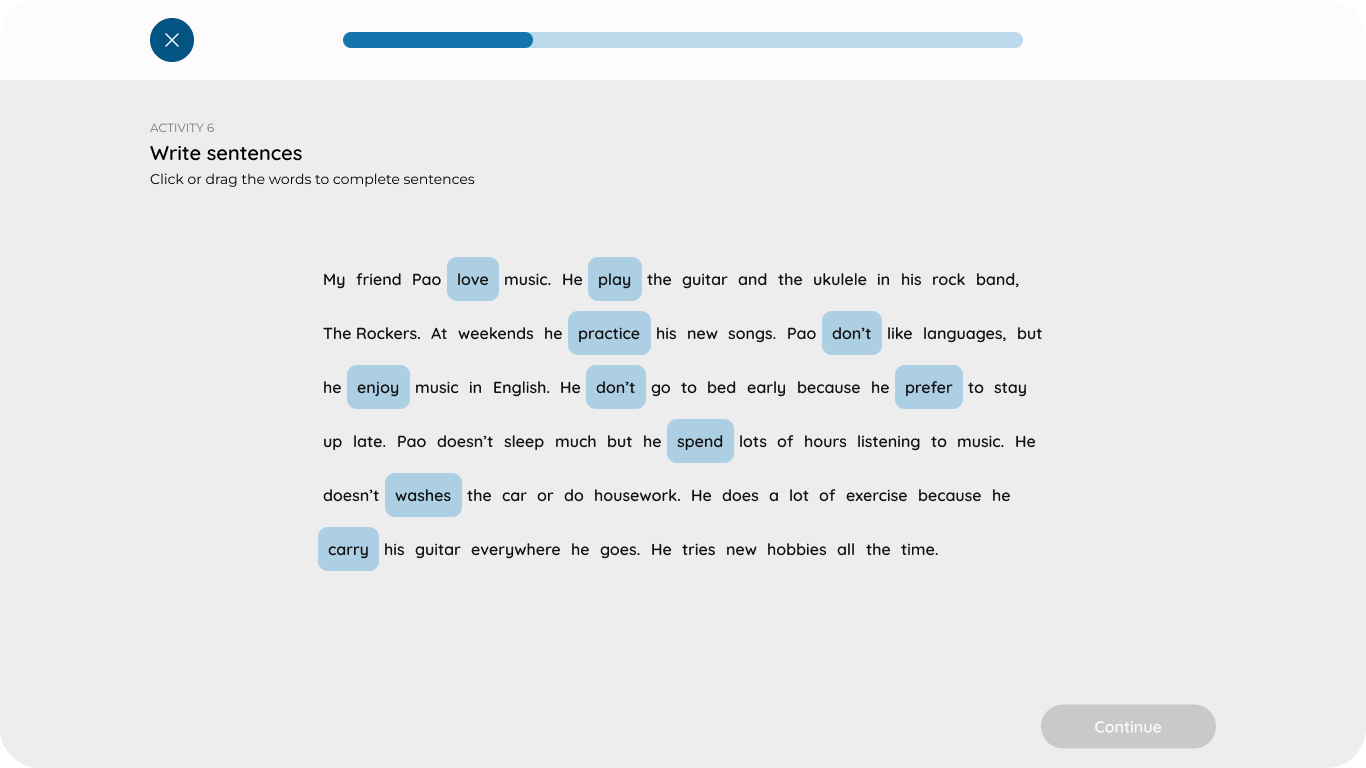
Presentaremos un párrafo con errores ortográficos o gramaticales, deberás encontrarlos y marcarlos.
¿Cómo se usa?
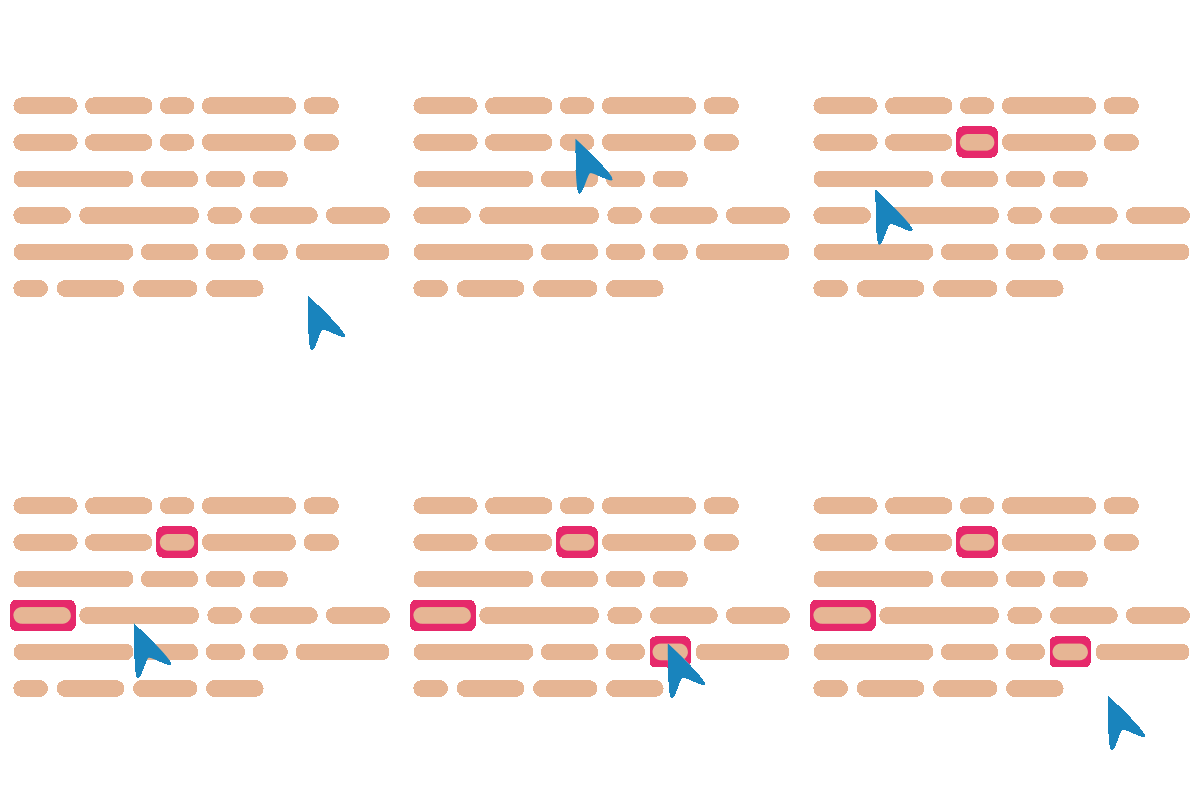
Deberás leer el párrafo y encontrar errores, luego los marcaras haciendo click encima de ellos.
¶ Escribe la oración
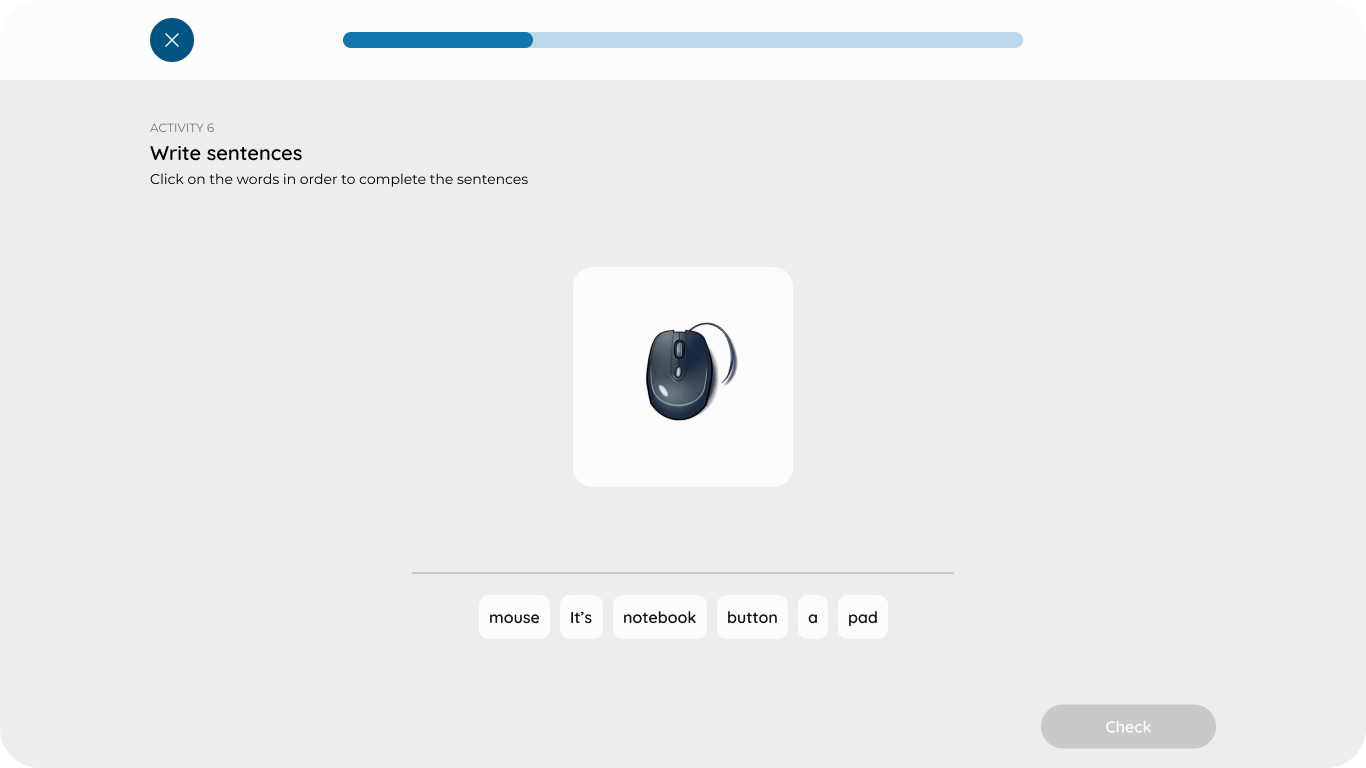
En la actividad encontrarás una imagen que usarás de referencia, más abajo podrás ver un renglón en blanco y palabras ordenadas al azar. Tu trabajo aquí es arrastrar y ordenar esas palabras sobre el renglón para formar una oración.
¿Cómo se usa?

Utilizando las palabras de abajo deberás formar una oración. Podrás colocar las palabras sobre el renglón cuando las arrastres con click sostenido.
¶ Completa la palabra
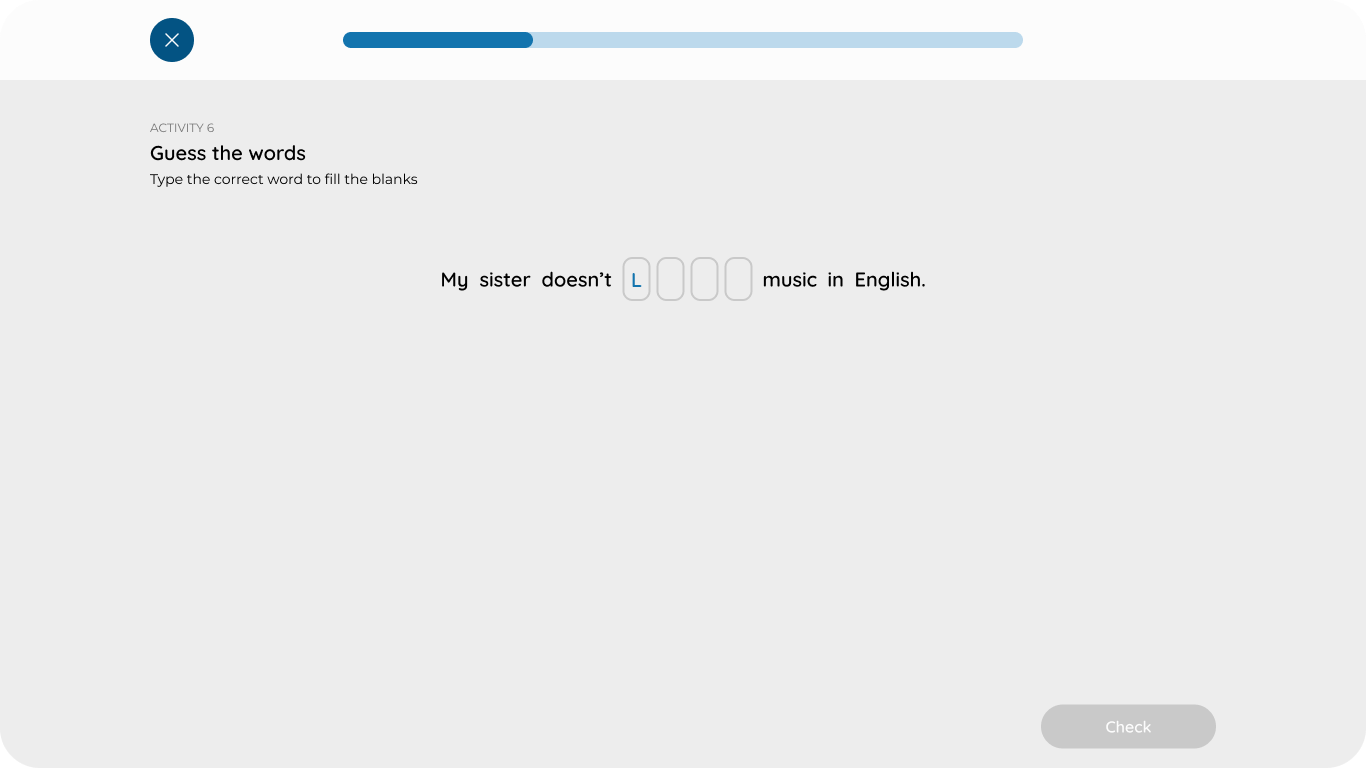
En completa la palabra deberás completar la palabra faltante de una oración, esto lo harás escribiendo en tu teclado.
¿Cómo se usa?
Tendrás que presionar la casilla de texto para escribir la palabra faltante, esta la escribirás con tu teclado.
¶ Verdadero o falso - Texto
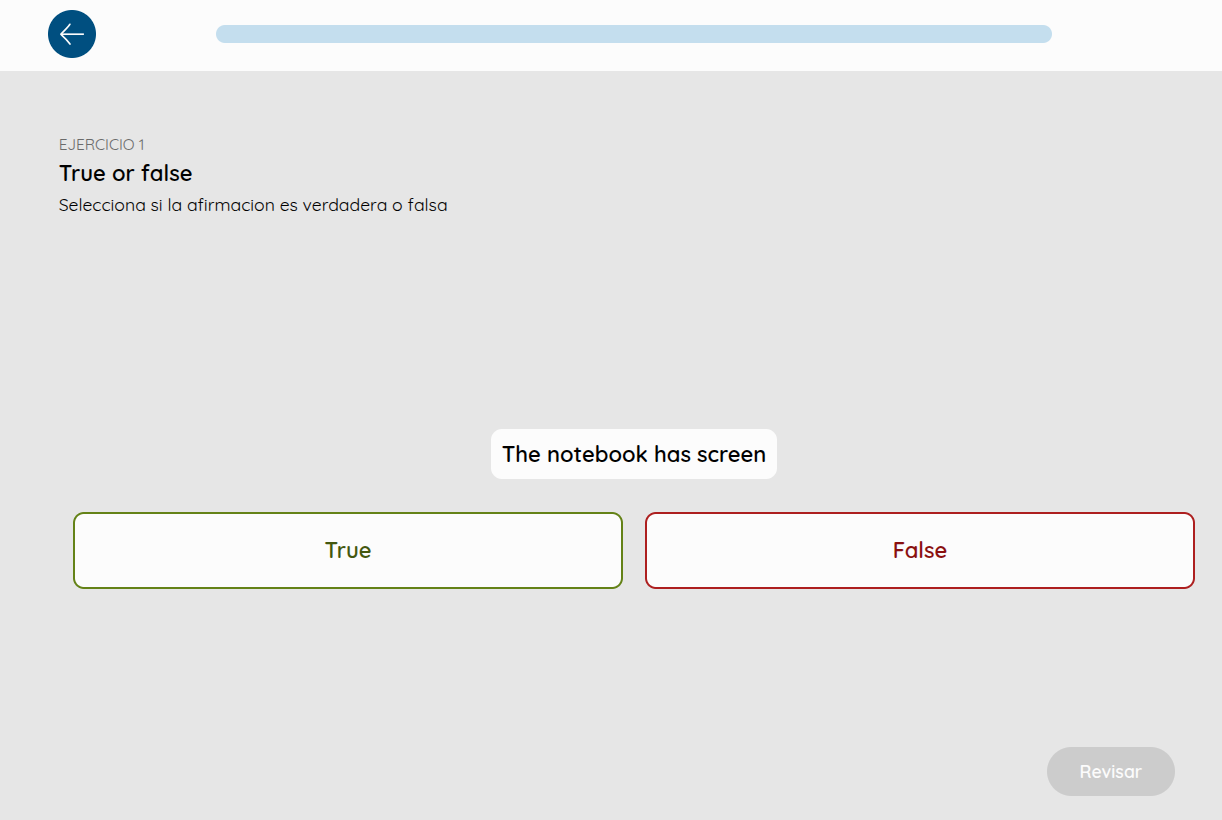
Verdadero o falso es una actividad dónde te daremos una frase y deberás seleccionar si es verdadera o falsa. En el caso de la variante "Texto" como consigna te daremos una afirmación y deberás seleccionar si es verdadera o falsa.
¿Cómo se usa?
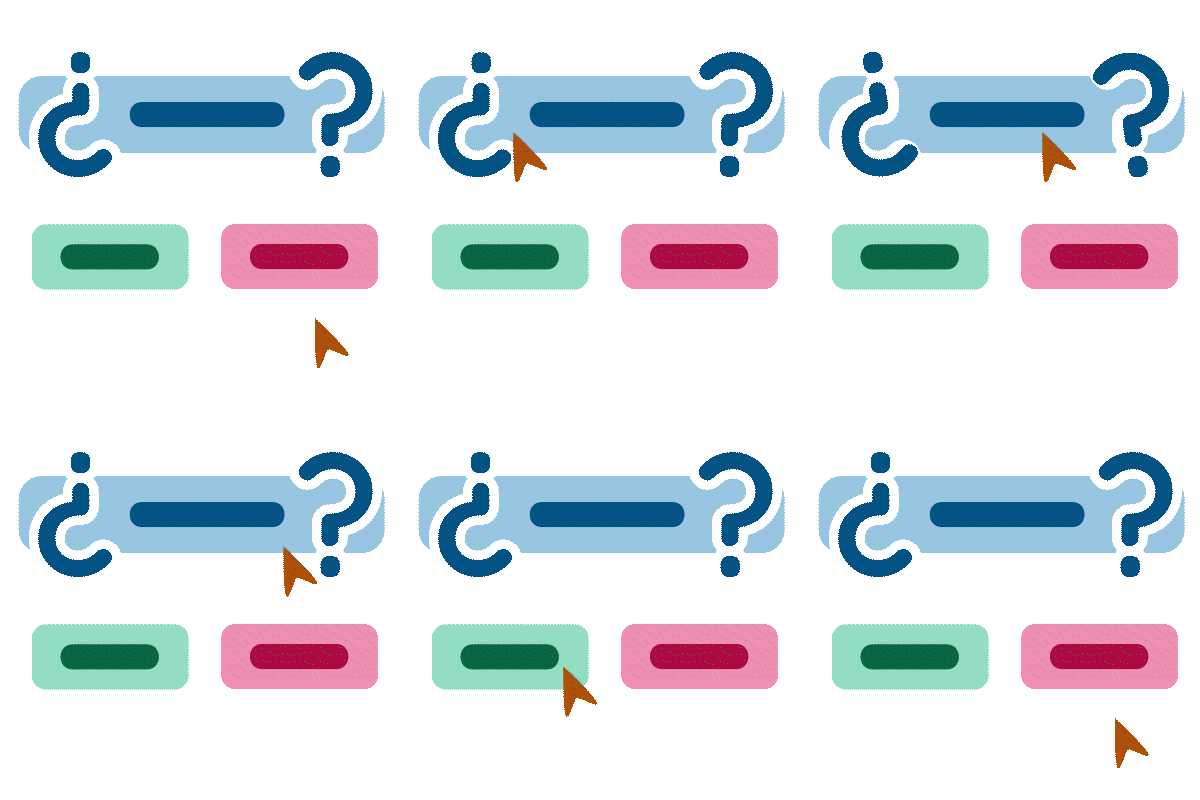
Deberás presionar sobre verdadero o falso según lo que creas es la respuesta correcta respecto al texto que se muestra arriba.
¶ Verdadero o falso - Texto con imagen
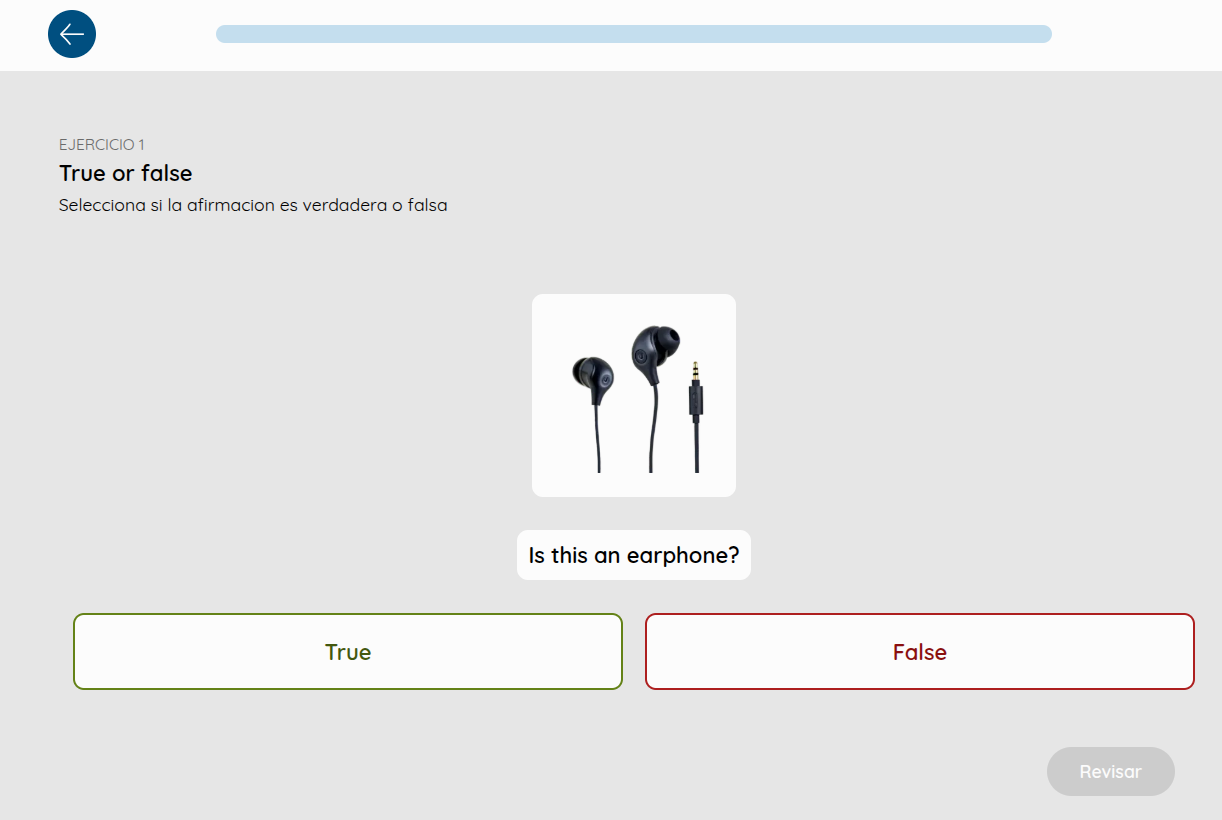
En el caso de la variante "Texto con Imagen" te daremos una afirmación acompañada a una imagen.
¿Cómo se usa?
Deberás presionar sobre verdadero o falso según lo que creas es la respuesta correcta respecto al texto con imagen que se muestra arriba.

¶ Actividad SOUNDLAB
¶ ¿Qué es una actividad SoundLAB?
SoundLAB es un tipo de actividad que trabaja específicamente con la escucha y el habla. Con estas actividades los estudiantes practican el vocabulario y la fonética.
¶ ¿Cómo ingreso a una actividad SoundLAB?
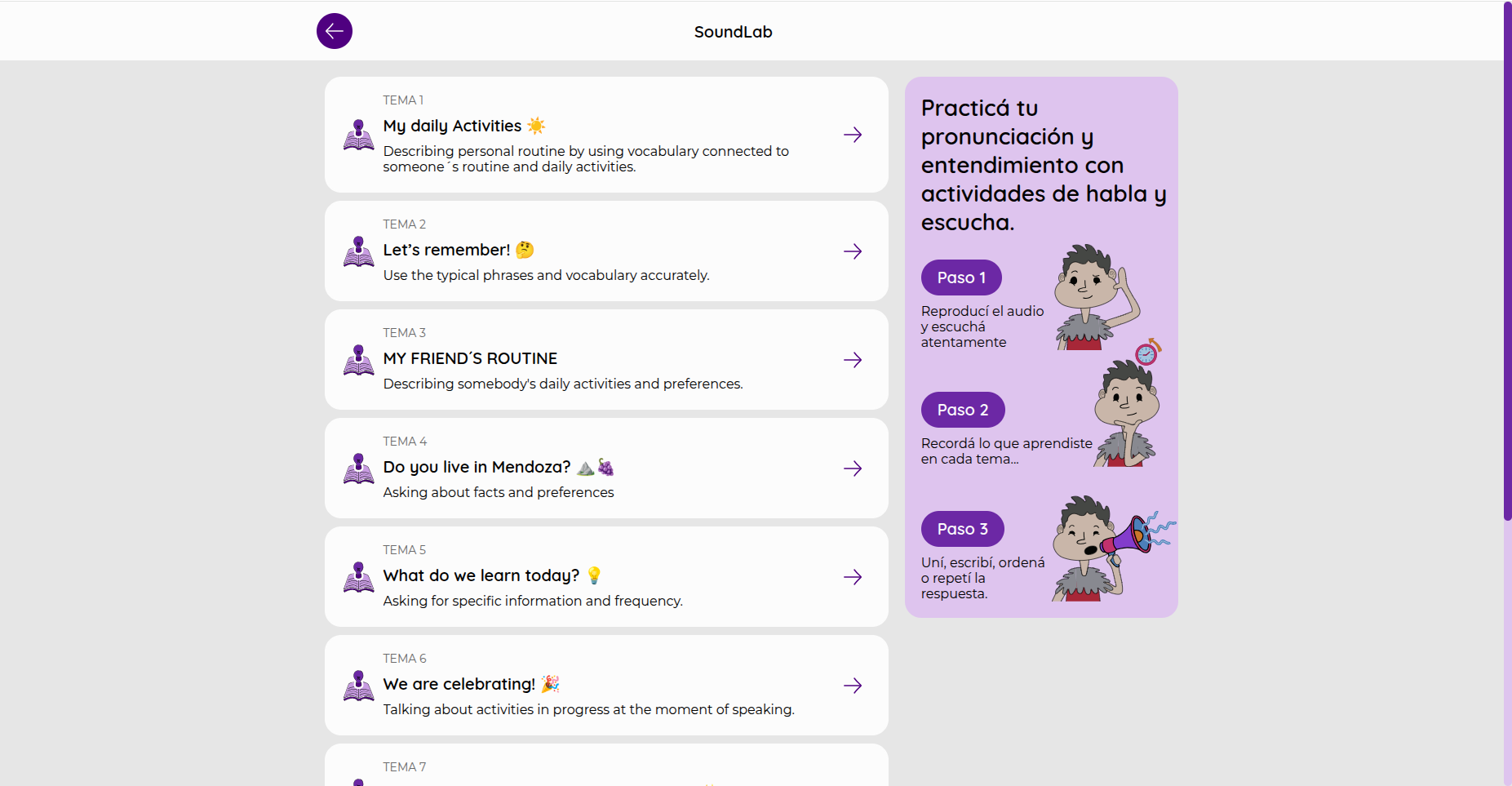
Desde tu inicio encontrarás una sección de SoundLAB en el lado derecho inferior de la pantalla, si haces click en ella tendrás a tu disposición los temas que contengan actividades SoundLAB.
Aquí encontraras los temas que contengas actividades SoundLAB, deberás seleccionarlos para resolverlas.
¶ ¿Cómo completo una actividad SoundLAB?
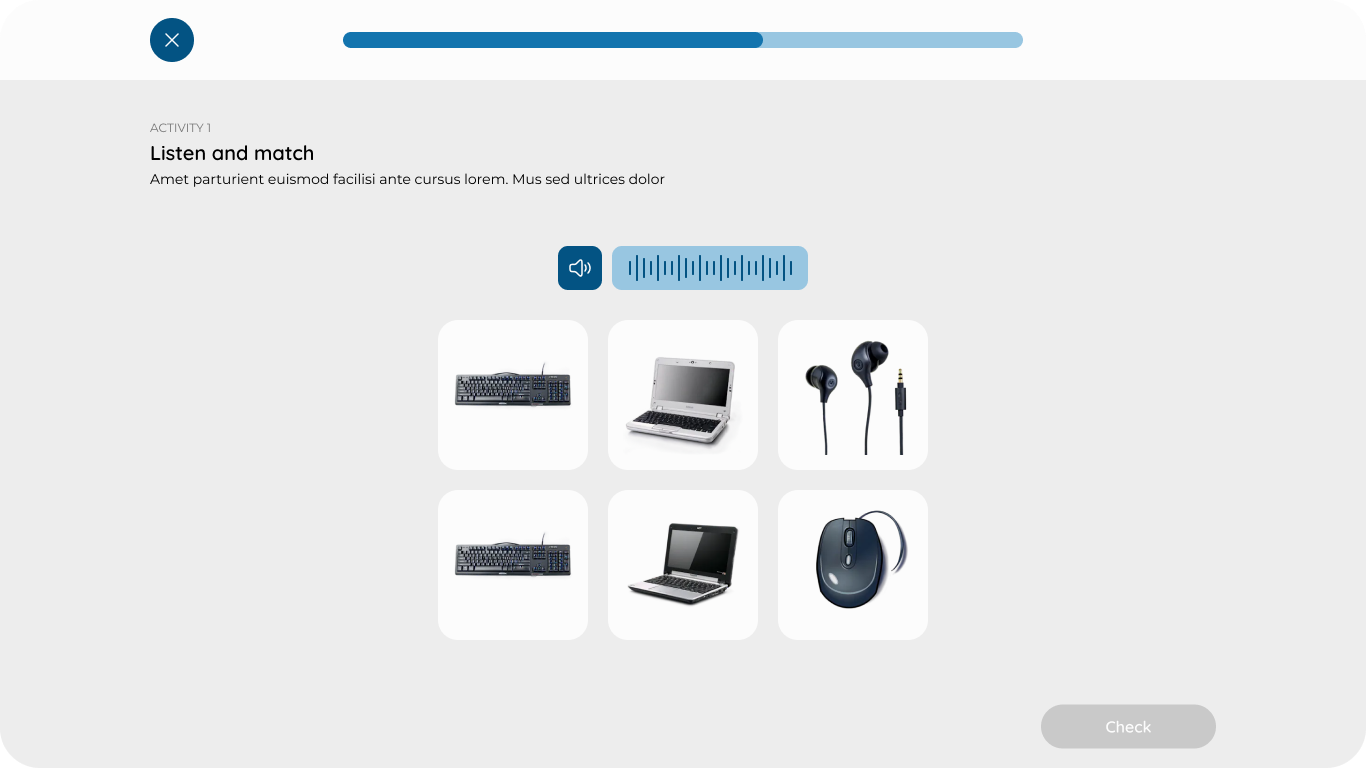
Completas una actividad cuando ingresas y resolves los ejercicios.
En todas las actividades encontrarás un gif y una explicación escrita que te ayudará a comprenderla antes de comenzar.
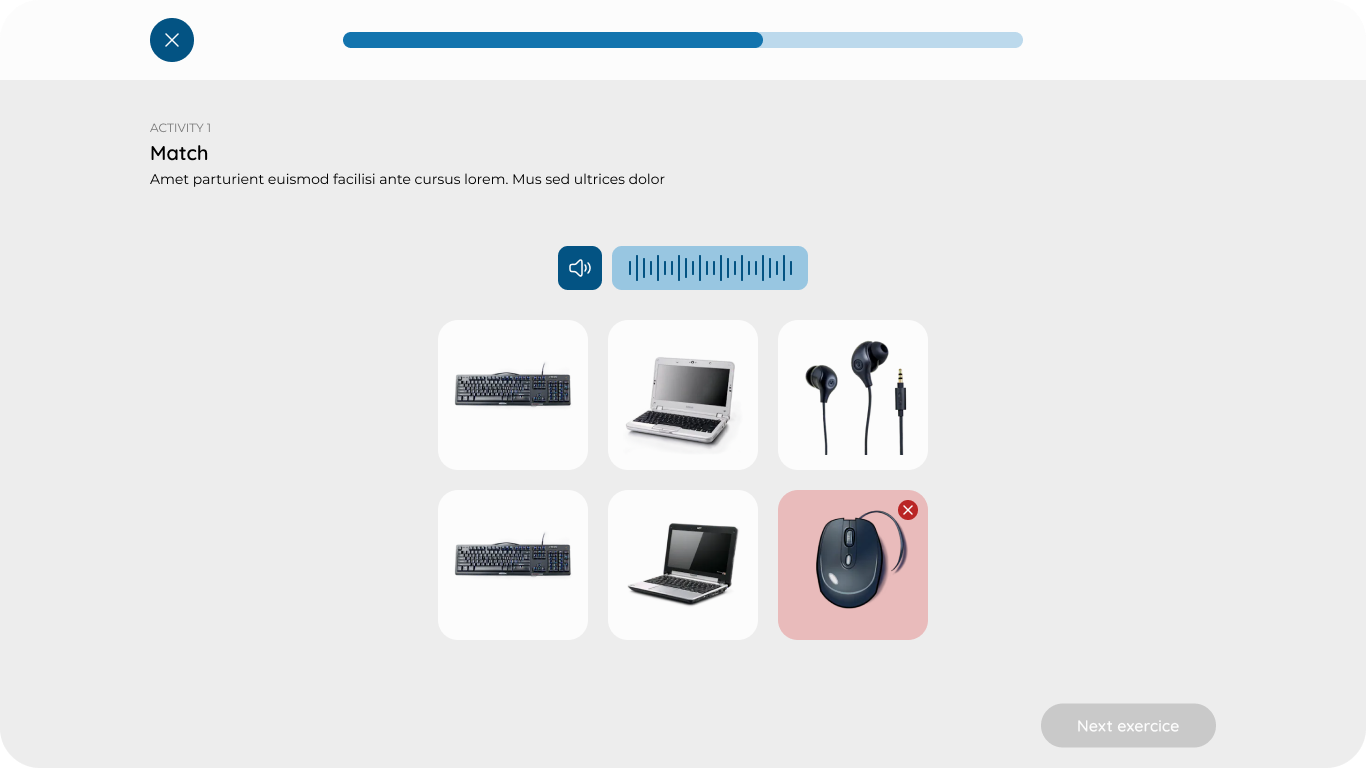
Por ejemplo en Escuchar y unir
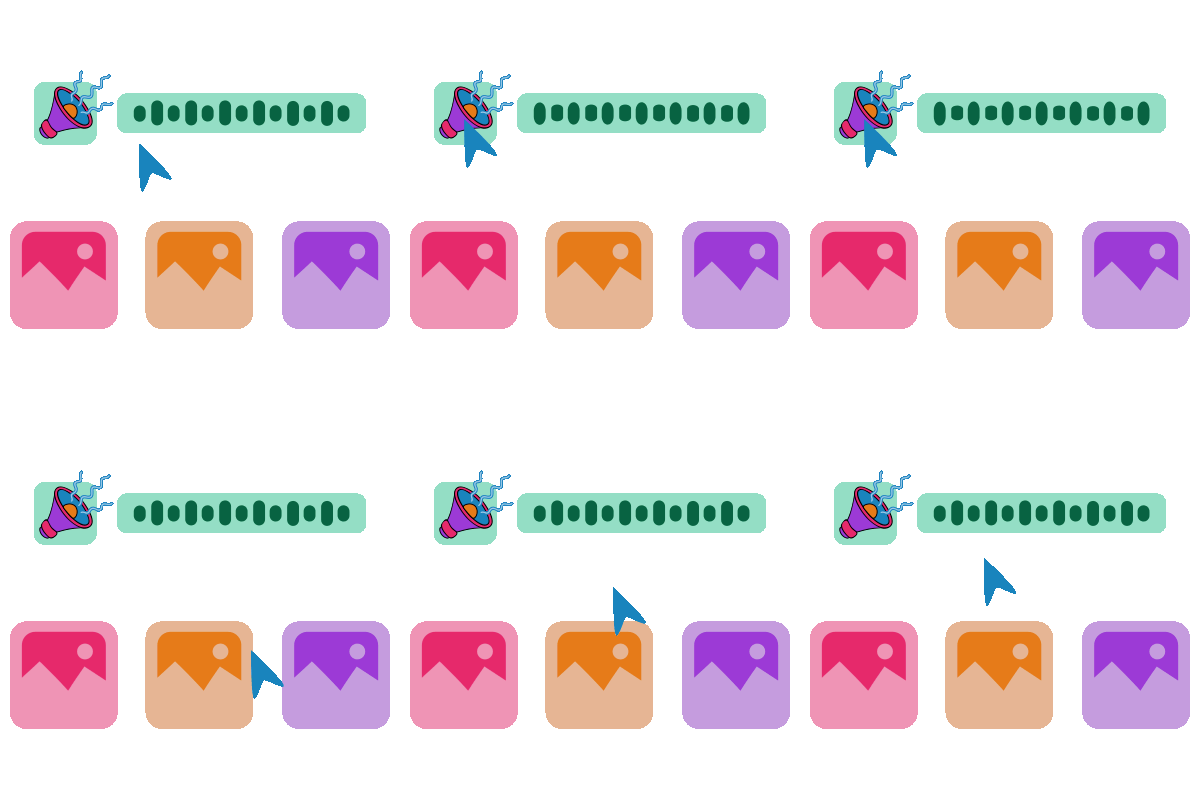
La actividad se completa de la misma manera que te lo indican los gifs. En el caso de escuchar y unir pares deberás escuchar el audio y luego seleccionar la imagen que sea correcta.
¶ ¿Cómo se evalúa una actividad SoundLAB?
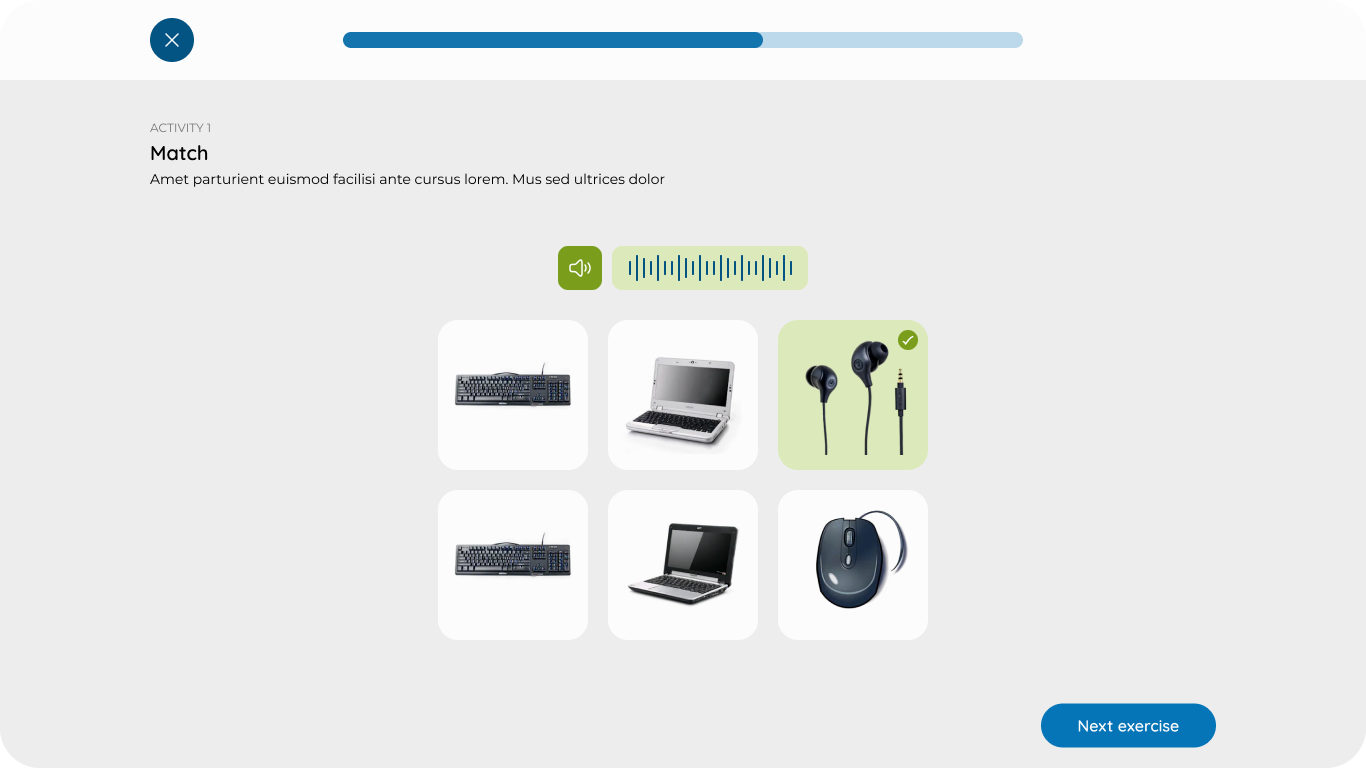
Las actividades se evalúan según los datos que ha cargado el docente contenidista, las respuestas ya están preestablecidas por lo que la plataforma reconoce si has acertado en los ejercicios o no.
Cuando realices un ejercicio y tu respuesta sea acertada se mostrará la respuesta en verde, en cambio, si no acertaste te mostrará tu respuesta en rojo.
¶ ¿Qué actividades SoundLAB existen?
Dentro de la plataforma encontrarás varias actividades de SoundLAB, en todas ellas practicarás la escucha y la pronunciación, es por eso que te sugerimos utilizar dispositivos de audio como auriculares con micrófono.
¶ Escucha y ordena
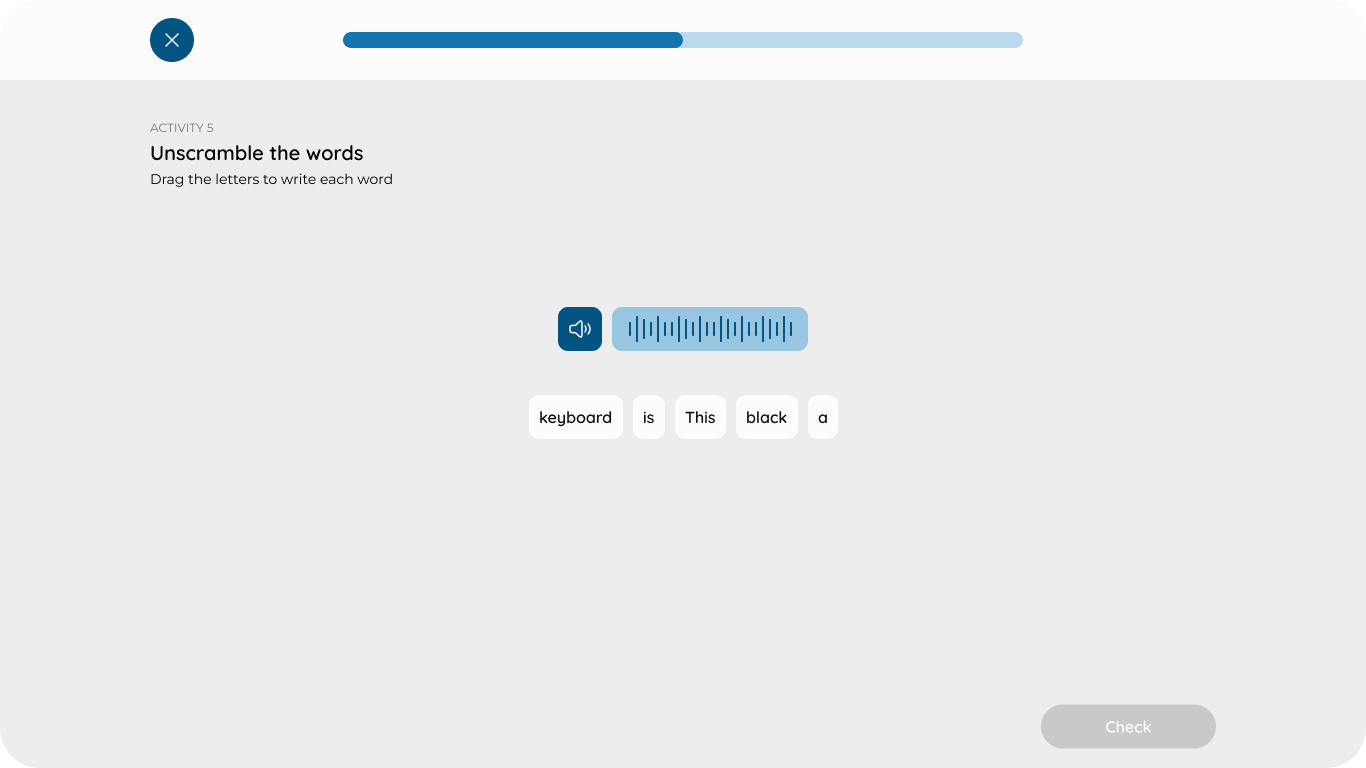
En esta actividad deberás escuchar un audio y ordenar las palabras para formar la frase o palabra que escuchaste.
¿Cómo se usa?
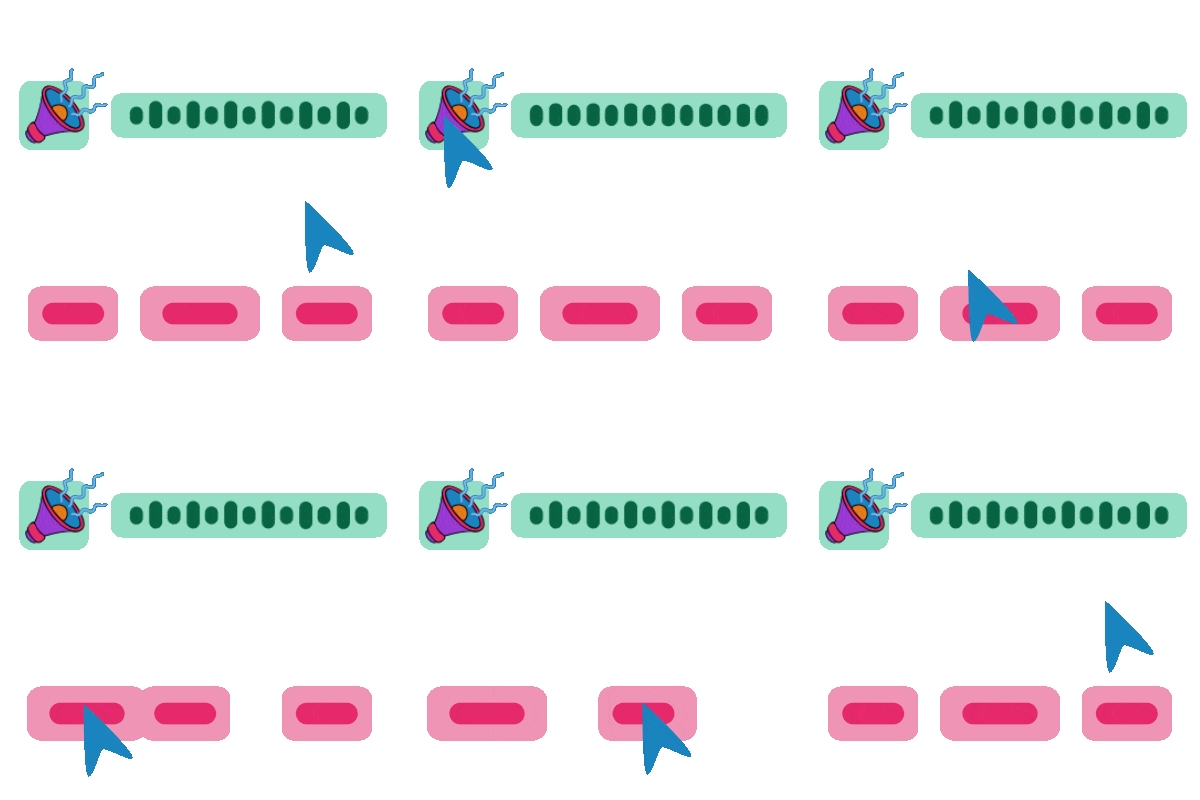
Podrás reproducir el audio haciendo click sobre él, debajo de este encontrarás palabras ordenadas al azar, tendrás que ordenarlas arrastrandolas con click sostenido.
¶ Escucha y escribí
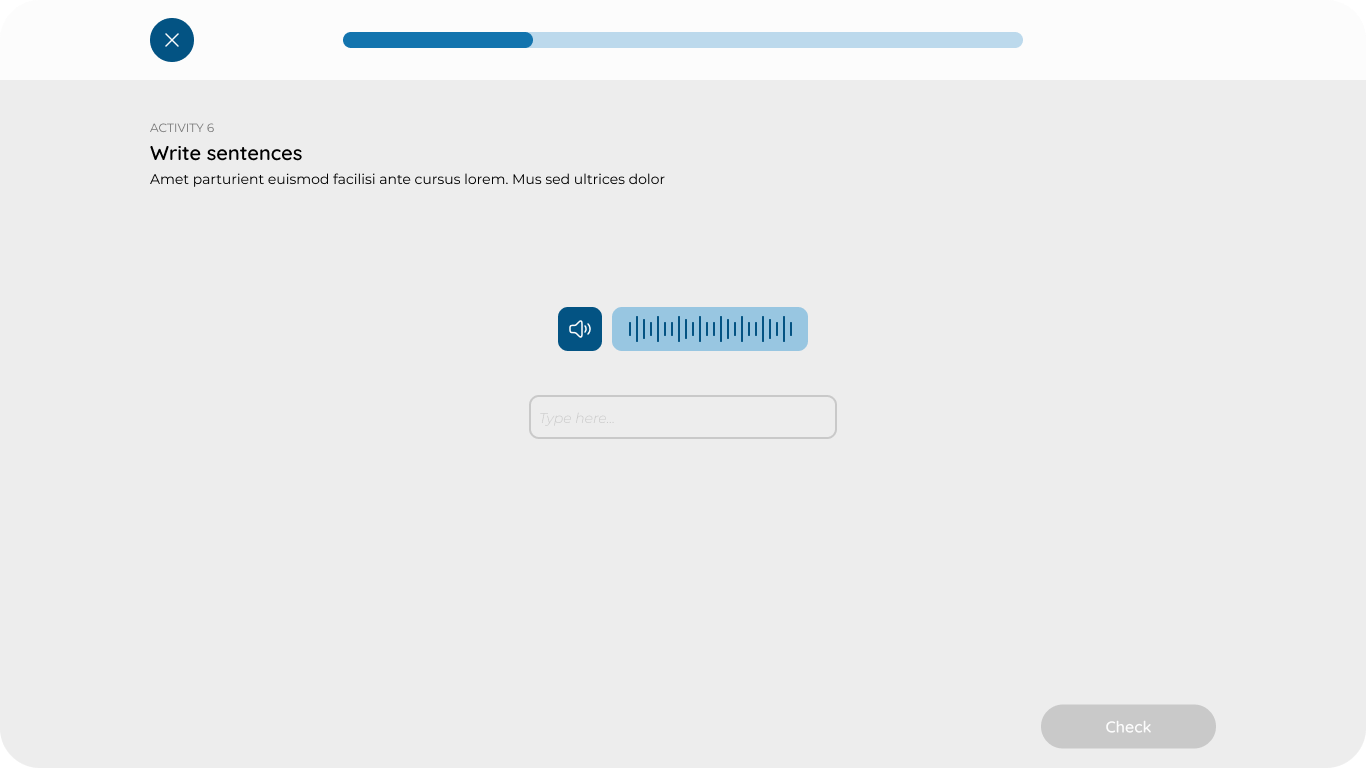
Para completar esta actividad deberás reproducir el audio y luego escribirás con tu teclado la palabra que escuchaste.
¿Cómo se usa?
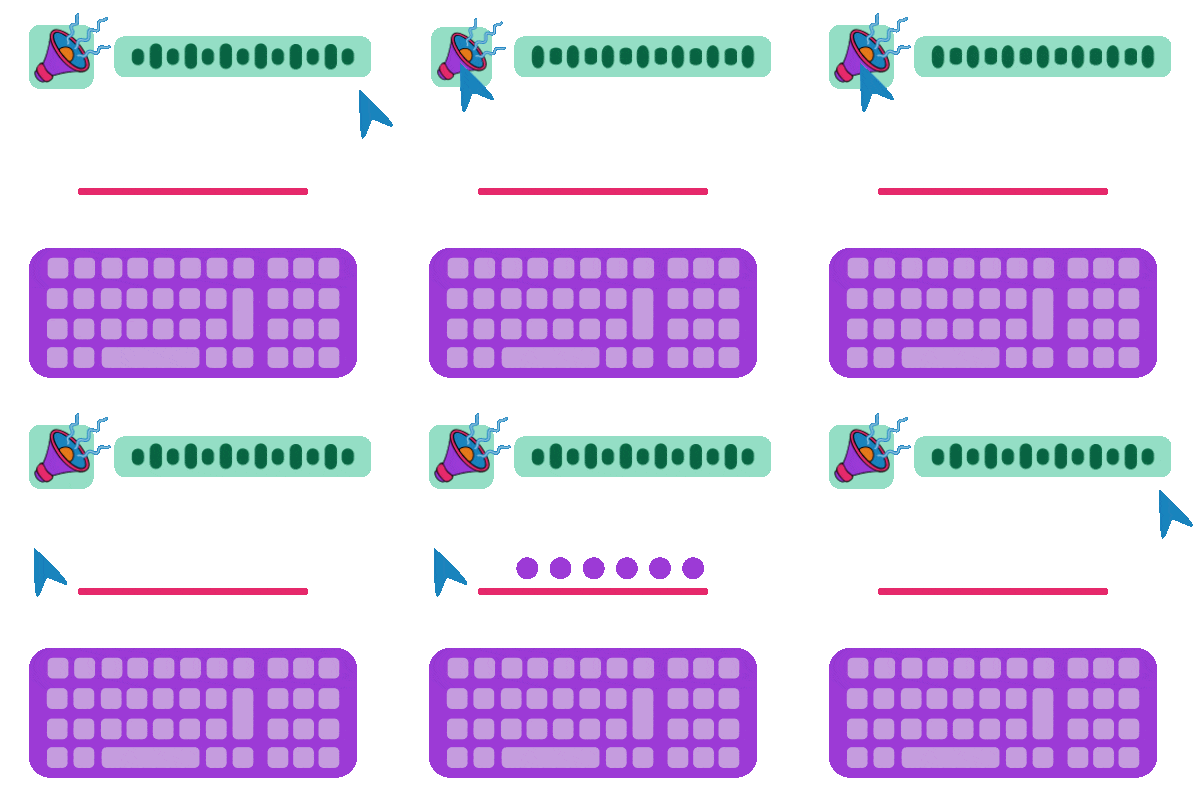
Podrás reproducir el audio haciendo click sobre él, debajo de este encontrarás un cuadro de texto que deberás llenar escribiendo con tu teclado la palabra que escuchaste.
¶ Escucha y uni - Audio con imagen
En la actividad Escucha y uni deberás escuchar el audio y seleccionar la opción que se relacione con el audio. Esta es una actividad con variantes, en este caso uniremos audios con imágenes.
¿Cómo se usa?
Podrás reproducir el audio haciendo click sobre él, debajo de este encontrarás opciones de audio, cuando haces click sobre una de ellas se marca como respuesta.
¶ Escucha y uni - Audio con frase/palabra
En la actividad Escucha y uni deberás escuchar el audio y seleccionar la opción que se relacione con el audio. Esta es una actividad con variantes, en este caso uniremos audios con frases.
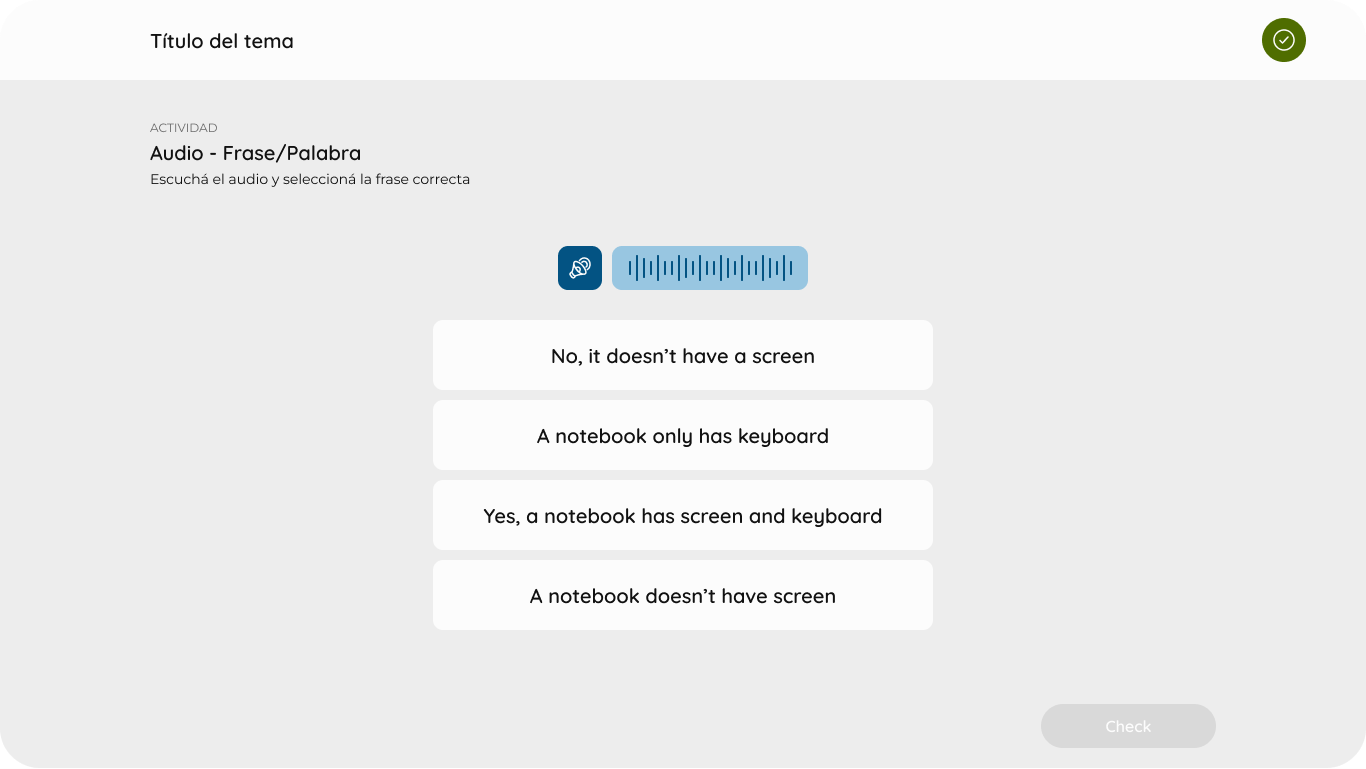
¿Cómo se usa?
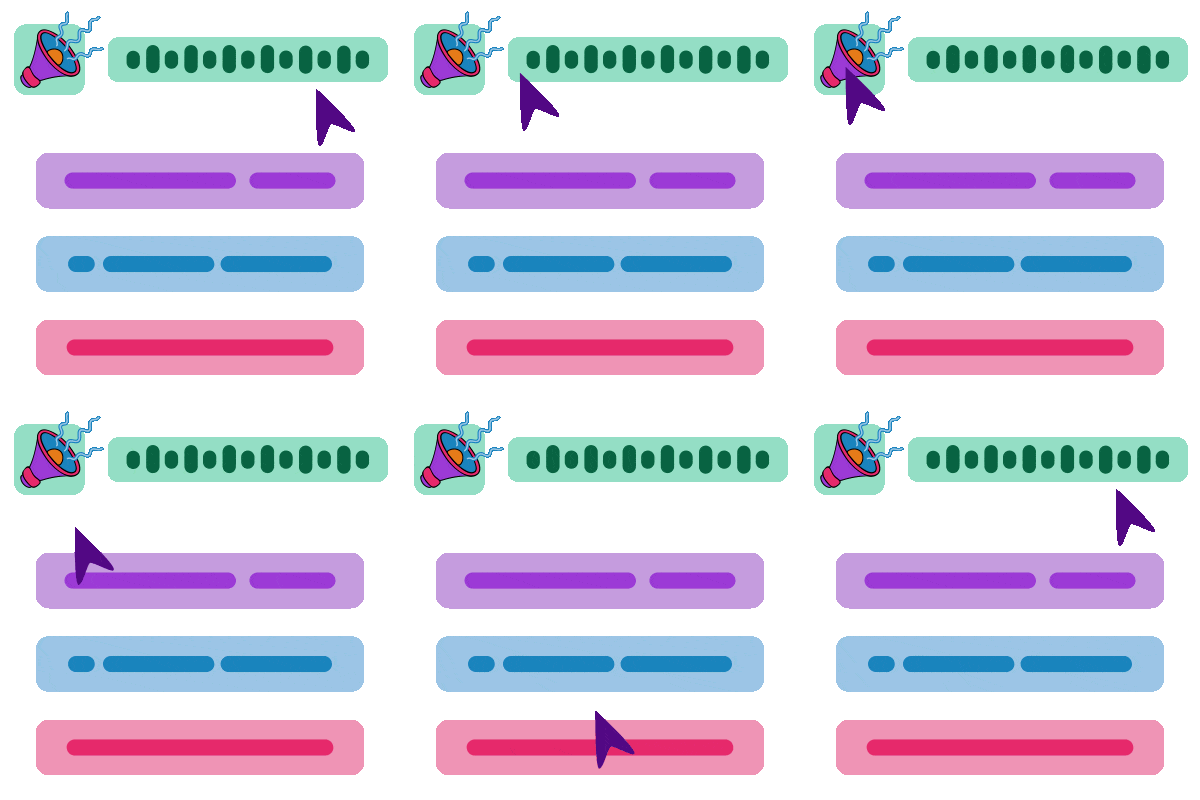
Podrás reproducir el audio haciendo click sobre él, debajo de este encontrarás opciones de frases, cuando haces click sobre una de ellas se marca como respuesta.
¶ Escucha y uni - Frase/palabra con audio
En la actividad Escucha y uni deberás escuchar el audio y seleccionar la opción que se relacione con el audio. Esta es una actividad con variantes, en este caso uniremos frases o palabras con audio.
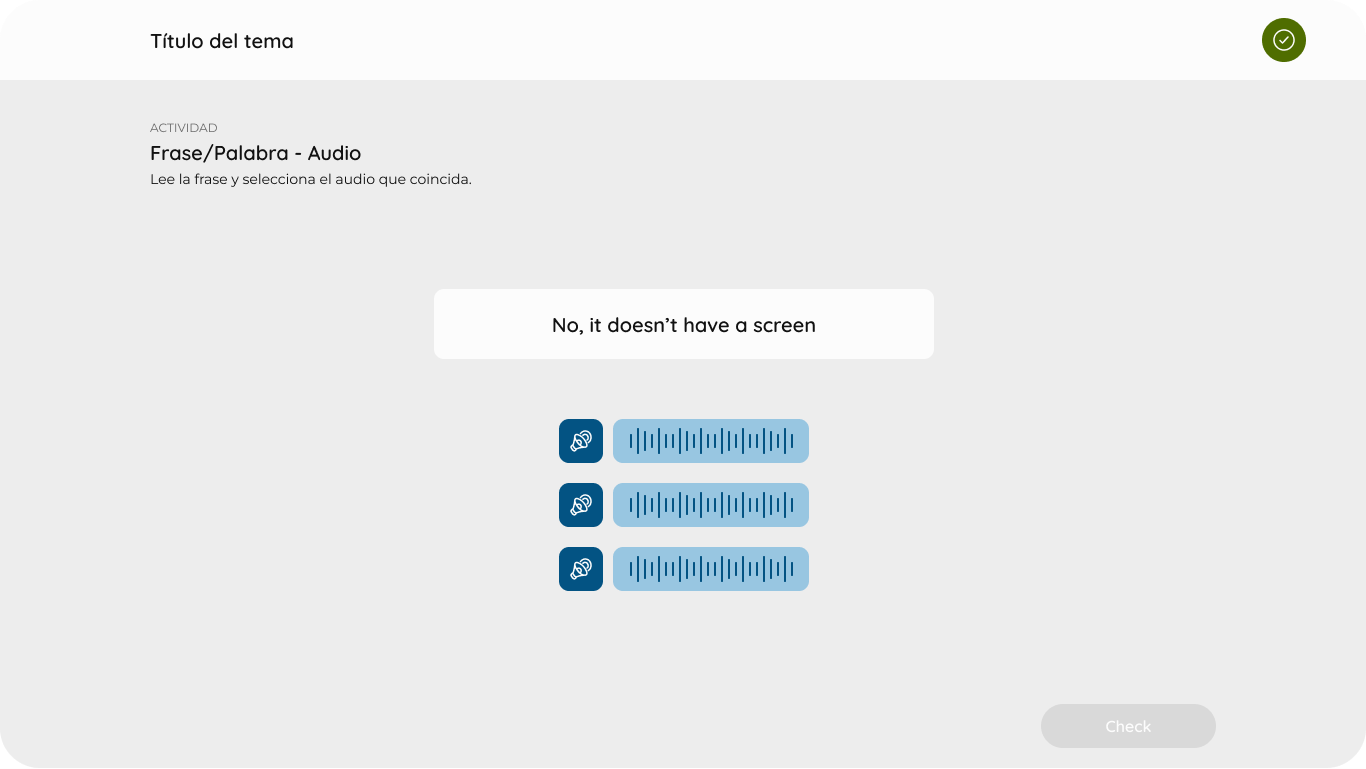
¿Cómo se usa?
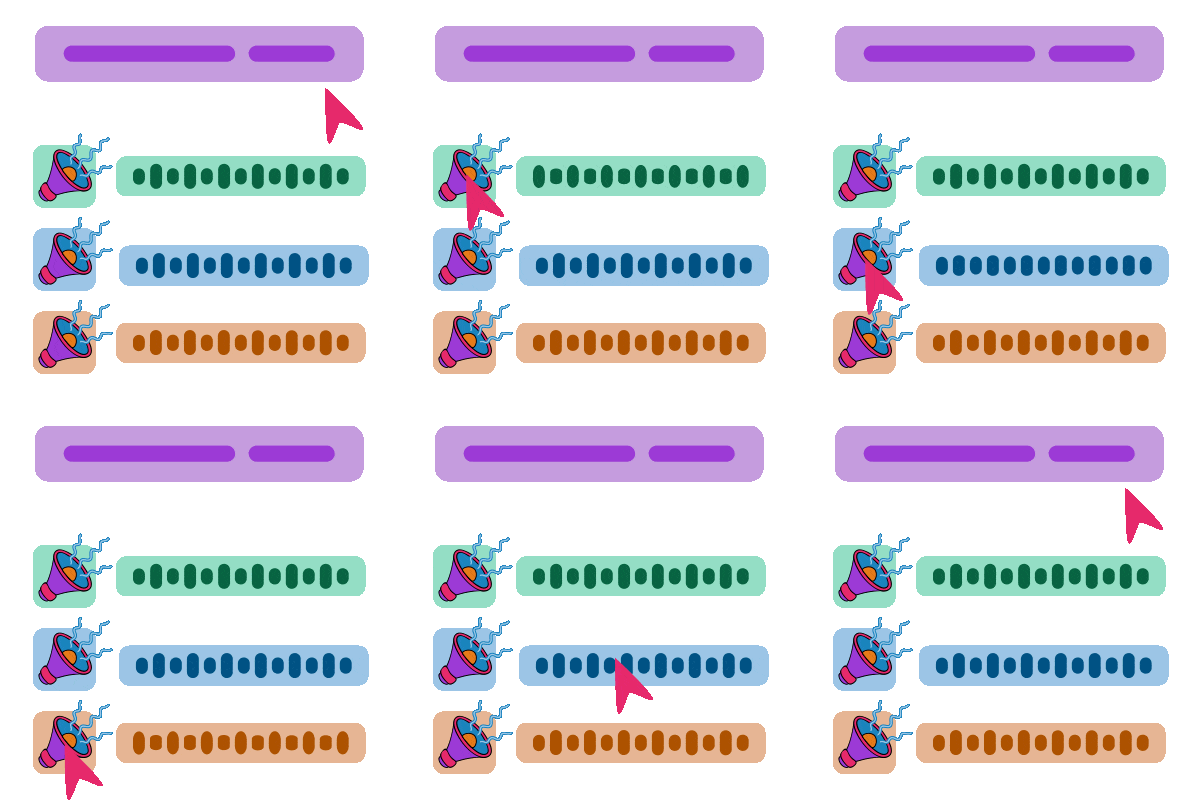
Deberás leer la frase y escuchar los audios para elegir una respuesta correcta, podrás reproducir el audio haciendo click sobre él, cuando presionas sobre uno de ellos se marca como respuesta.
¶ Escucha y repeti
En la actividad deberás escuchar el audio y repetir lo que escuchaste.
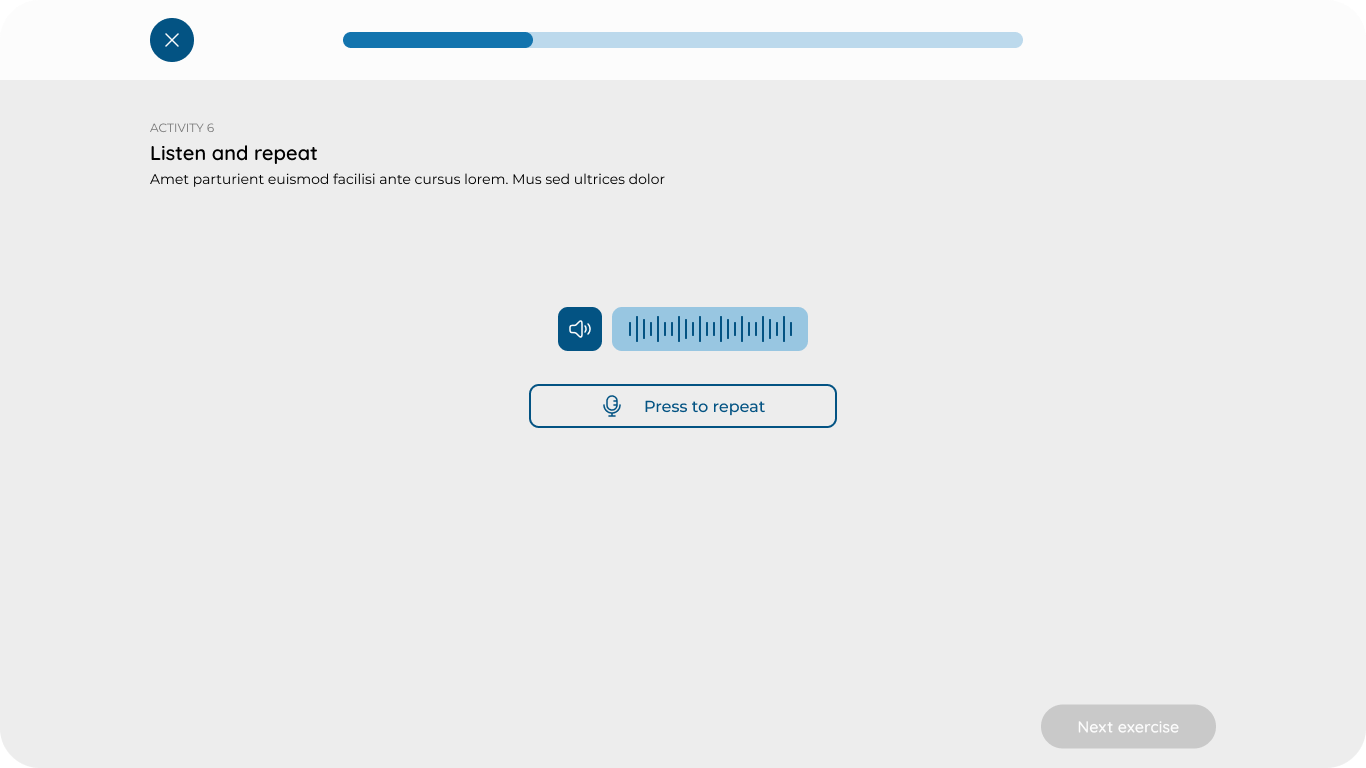
¿Cómo se usa?
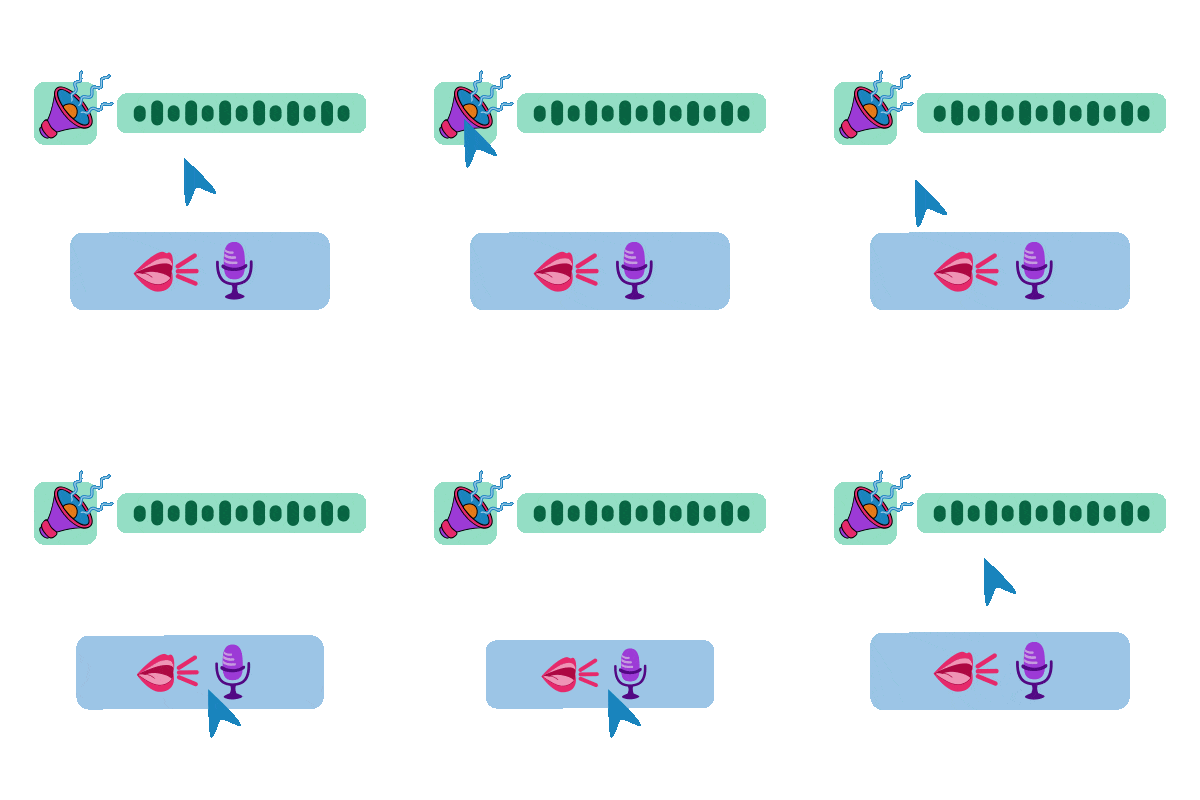
Podrás reproducir el audio haciendo click sobre él, debajo de este encontrarás un botón que debes presionar una vez para activar el micrófono de tu dispositivo para que puedas repetir lo que escuchaste en el audio.
¶ Lee y habla
En la actividad Lee y habla deberás leer una frase o palabra en voz alta mientras presionas el botón de hablar.
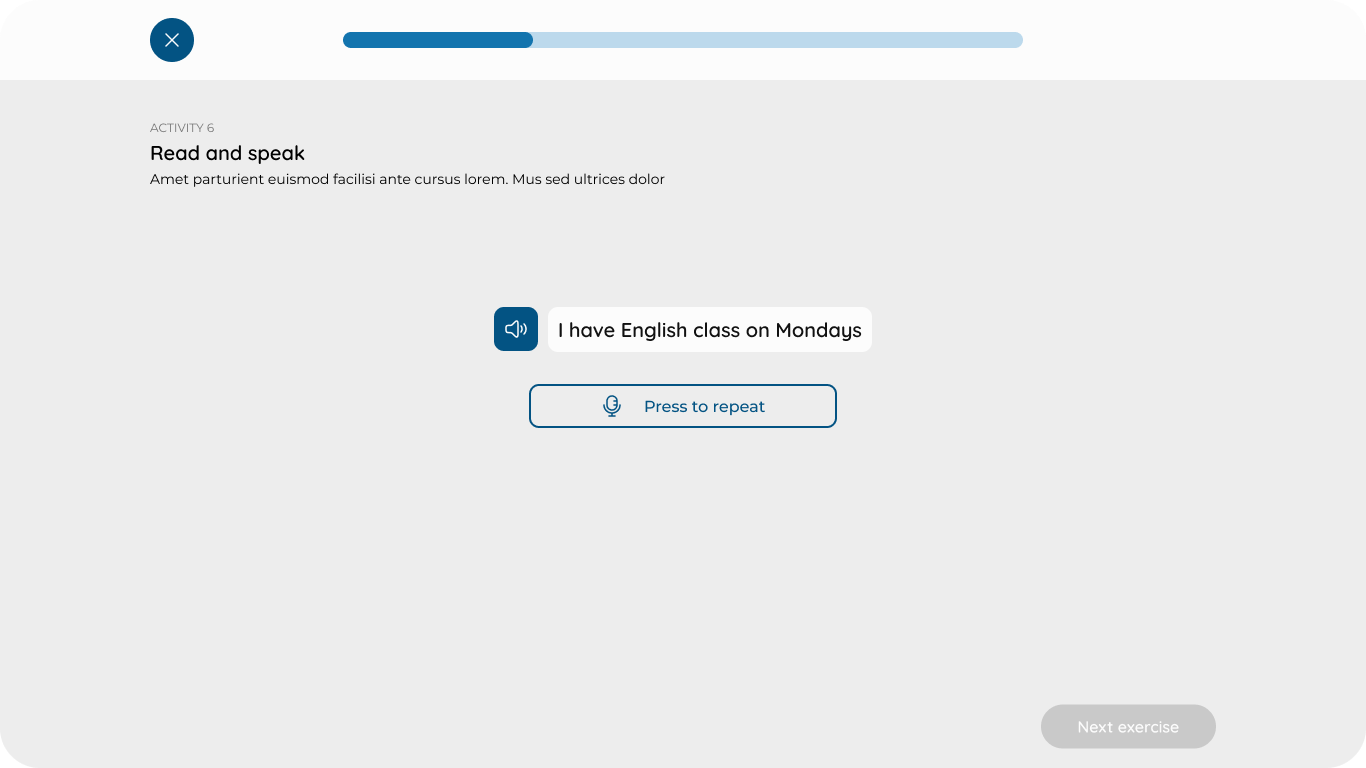
¿Cómo se usa?
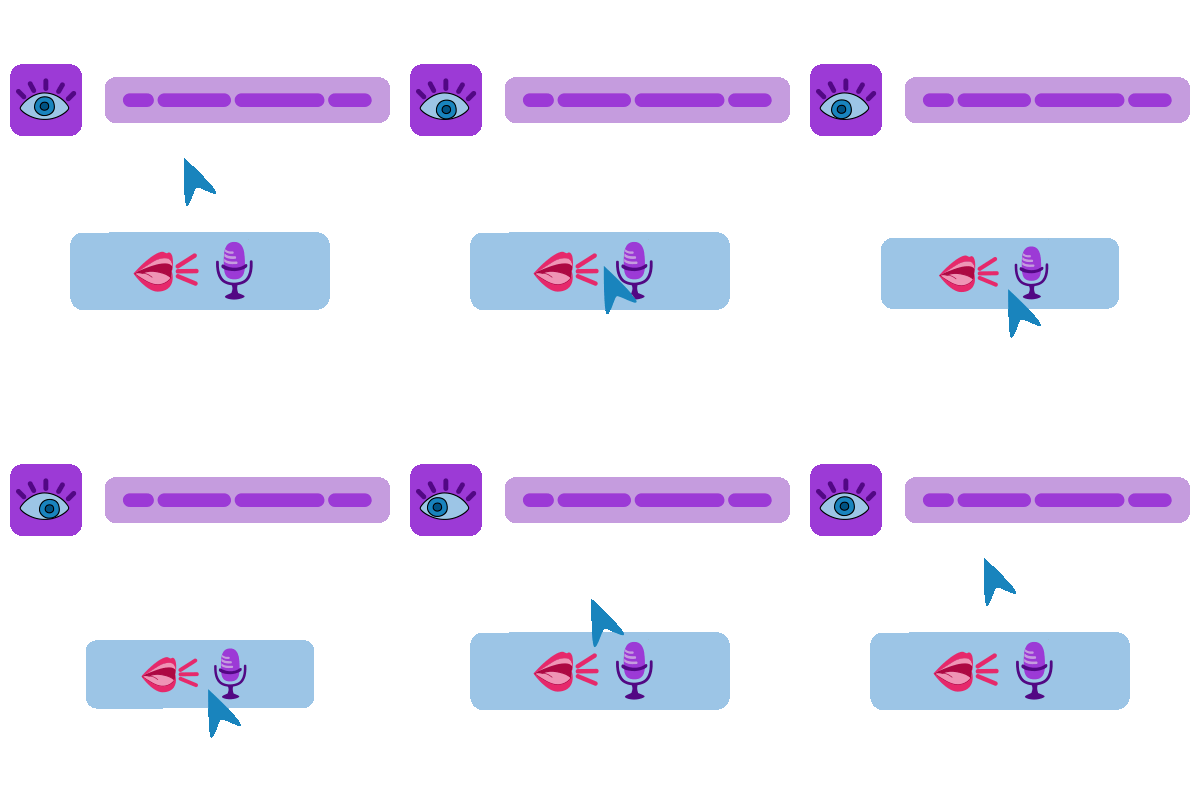
Lee la palabra o frase, presiona el botón de hablar una vez y pronuncia en voz alta lo que leíste.
¶ Diálogo - Diálogo con imagenes
En la actividad Diálogo deberás escuchar el audio y contestar con la frase que creas que sea correcta. Esta es una actividad con variantes, en este caso tendran un audio acompañado con una imágen.
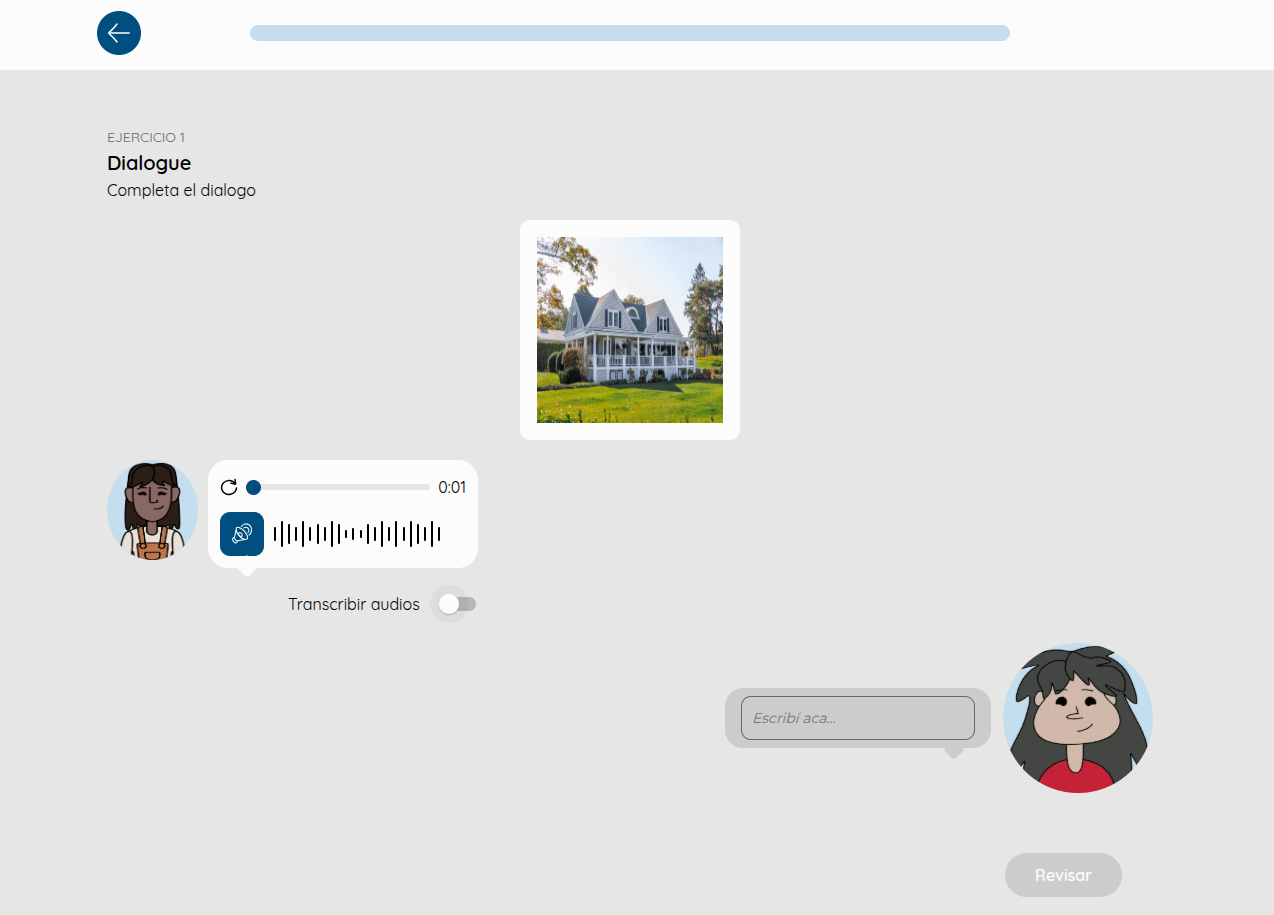
¿Cómo se usa?
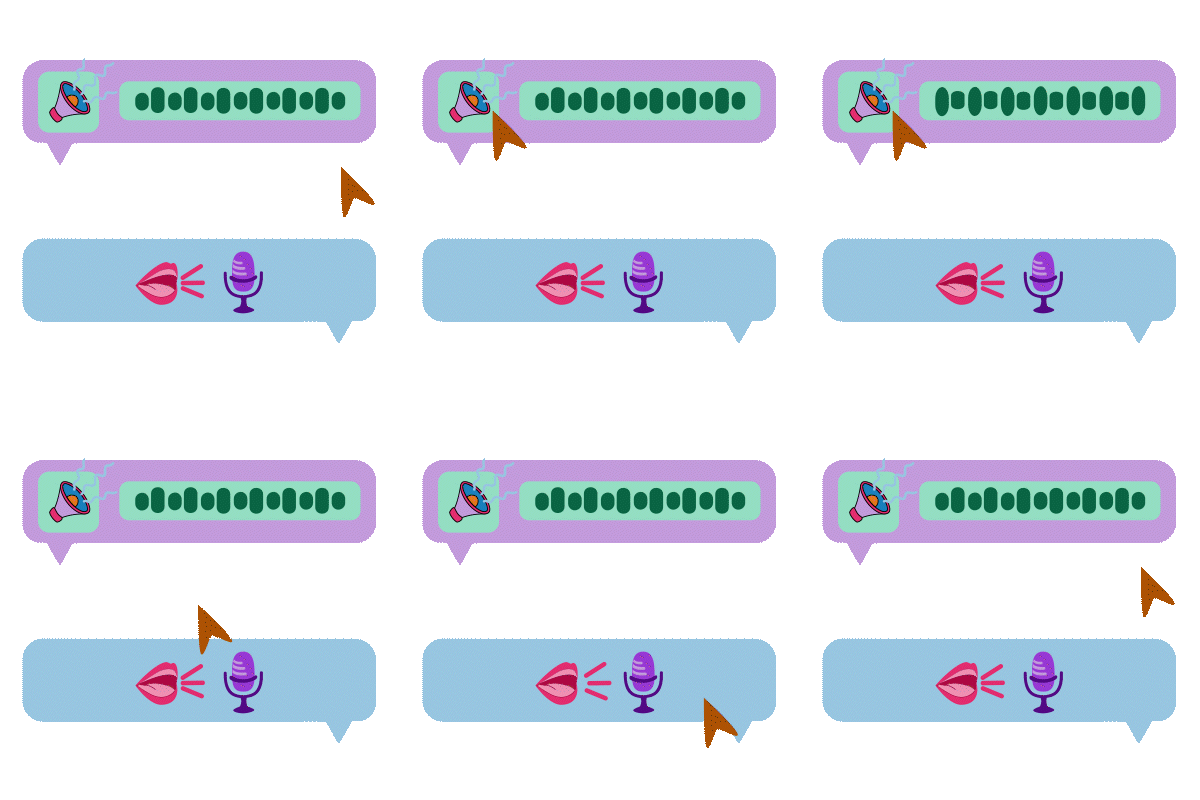
Podrás reproducir el audio haciendo click sobre él, debajo de este encontrarás tu globo de diálogo, donde deberás escribir o decir tu respuesta.
¶ Diálogo - Diálogo sin imagenes
En el caso de la variante sin imagenes deberás escuchar el audio y contestar con la frase que creas que sea correcta.
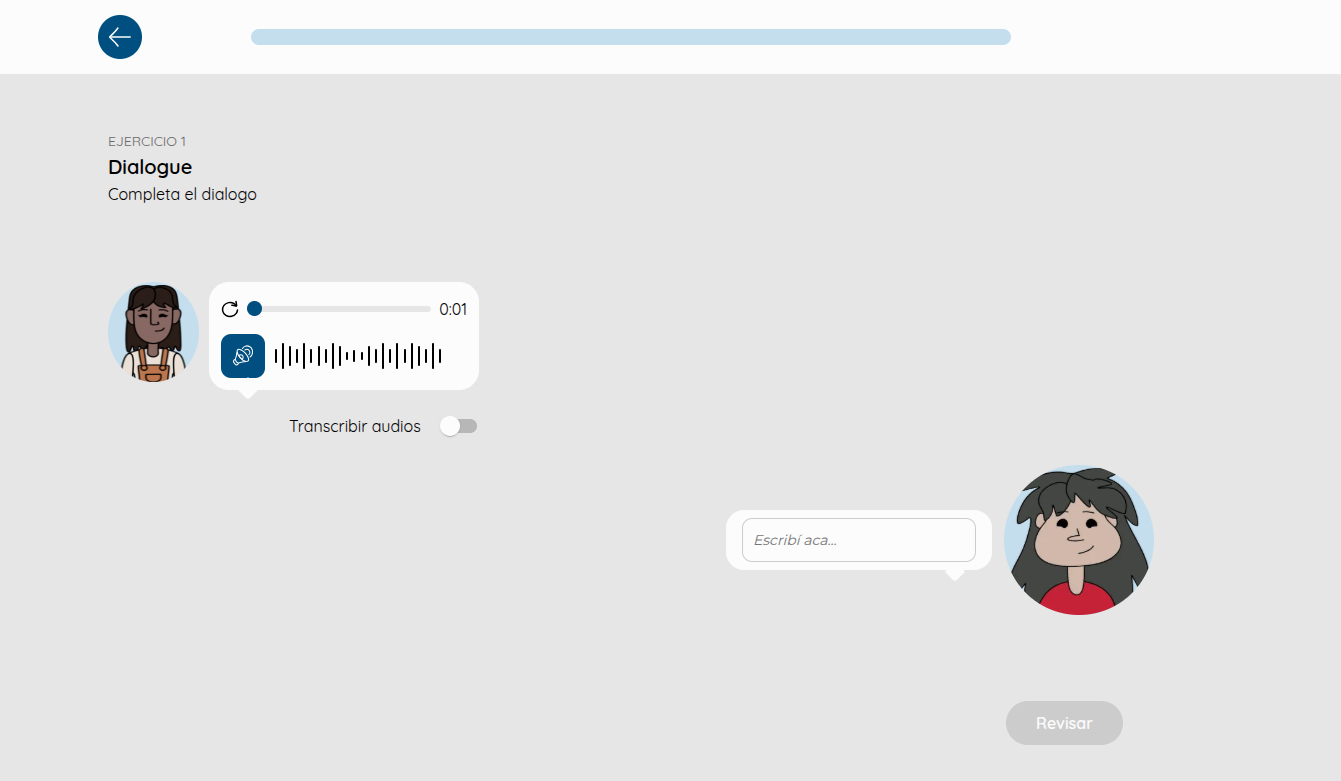
¿Cómo se usa?
Podrás reproducir el audio haciendo click sobre él, debajo de este encontrarás tu globo de diálogo, donde deberás escribir o decir tu respuesta.

¶ Examen
¶ ¿Qué es un examen?
Un exámen es un conjunto de actividades que serán evaluadas. Estas tendrán puntaje asignado por el docente contenidista y tienen límite de tiempo.
¶ ¿Cómo ingreso a un examen?
En el mismo listado de temas que tenemos en el inicio encontramos los exámenes. Ingresas presionando la flecha ubicada a su derecha.
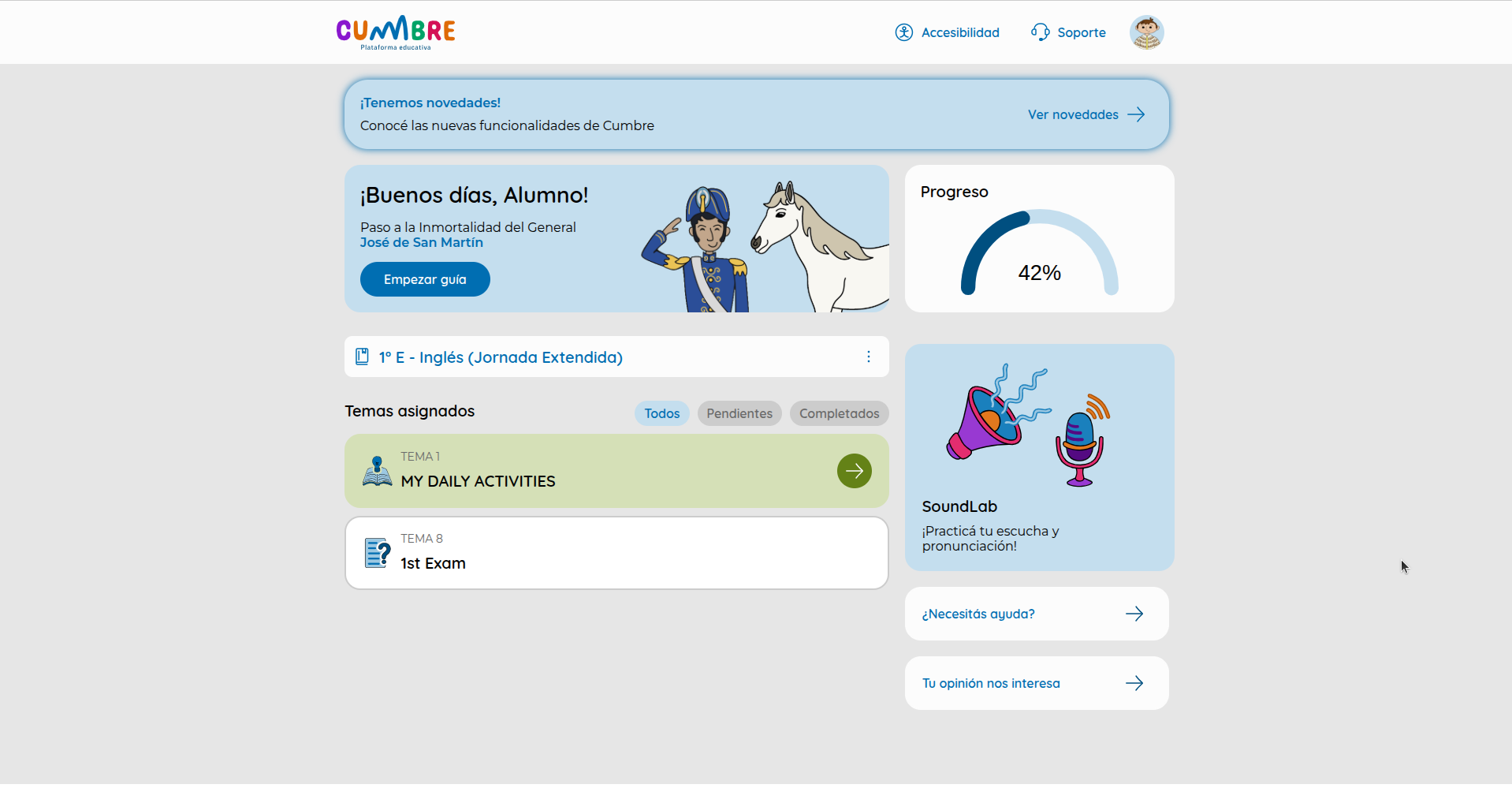
¶ ¿Cómo completo un exámen?
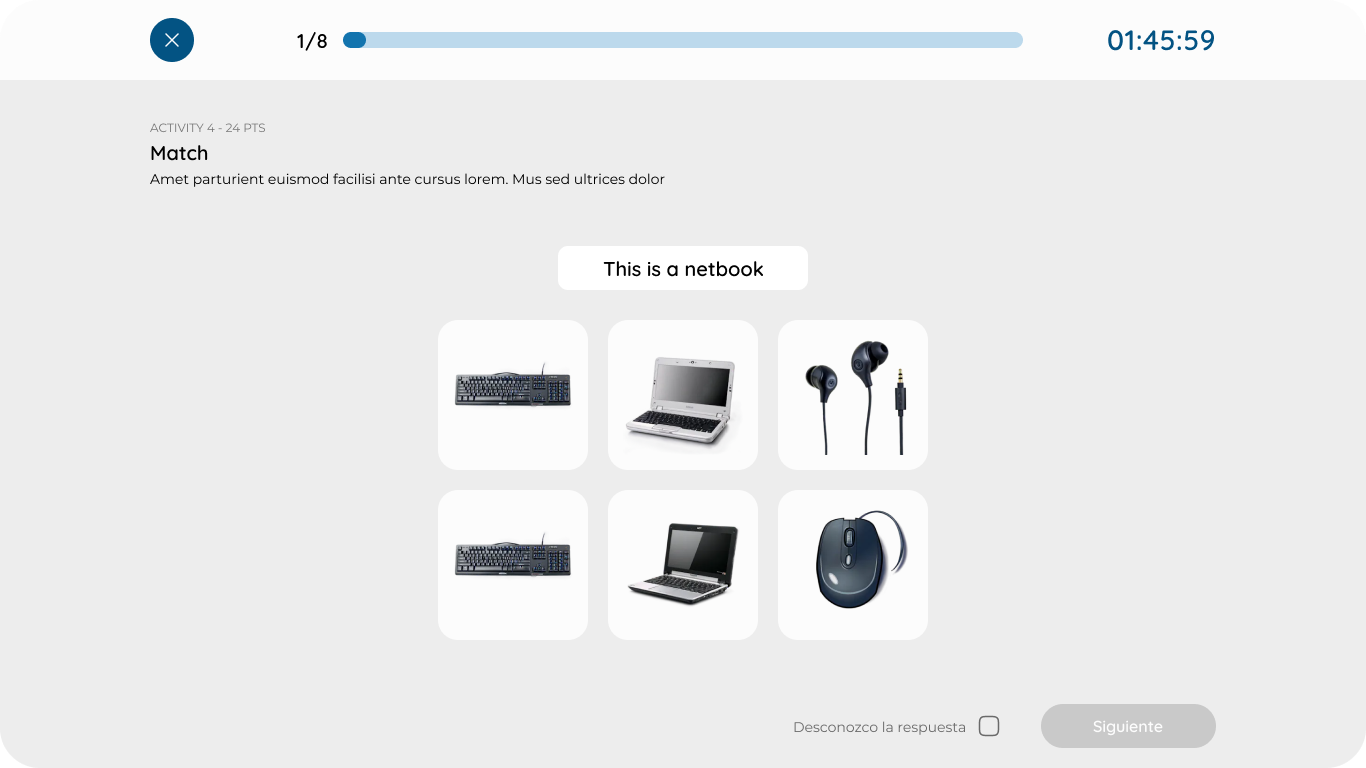
El examen es un conjunto de actividades que ya has resuelto antes pero con un nivel de complejidad un poco mayor. Una vez que ingresas al examen podrás comenzar a completar las actividades de la misma manera que antes.
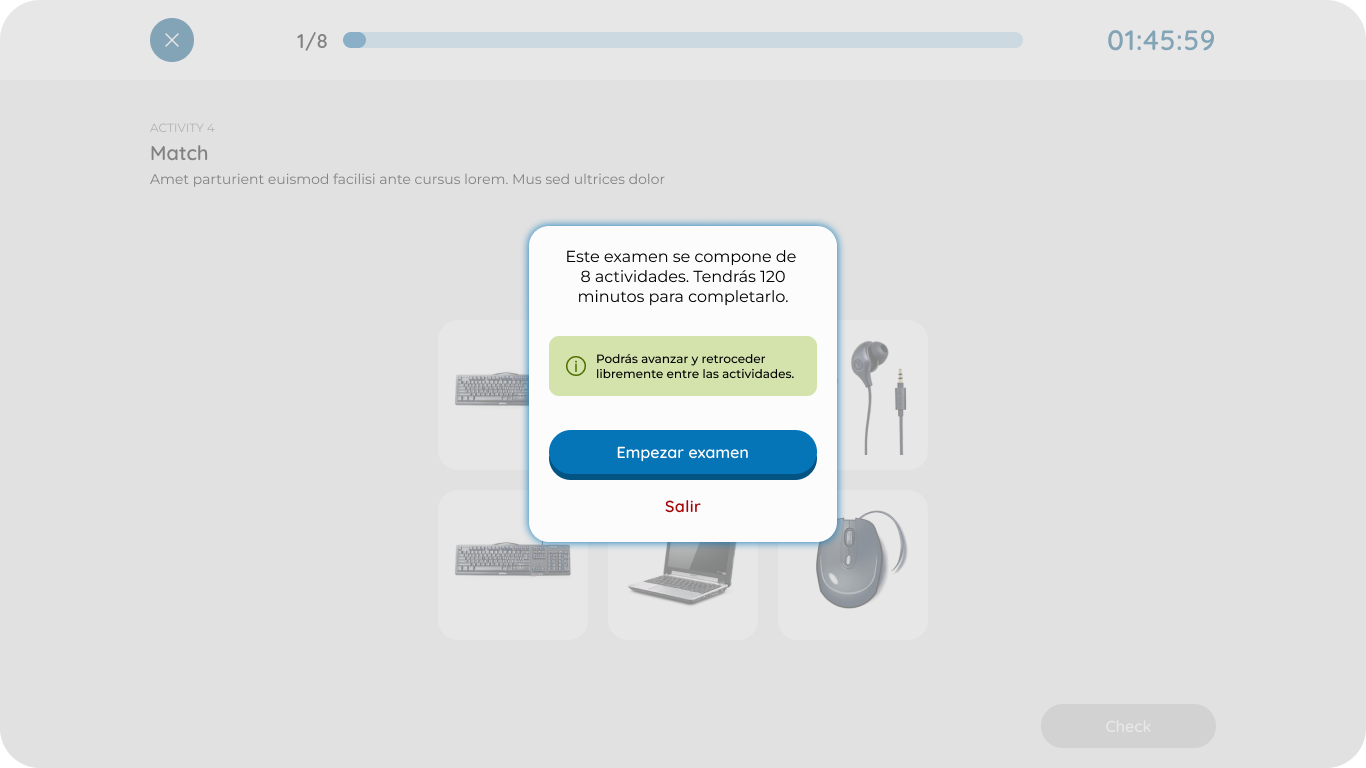
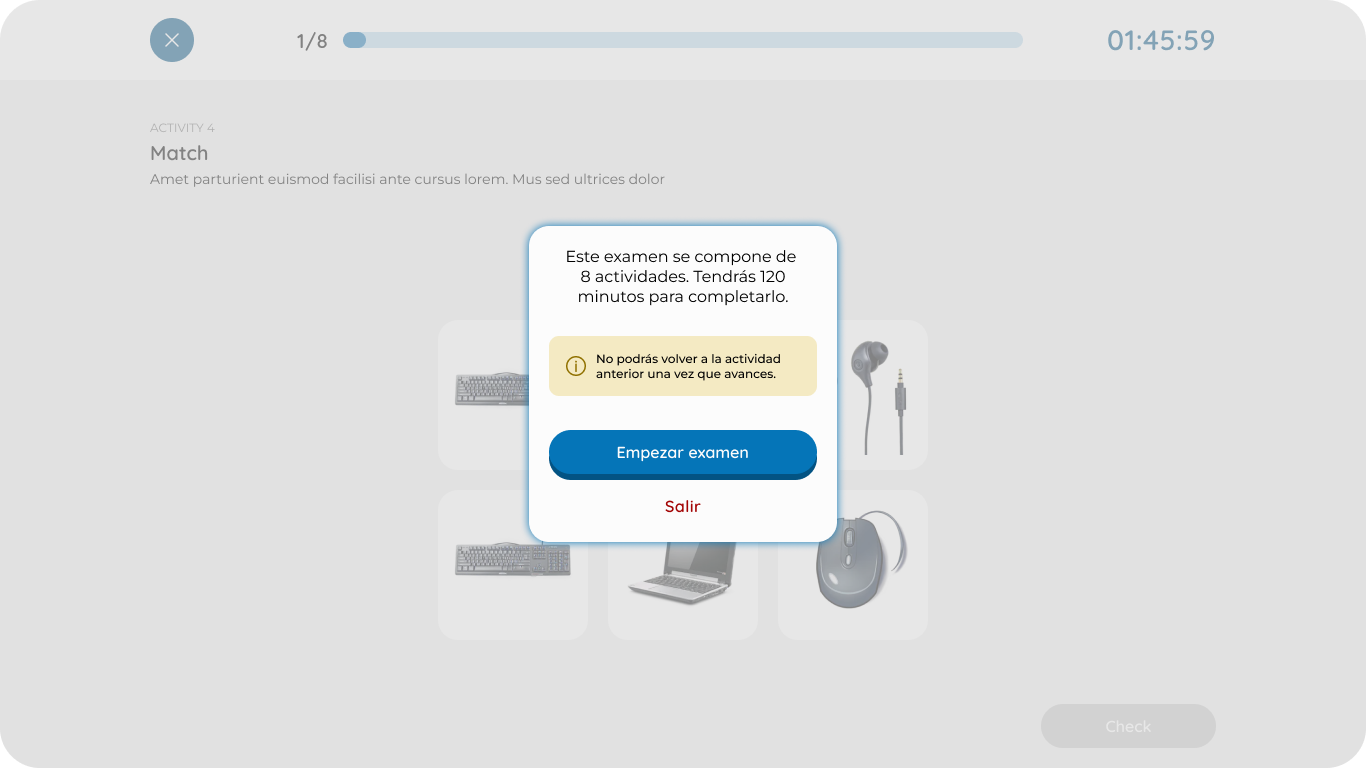
Antes de comenzar un examen se te darán algunos avisos según la configuración que haya dado tu docente. Puede ser que tengas la opción de avanzar y retroceder libremente entre las actividades del examen, pero puede ser que no tengas esa opción habilitada, es importante que lo sepas y se te dará aviso.
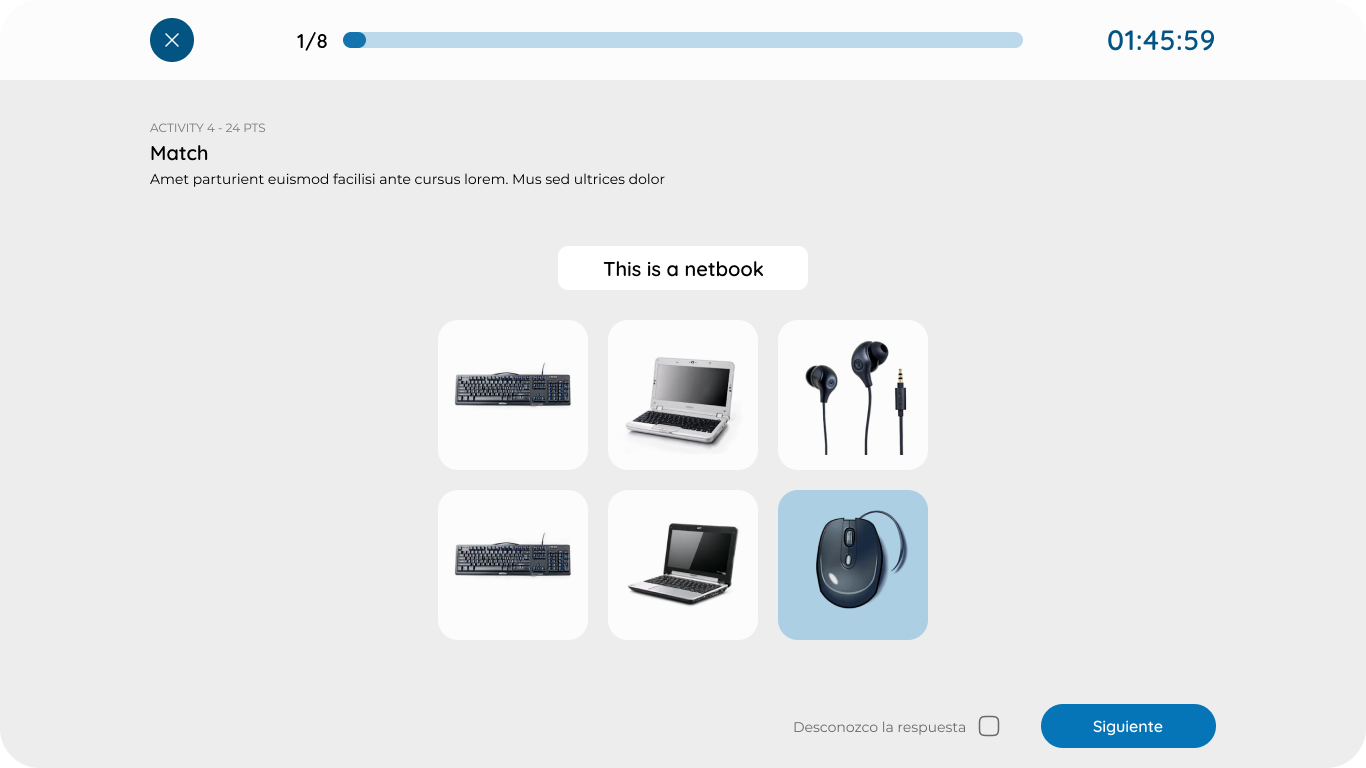
Para pasar al siguiente ejercicio necesito tener habilitado el botón "siguiente" para eso tengo que sí o sí elegir una respuesta, sí no sé que responder abajo a la derecha tengo la opción de "desconozco la respuesta" que me habilitará el botón "Siguiente".
¶ ¿Qué me encuentro dentro de un examen?
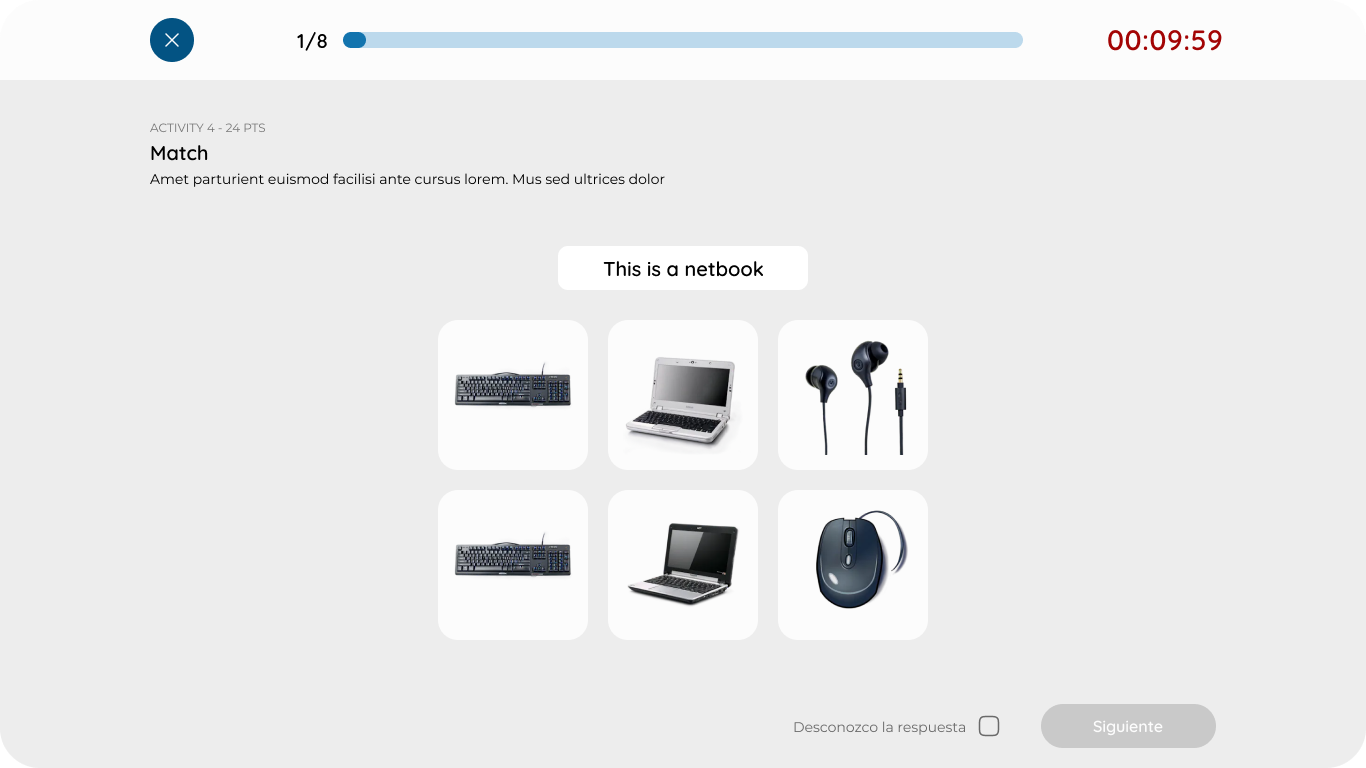
Dentro del examen me encuentro con los ejercicios de las actividades. En la barra superior encuentro a la izquierda una cruz para salir del examen, la barra de progreso que me indicará cuantas actividades me faltan para completar y también veo el tiempo que me resta en la esquina superior derecha, cuando falten 10 minutos o menos el contador de tiempo se verá en rojo.
¶ ¿Cómo se evalúa en un examen?
Las actividades se evalúan según los datos que ha cargado el docente contenidista, las respuestas ya están preestablecidas por lo que la plataforma reconoce si has acertado en los ejercicios o no.
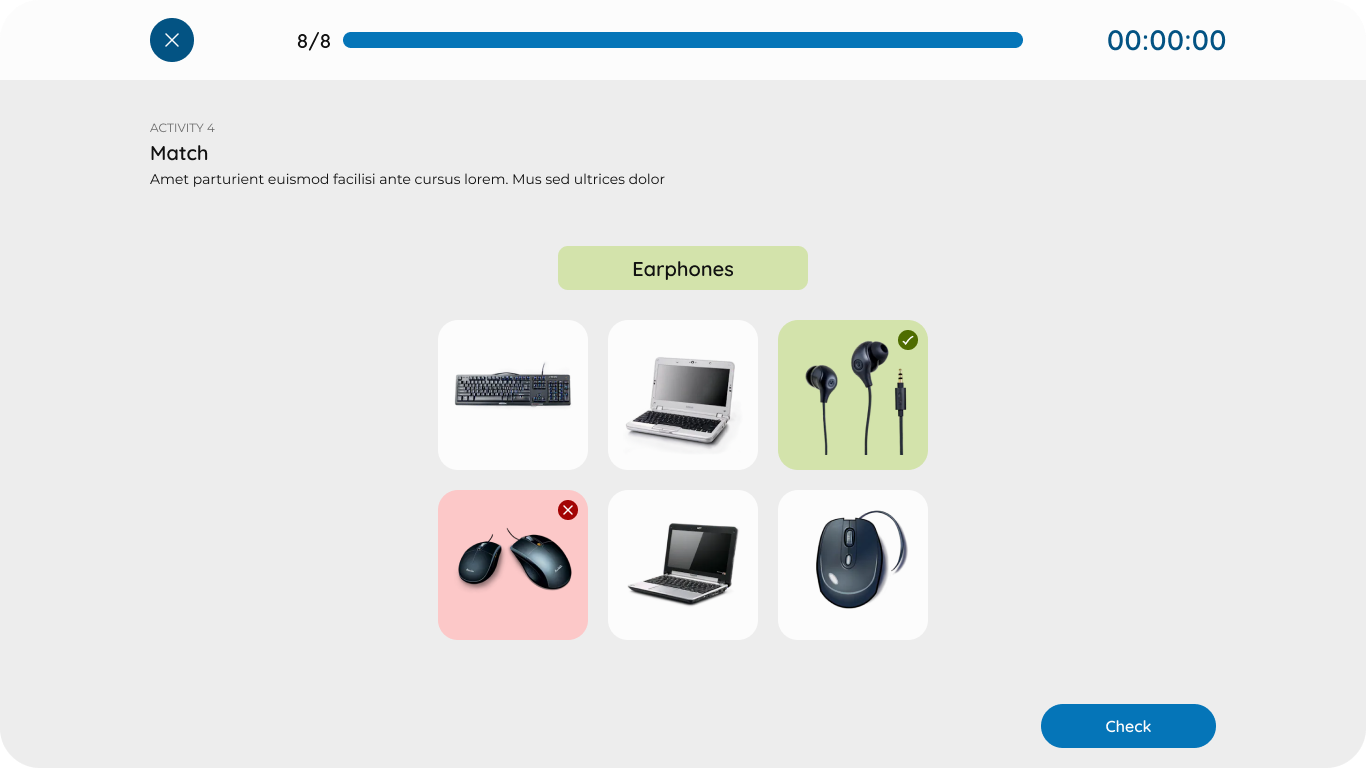
Cuando termines el examen te entregarán la nota y podrás ver las respuestas correctas de cada actividad, si tu respuesta fue acertada se mostrará en verde, en cambio, si no acertaste te mostrará tu respuesta en rojo y la respuesta correcta en verde.
¶ ¿Cómo entrego un examen?
Una vez hayas llegado a la última actividad se te habilitará el botón "entregar examen" en el lugar del botón "siguiente".
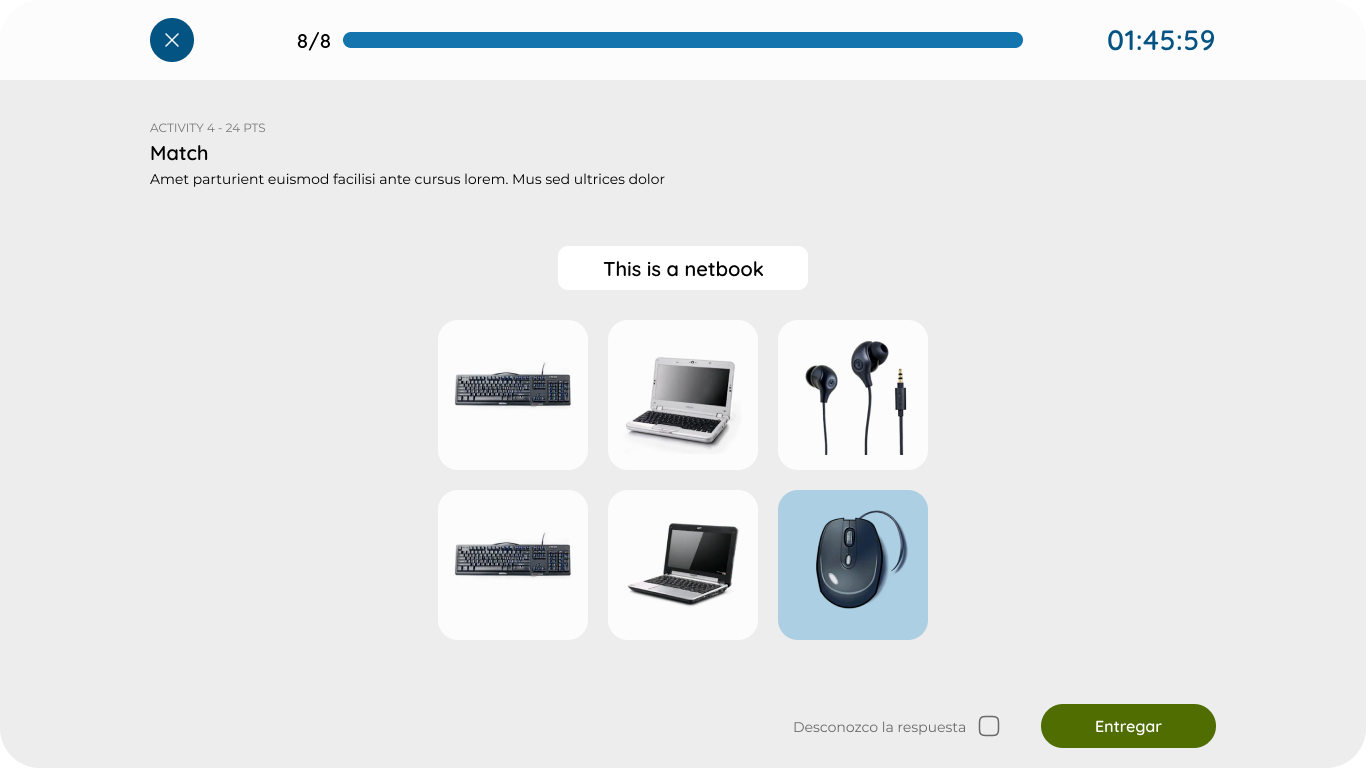
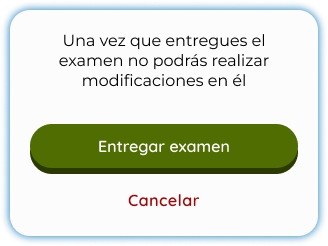
Te preguntaremos si estás seguro de entregar ya no podrás volver a modificarlo.
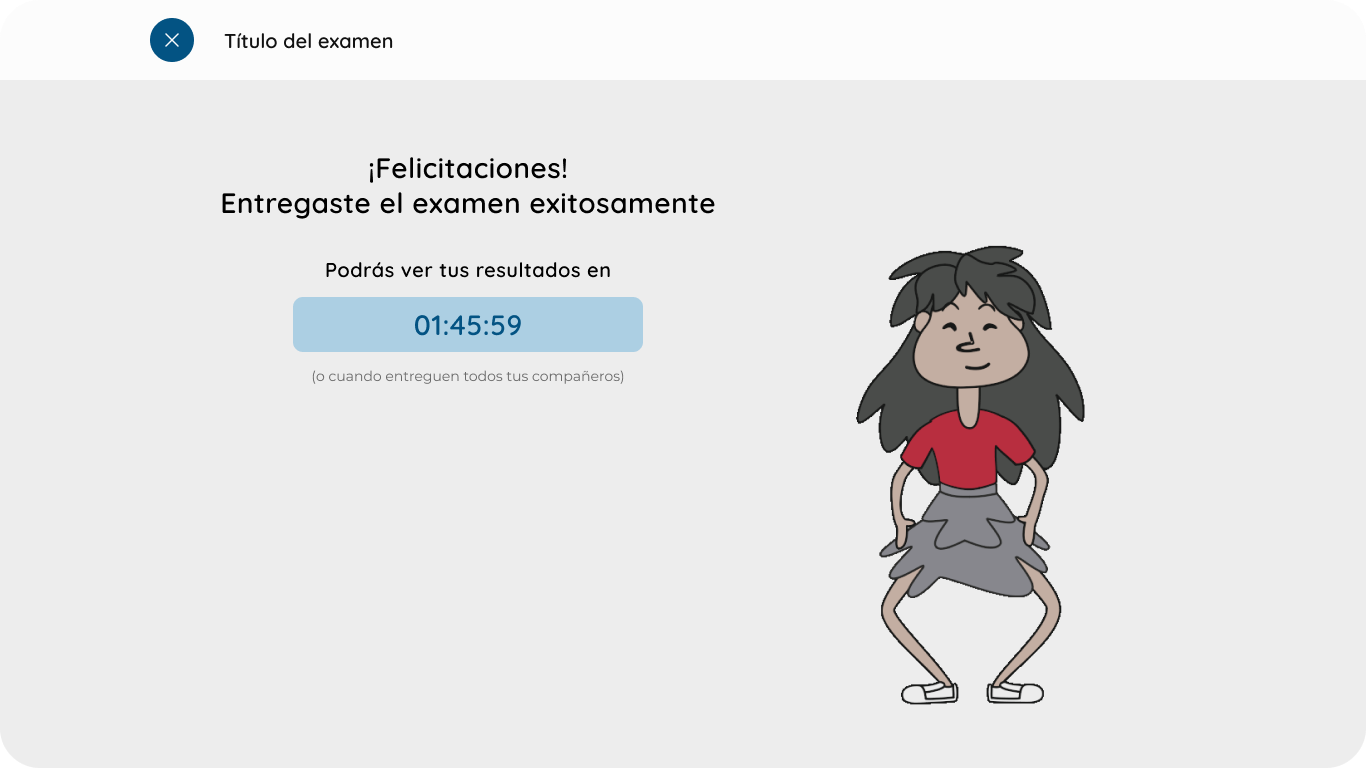
Una vez entregado te aparecerá una pantalla avisando que la entrega fue exitosa, y si terminaste antes de tiempo te mostraremos cuánto tiempo falta para que veas tus resultados al mismo tiempo que tus compañeros.
¶ ¿Cómo veo mi nota?
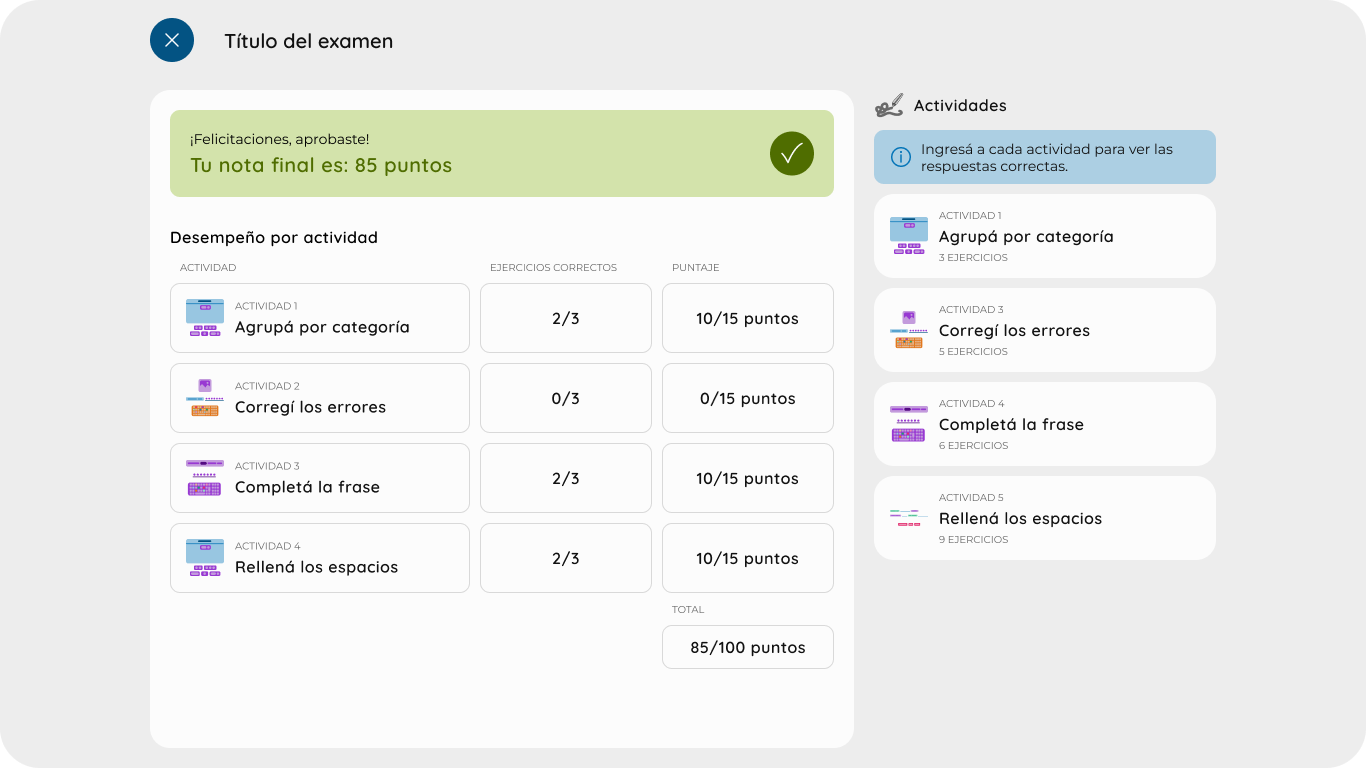
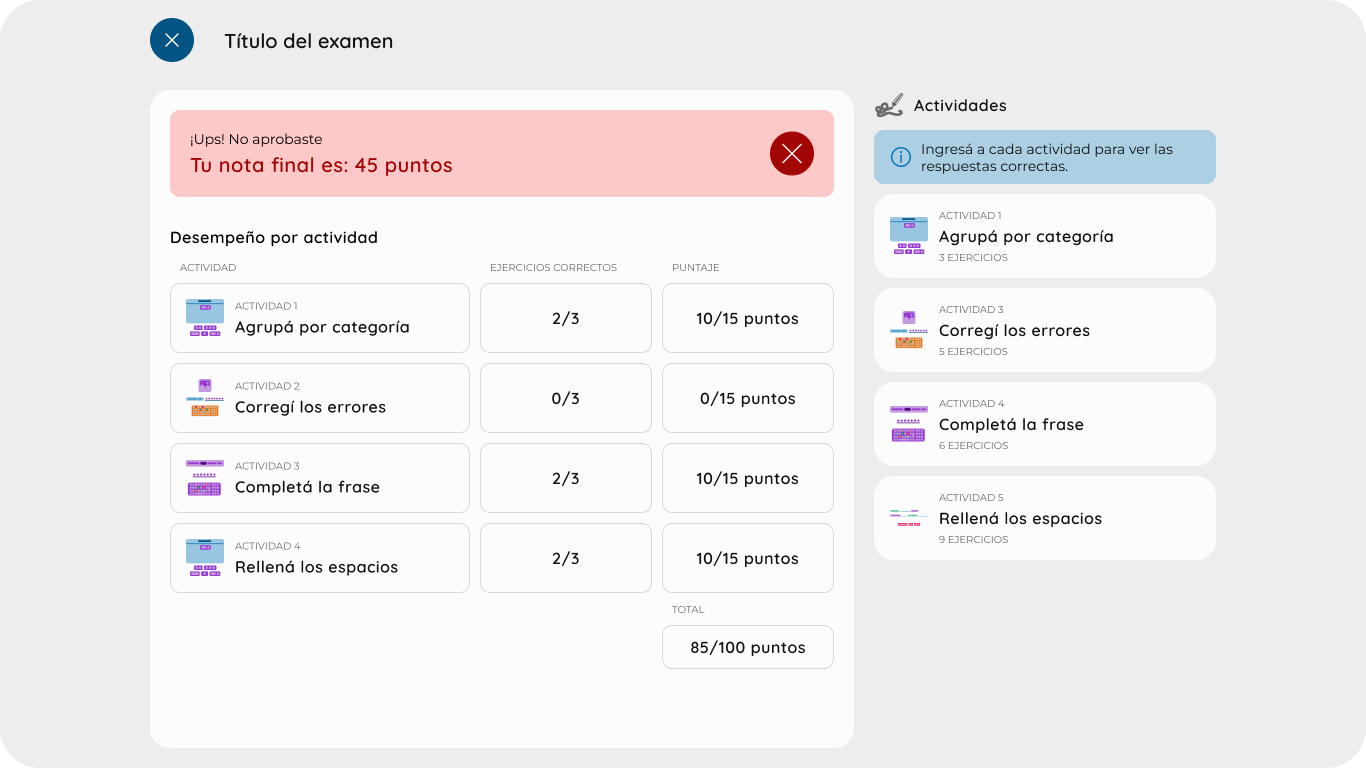
Verás tu nota cuando todos tus compañeros hayan entregado. En la parte superior de la pantalla verás la nota, si es aprobada será verde y si no será roja, debajo de esta tendrás las actividades con la cantidad de aciertos y los puntos que obtuviste.
Del lado derecho de la pantalla aparecerán las actividades que rendiste, si las presionas entrarás al detalle y podrás ver las respuestas correctas.

¶ Foro de ayuda
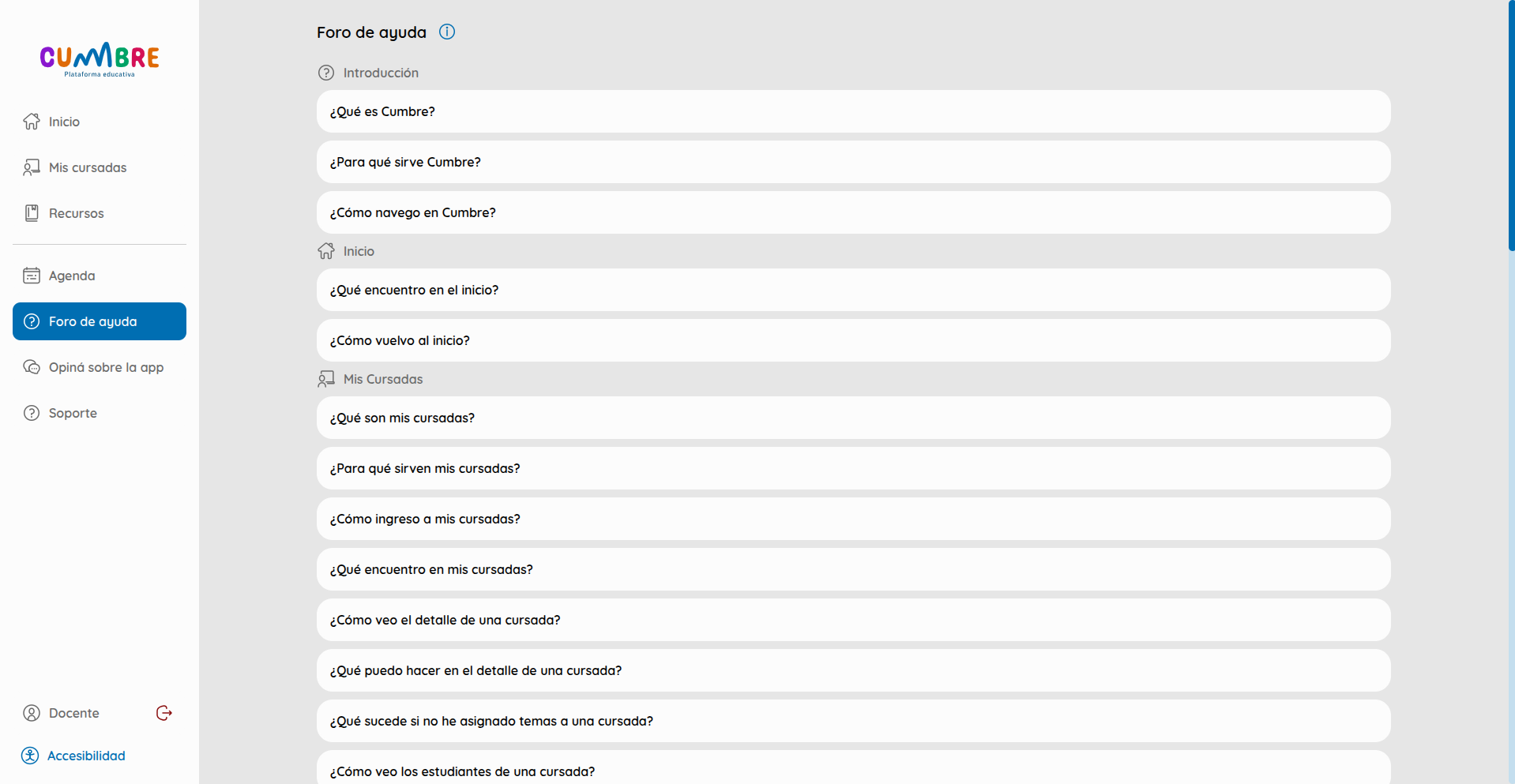
¶ ¿Qué encuentro en Foro de ayuda?
En el foro de ayuda encontrarás todas las preguntas frecuentes, que te dirigirán a Wikicumbre, el mejor lugar para aprender a usar cumbre.

¶ Opiná sobre la app
¶ ¿Qué encuentro en Opiná sobre la app?
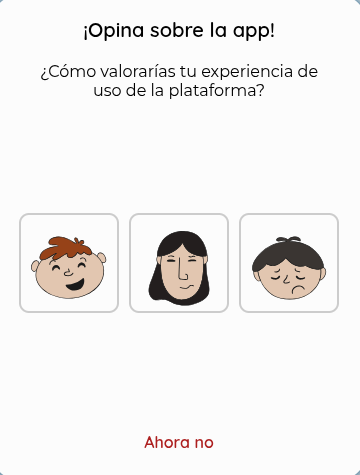
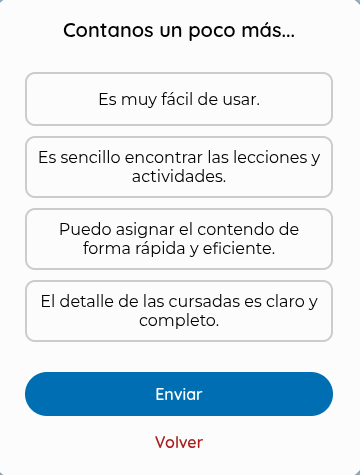
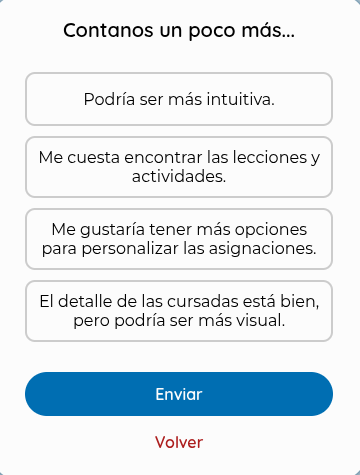
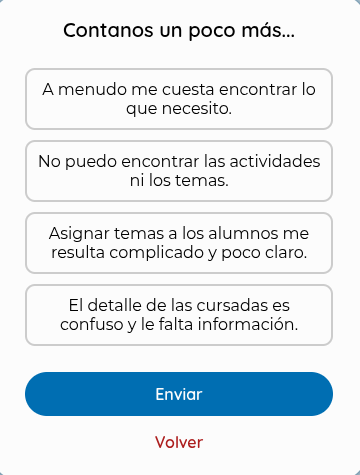
Opiná sobre la app te permitirá dejarnos tu opinión sobre Cumbre. Podrás seleccionar bien (con un niño sonriente), medio (con una niña con media sonrisa) o mal (con un niñe triste). Cada uno tendrá su selector de comentarios y nosotros podremos ver tu respuesta.
¶ Soporte
¶ ¿Qué encuentro en Soporte?
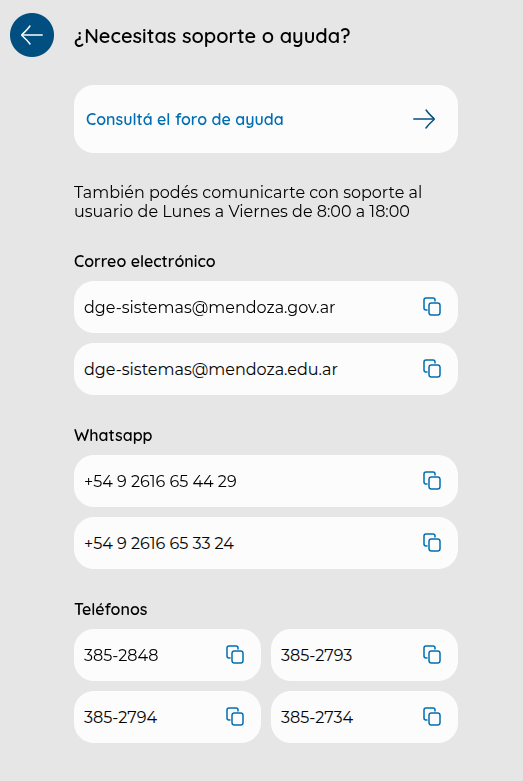
En el soporte encontrarás correos electrónicos, números de WhatsApp y teléfonos para comunicar cualquier duda con Soporte.
¶ ¿Problemas para iniciar sesión con MxM?
En caso de no poder iniciar sesión con MxM, podrás hacer una consulta técnica para solicitar ayuda.
¶ ¿Donde se encuentra el botón de consultas técnicas?
Deberás ingresar a la página de MxM, donde encontrarás la vista de iniciar sesión y en el pie de la página estarán las opciones "Consultas Técnicas", "Términos y Condiciones", "Preguntas Frecuentes" y "Acerca de esta aplicación".
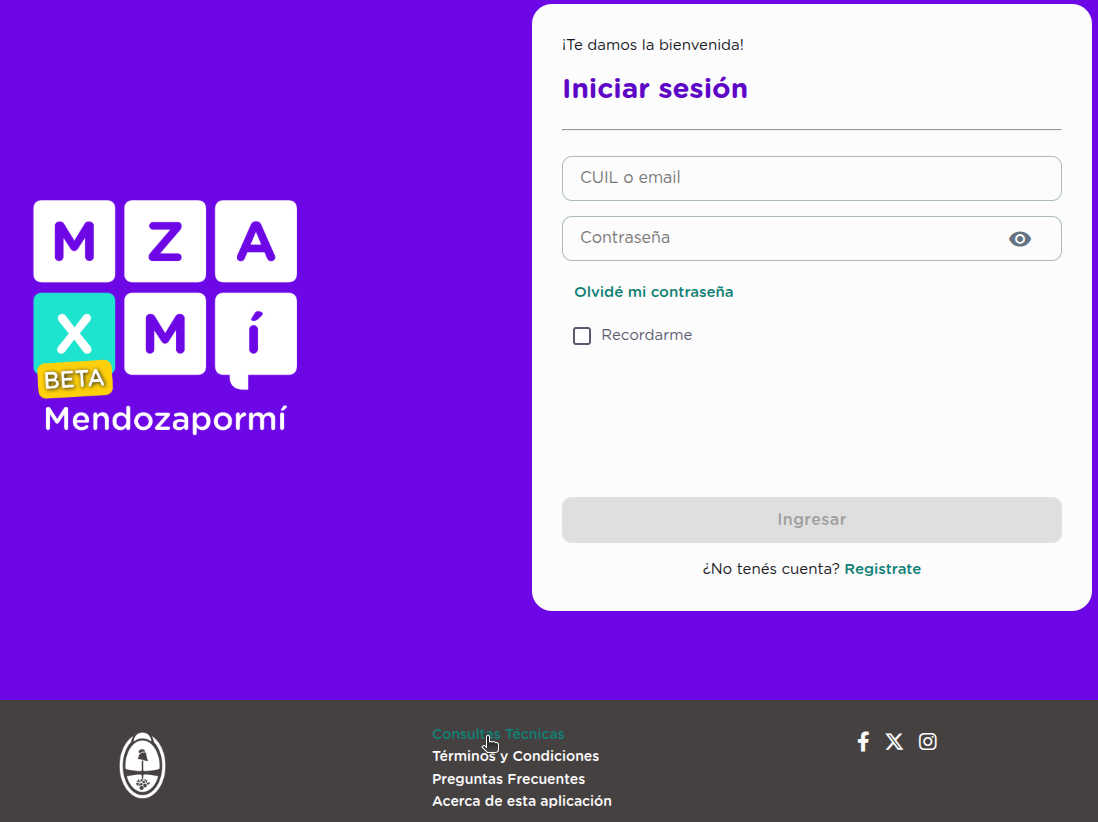
Presioná sobre "Consultas técnicas" y te dirigirá al soporte técnico de Mendoza por Mí, donde vas a presionar un botón de "Iniciar".
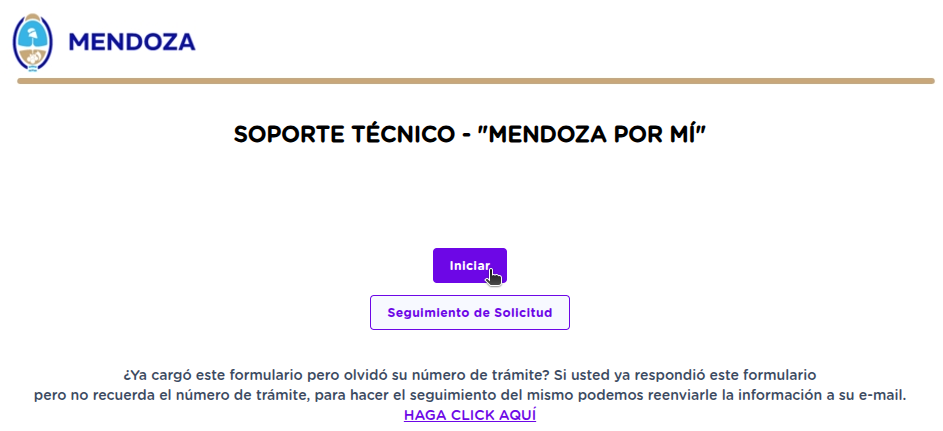
Al iniciar podrás seleccionar el motivo de tu consulta, si por el inicio de sesión o por el registro. Al seleccionar una te dará opciones relacionadas al inconveniente para detallar más a fondo el problema. En caso de ser por inicio de sesión, seleccionar la opción "No puedo iniciar sesión en la plataforma cumbre".
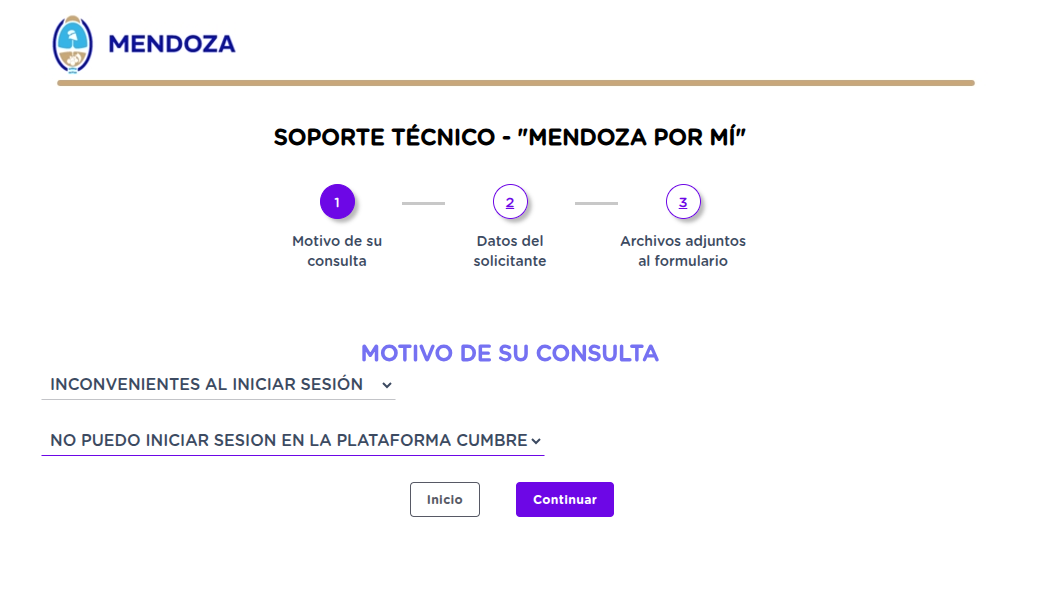
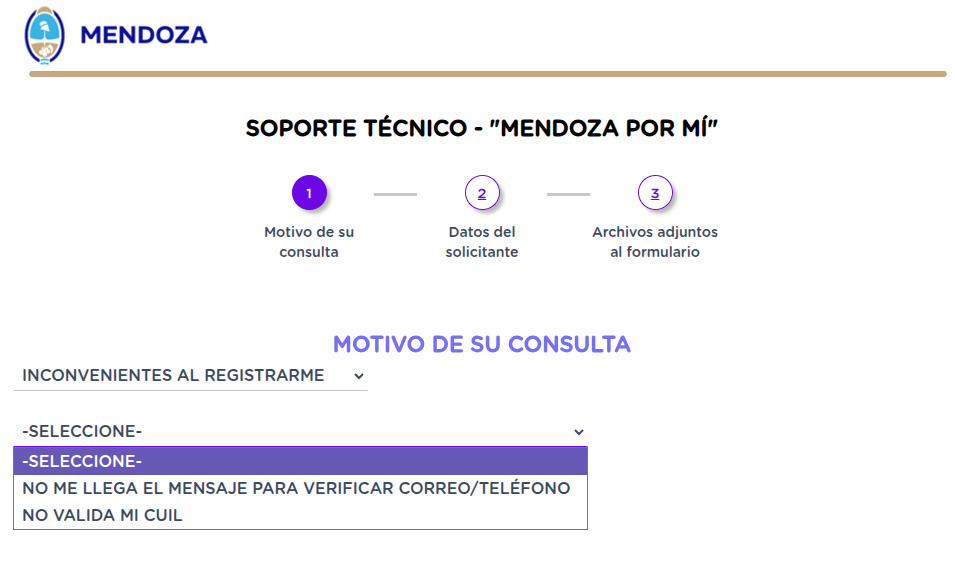
Cuando hayas definido el motivo de tu consulta, deberás presionar el botón "Continuar". Lo que te llevará a completar un pequeño formulario con los datos del solicitante. Una vez que escribas el número del documento, aparecerá un botón de "Verificar Documento", al presionarlos traerá el nombre y apellido del solicitante de manera automática.
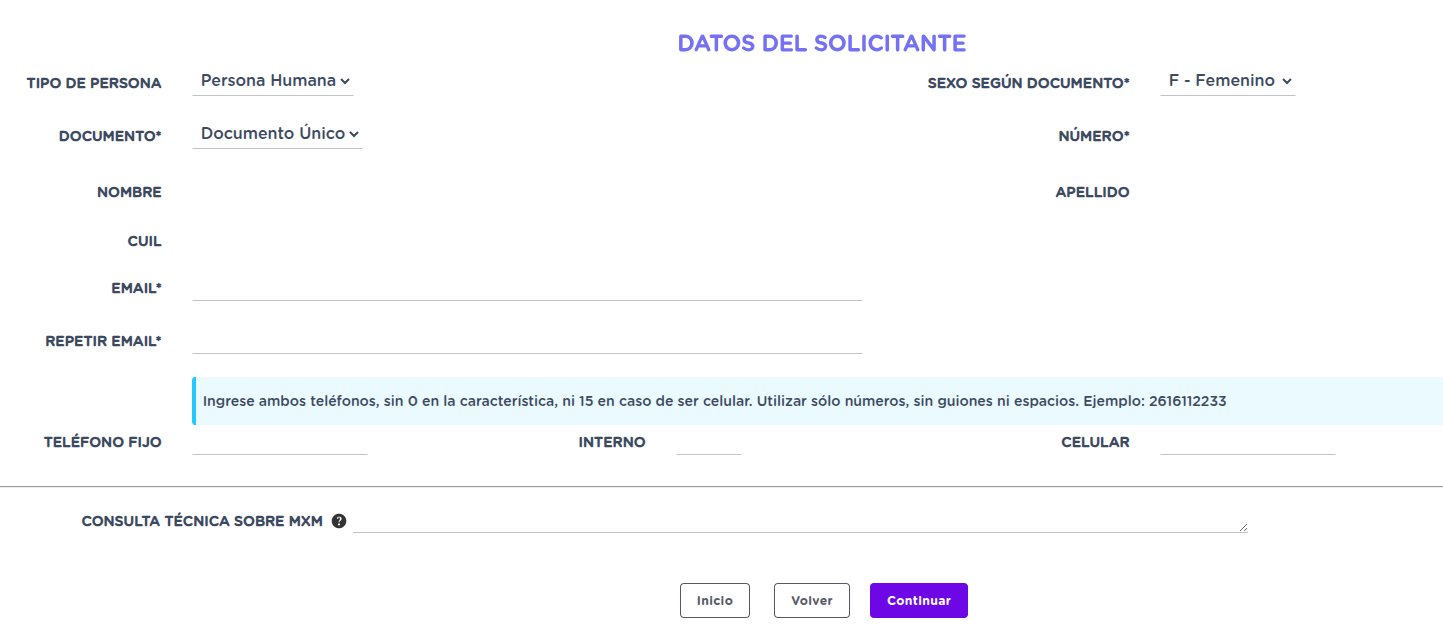
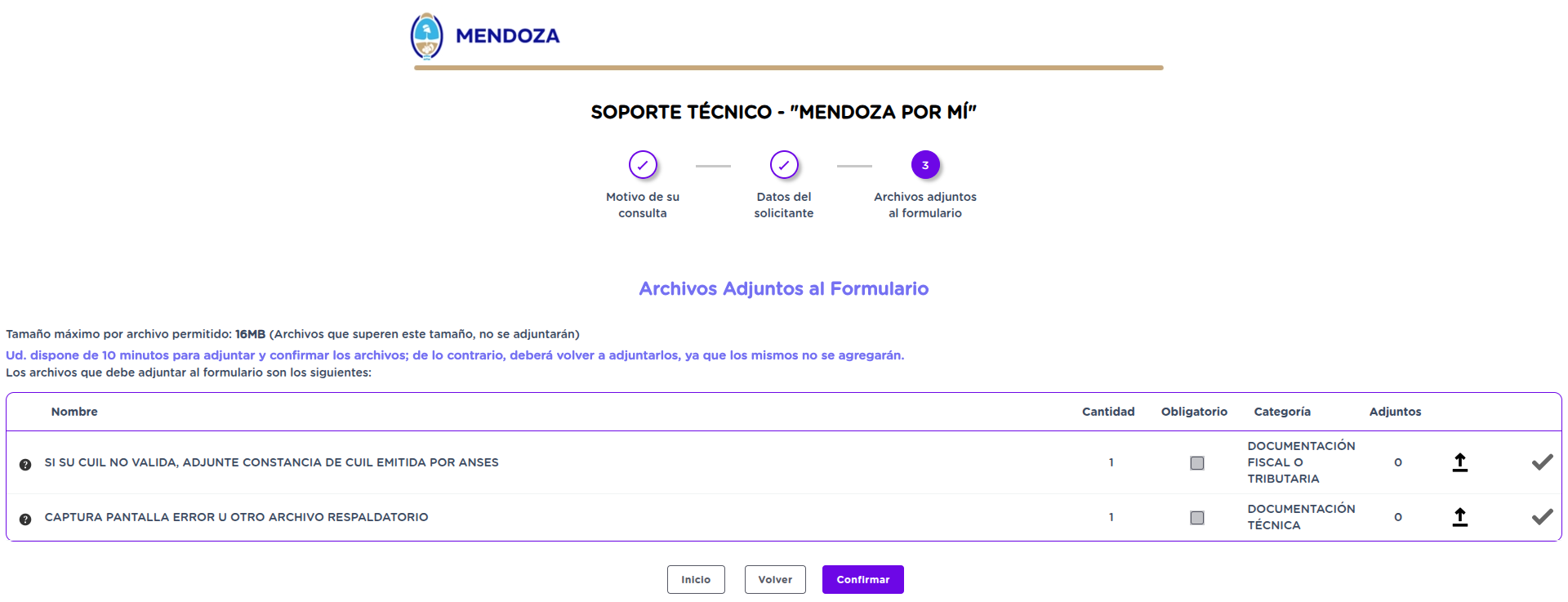
Una vez completado el formulario presioná el botón "Continuar". Esta vez serás dirigido a la sección de archivos adjuntos, donde podrás incluir fotos a tu reclamo para facilitar la solución de este. Al subir las imágenes, completa el reclamo presionando el botón "Confirmar".