¶ ¡Bienvenidos Docentes!
Cumbre es una herramienta educativa que podrás usar para complementar las clases.
¶ ¿Qué puedo hacer con Cumbre?
Esta plataforma digital te permite trabajar con material oficial de la Dirección General de Escuelas adaptado al DCP, tus alumnos podrán aprender de una manera más gamificada dentro del área digital.
¶ ¿Cómo navego por Cumbre?
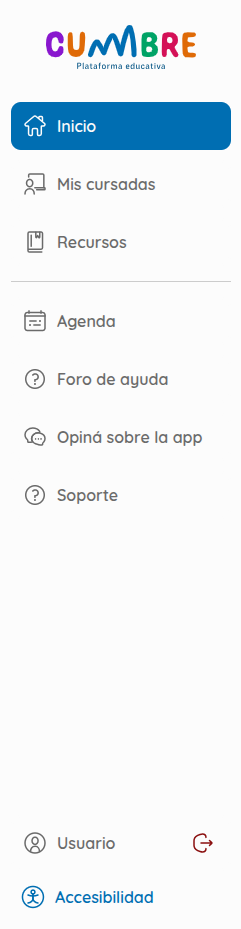
En la barra de navegación vas a encontrar todas las secciones. Podrás seleccionar cada una de ellas para ver su contenido y trabajarlo.
Inicio
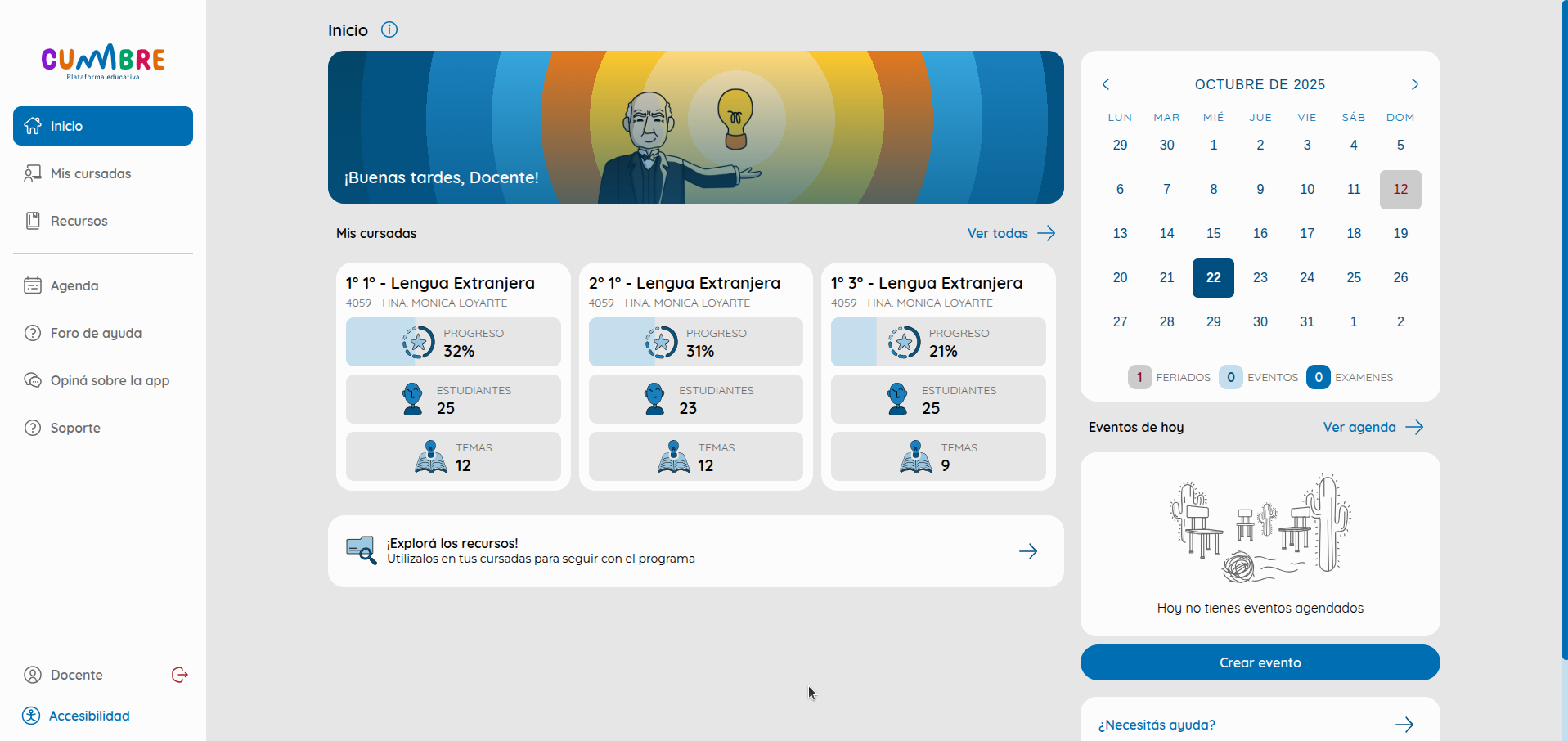
Cada vez que inicies en la app estarás en ésta sección, aquí encontrarás accesos rápidos a las secciones más relevantes y una vista general de las estadísticas de tus cursadas.
Mis cursadas
En Mis Cursadas tendrás el listado con todas las cursadas que tengas asignadas, es decir todos tus cursos.
Recursos
En recursos se alojan los grupos de Temas que podrás asignar a tus cursadas. Todo el contenido que encuentras allí es verificado por la DGE.
Agenda
En agenda podrás ver tus proximos eventos separados por cursos y crear nuevos eventos.
Foro de ayuda
En el foro de ayuda podrás consultar con preguntas frecuentes.
Opiná sobre la app
Dejanos una devolución sobre la app.
Soporte
Encontrarás correos electronicos, números de WhatsApp y teléfonos para comunicar cualquier duda con el soporte.
Accesibilidad
Este menú brinda diferente opciones para personalizar la visualización del contenido segun tus necesidades.

¶ Inicio Docente
¶ ¿Qué encuentro en el Inicio?
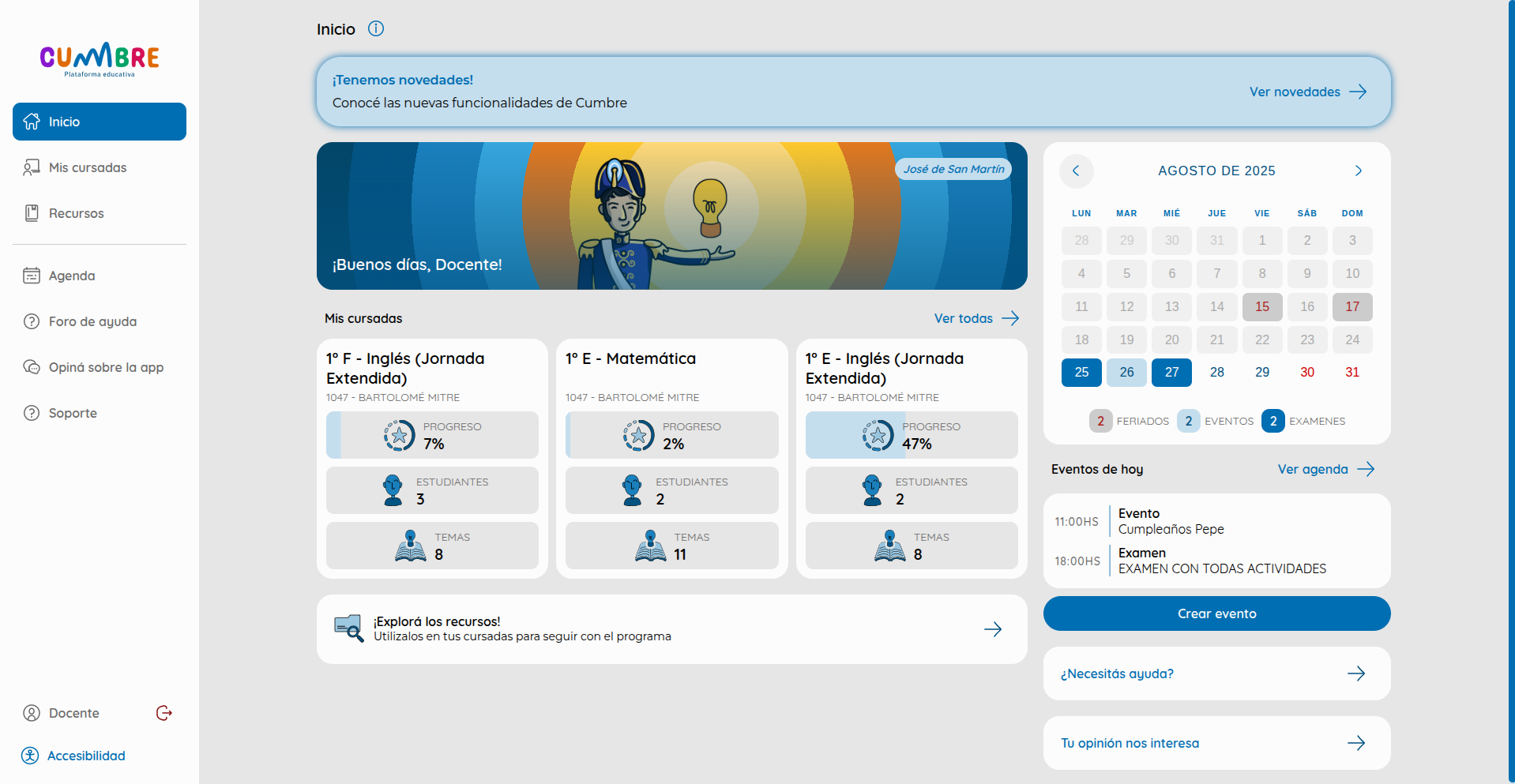
Esta es la forma en la que te damos la bienvenida y te facilitamos algunas secciones. Vas a encontrar accesos rápidos a tus cursadas y a los recursos, además de un calendario con eventos y feriados, y debajo de este una descripción de los eventos de hoy y la opción de crear nuevos eventos.
¶ ¿Cómo vuelvo al Inicio?
Si presionaste alguno de los accesos que encontrás en el inicio podrás volver a él presionando las flechas hacia atrás.
Si estás en otra sección a la que entraste desde la barra de navegación, deberás volver al inicio presionando el botón desde la misma barra.

¶ Perfil
¶ ¿Cómo abro mi Perfil?
En la barra de navegación encontrarás tu nombre junto al botón de cerrar sesión, al hacer click sobre tu nombre se abrira tu perfil.
¶ ¿Qué encuentro en el Perfil?
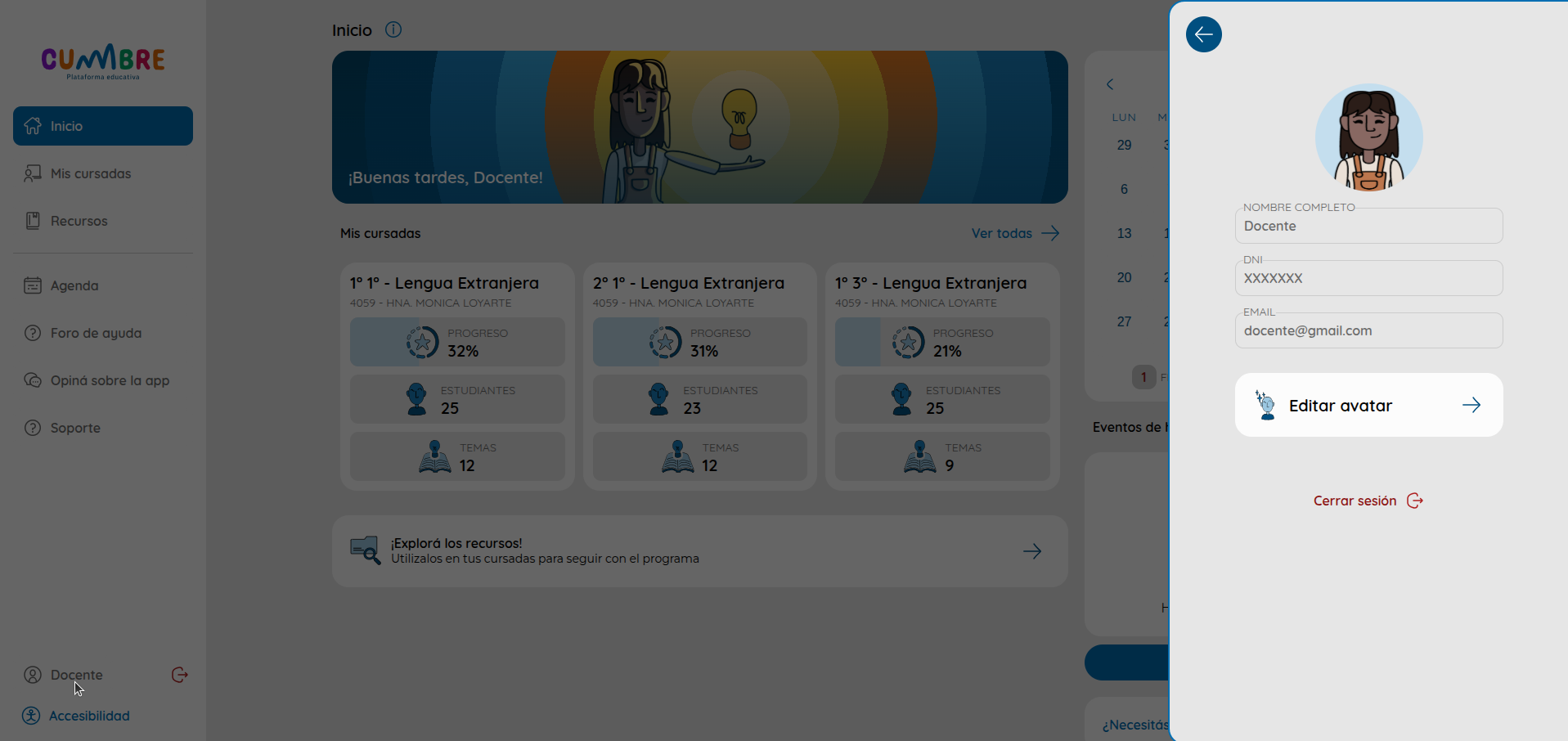
En el perfil encontrarás la foto de tu avatar, tu nombre, tu número de DNI y tu email.
Debajo de tu información hay un botón, con este podras personalizar tu perfil.
Desde el perfil podrás cerrar tu sesión presionando el botón rojo de abajo.

¶ Editar avatar
Si presionas el botón "Editar avatar" en tu perfil ingresarás a la galería de avatares, aquí podrás seleccionar una docente o algún procer a tu gusto.
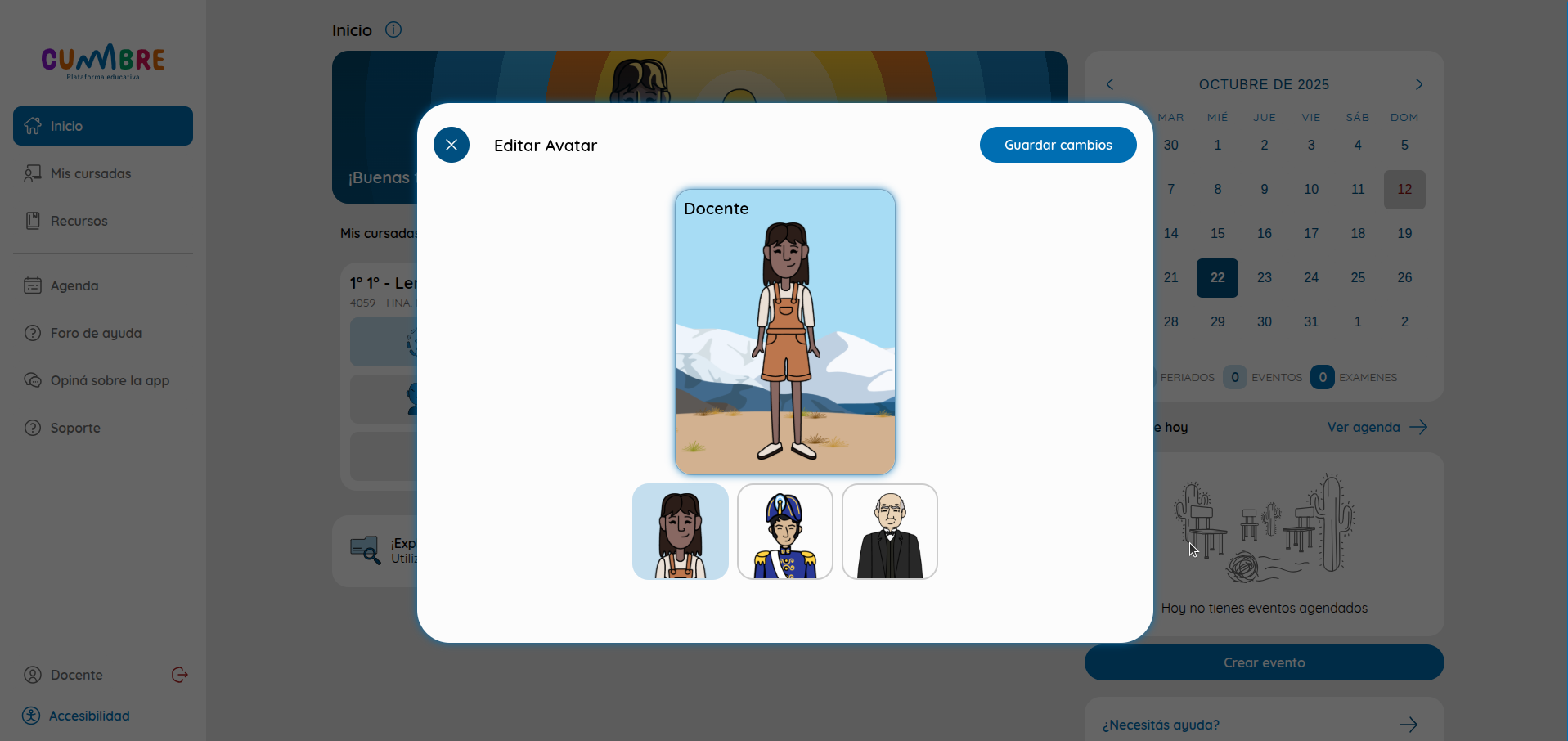
Una vez seleccionado tu avatar deberás hacer click en "Guardar cambios" en la esquina superior derecha.
Una vez guardado tu avatar podrás verlo en tu banner y en tu perfil.

¶ Cursadas
¶ ¿Qué son mis cursadas?
Las cursadas son tus cursos. A cada una de tus aulas le corresponde una cursada, las encontrarás nombradas según el GEM.
¶ ¿Para qué me sirven?
Dentro de ellas vas a encontrar un listado con los alumnos que asisten a esa cursada (aula), los grupos de temas que agregues, las actividades y los exámenes, los eventos que hayas asignado a la cursada y una pequeña métrica que te indicará el progreso que tienen los alumnos en la cursada según el contenido que hayas asignado.
¶ ¿Cómo ingreso a las cursadas?
Podes ingresar a las Cursadas desde la barra de navegación.
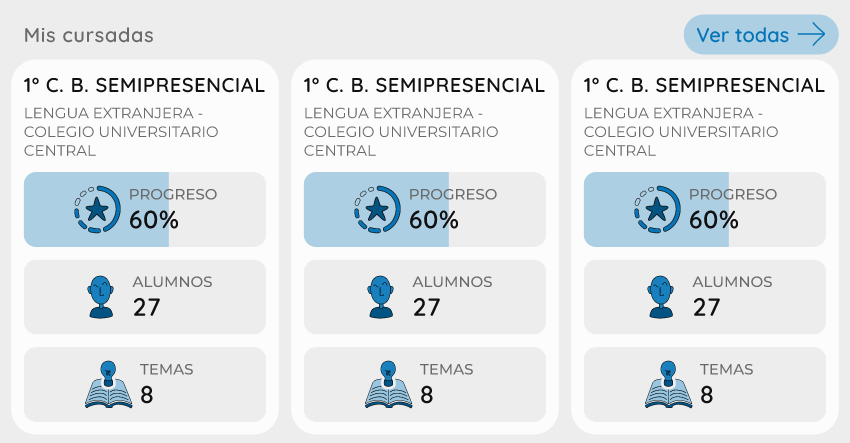
O haciendo click en "Ver todos" sobre las cursadas que salen en el inicio.
¶ ¿Qué encuentro en las cursadas?
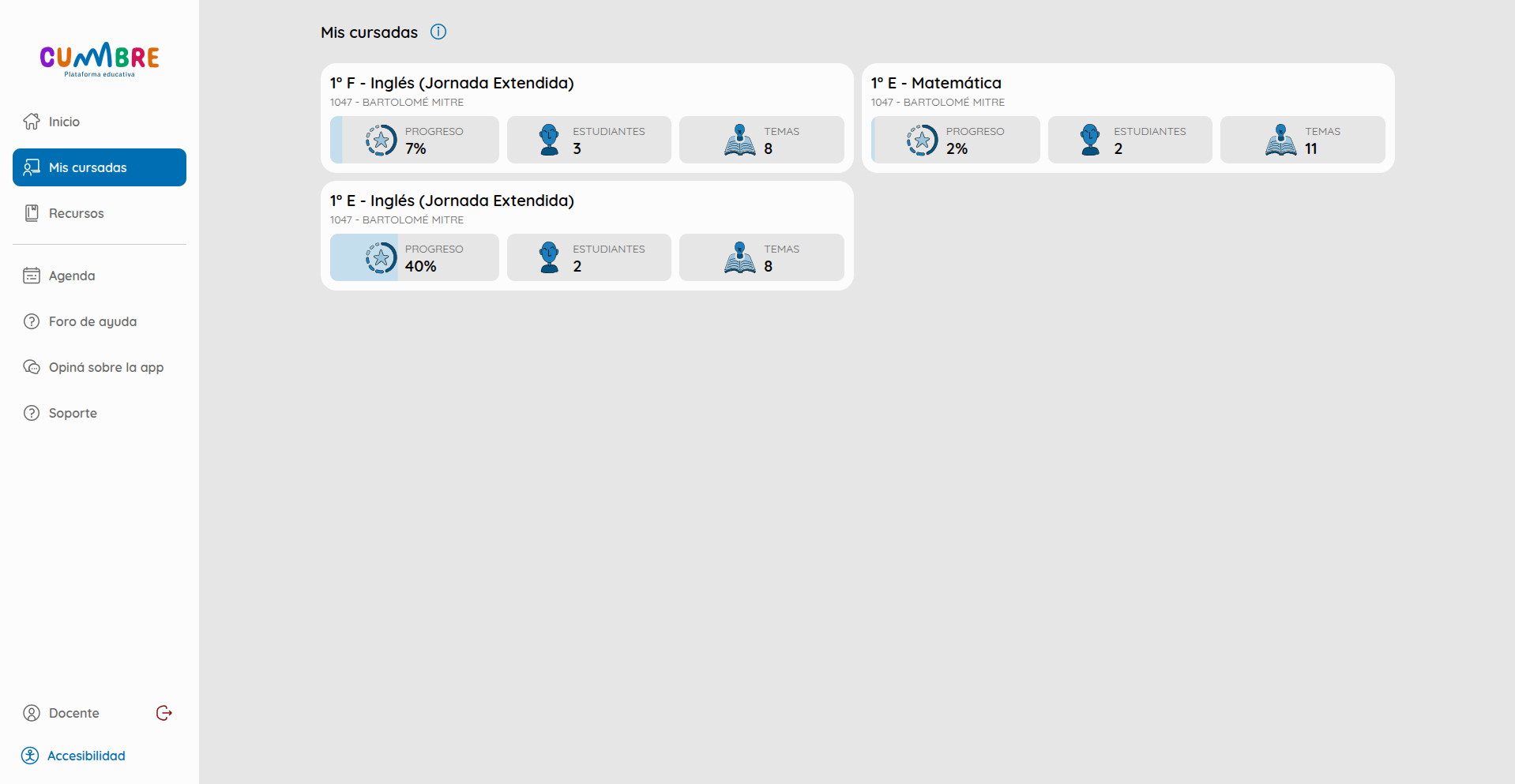
Dentro de las cursadas encontrarás un listado con tus cursadas registradas en el GEM.
Cada una de tus cursadas tendrá una vista previa de las métricas, donde podrás ver a primera vista cómo es el progreso del grupo de alumnos en relación al contenido que les asignas, la cantidad de alumnos que tiene esa cursada y la cantidad de temas asignados.
Si presionas alguna de tus cursadas ingresarás a una vista detallada o buscando una específica desde el selector de arriba.
¶ ¿Cómo veo el detalle de una cursada?
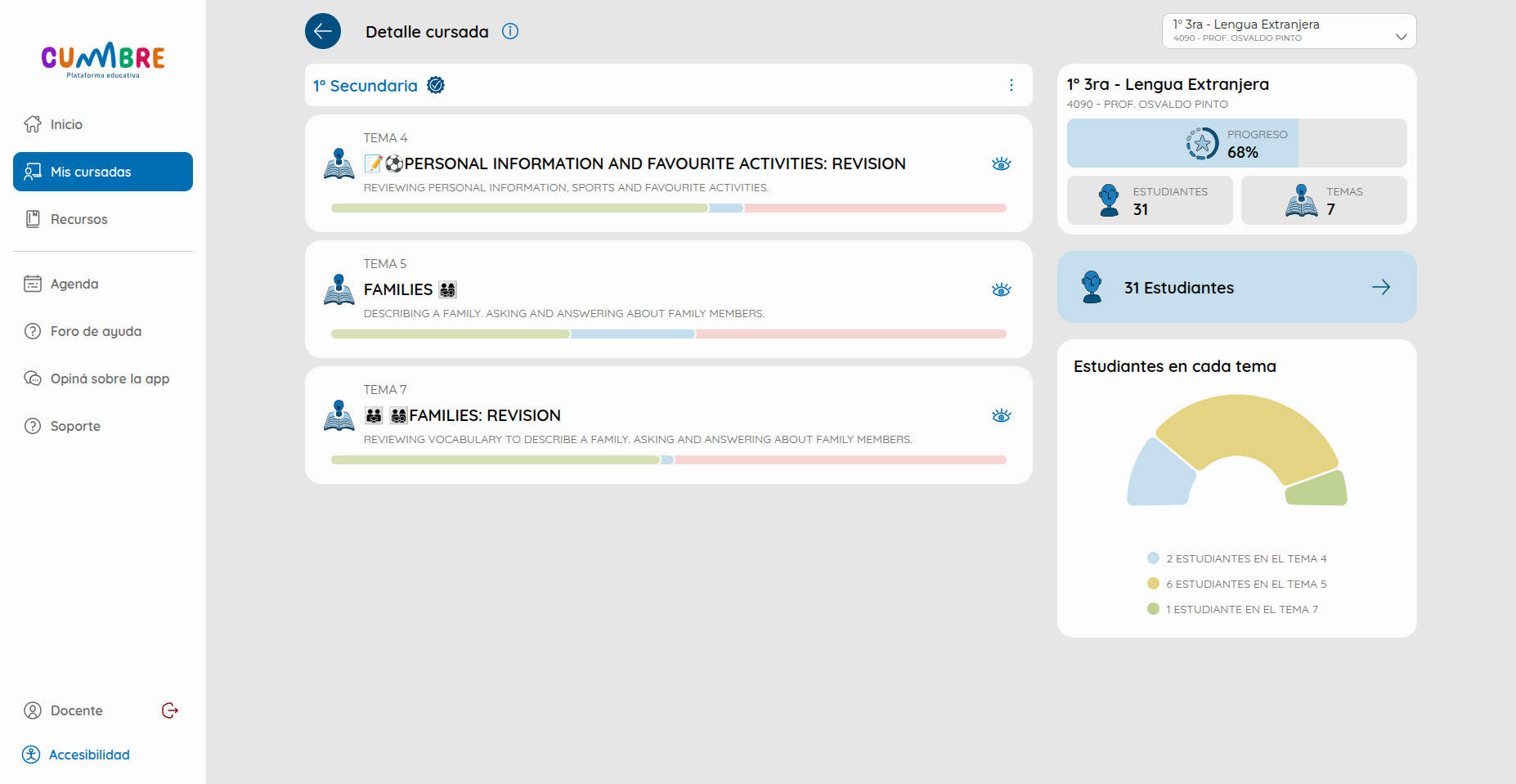
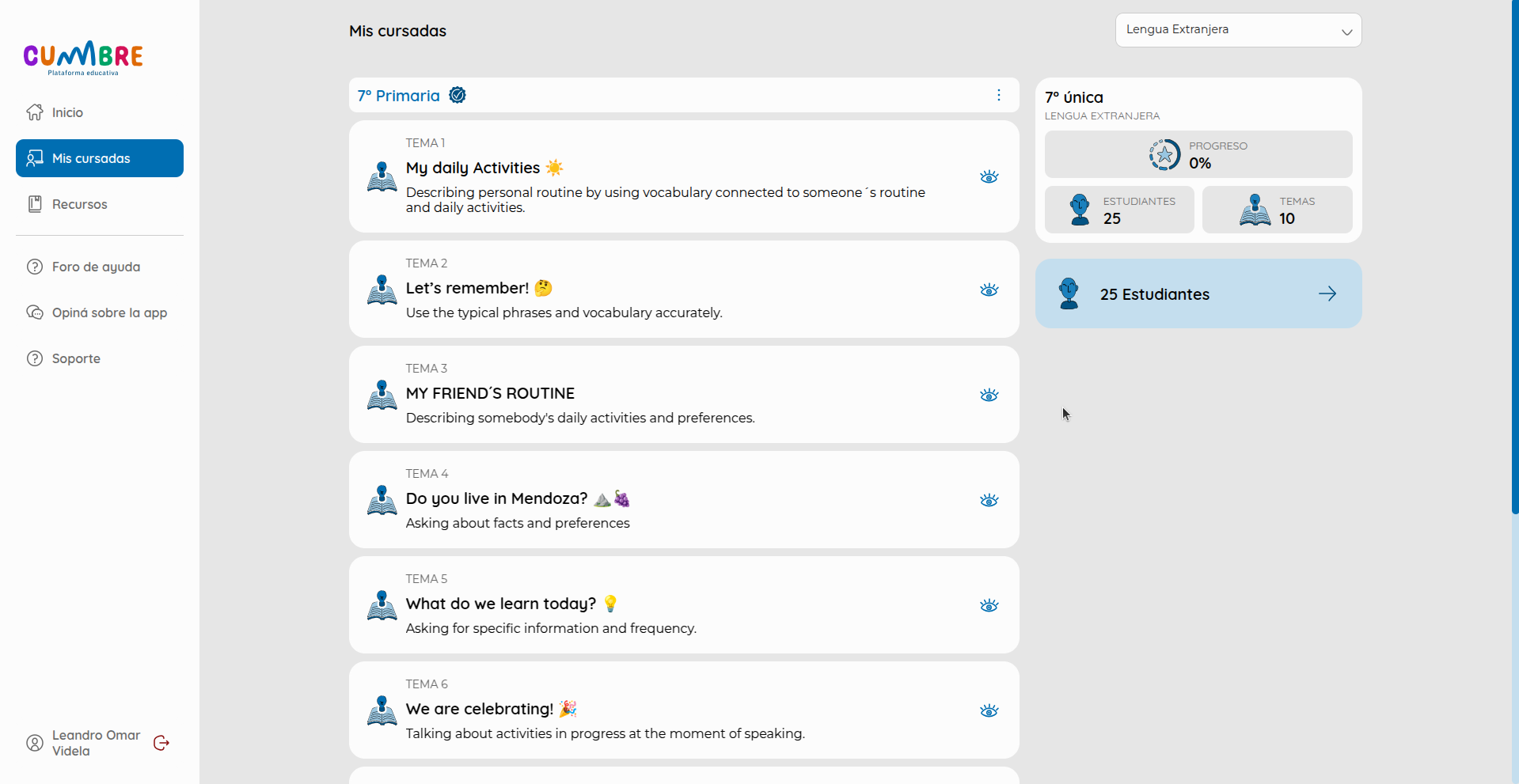
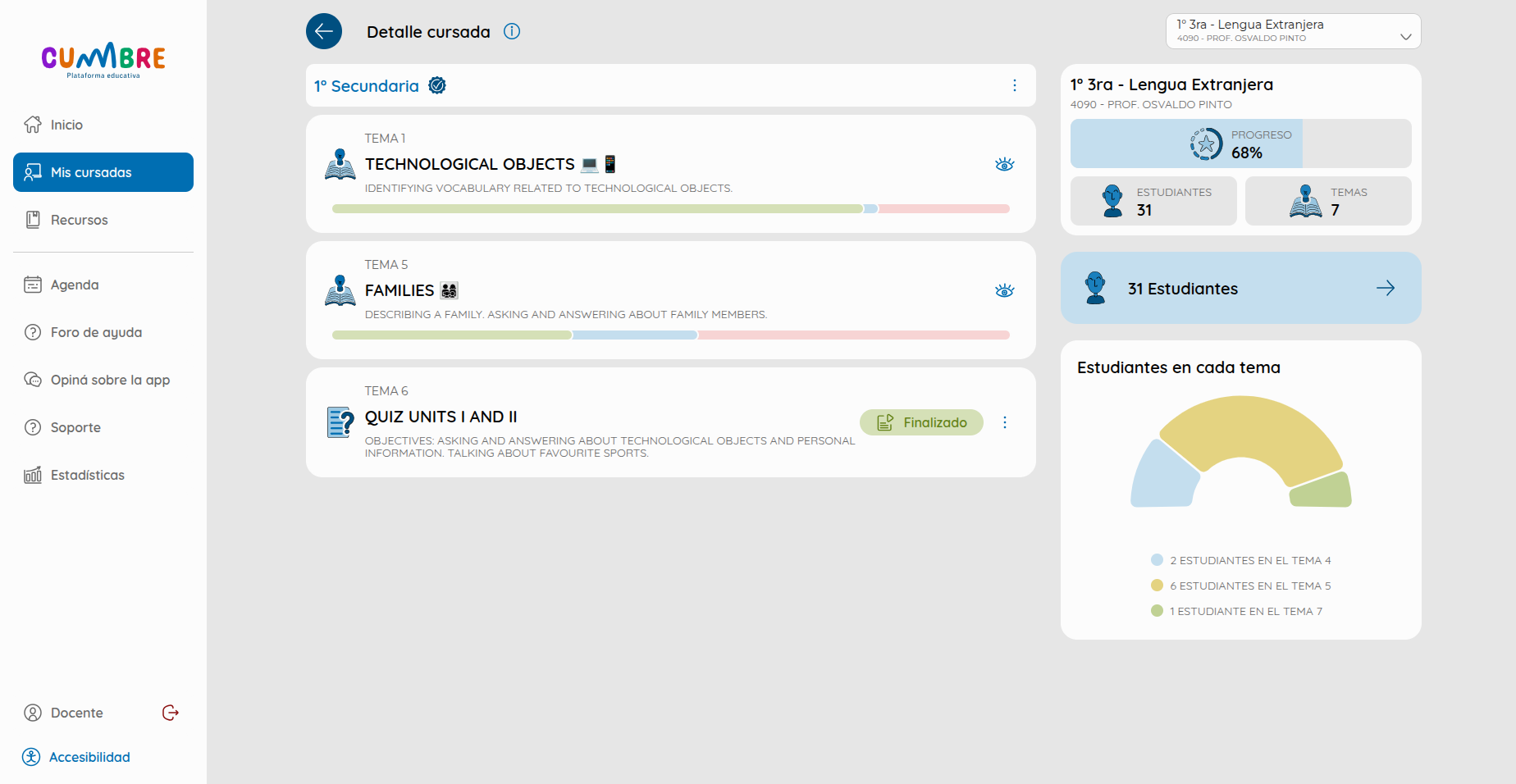
Entrás al detalle presionando la cursada que querés ver. Cuando ingresas al detalle de una cursada te encontrarás con un listado de Temas, una pequeña métrica con el nombre de la cursada, la cantidad de alumnos que asisten y la cantidad de temas que tienen asignados y debajo de esta metrica podras ver otra, con información de cuantos alumnos estan viendo cada tema.
¶ ¿Qué puedo hacer en el detalle de una cursada?
Dentro de una cursada podrás dar visibilidad o no a los temas que le he asignado a la cursada. Podrás eliminar una asignación de un grupo de temas y entrar al detalle de los alumnos.
Además, en la esquina superior derecha encuentro la opción para cambiar la cursada de manera rápida.
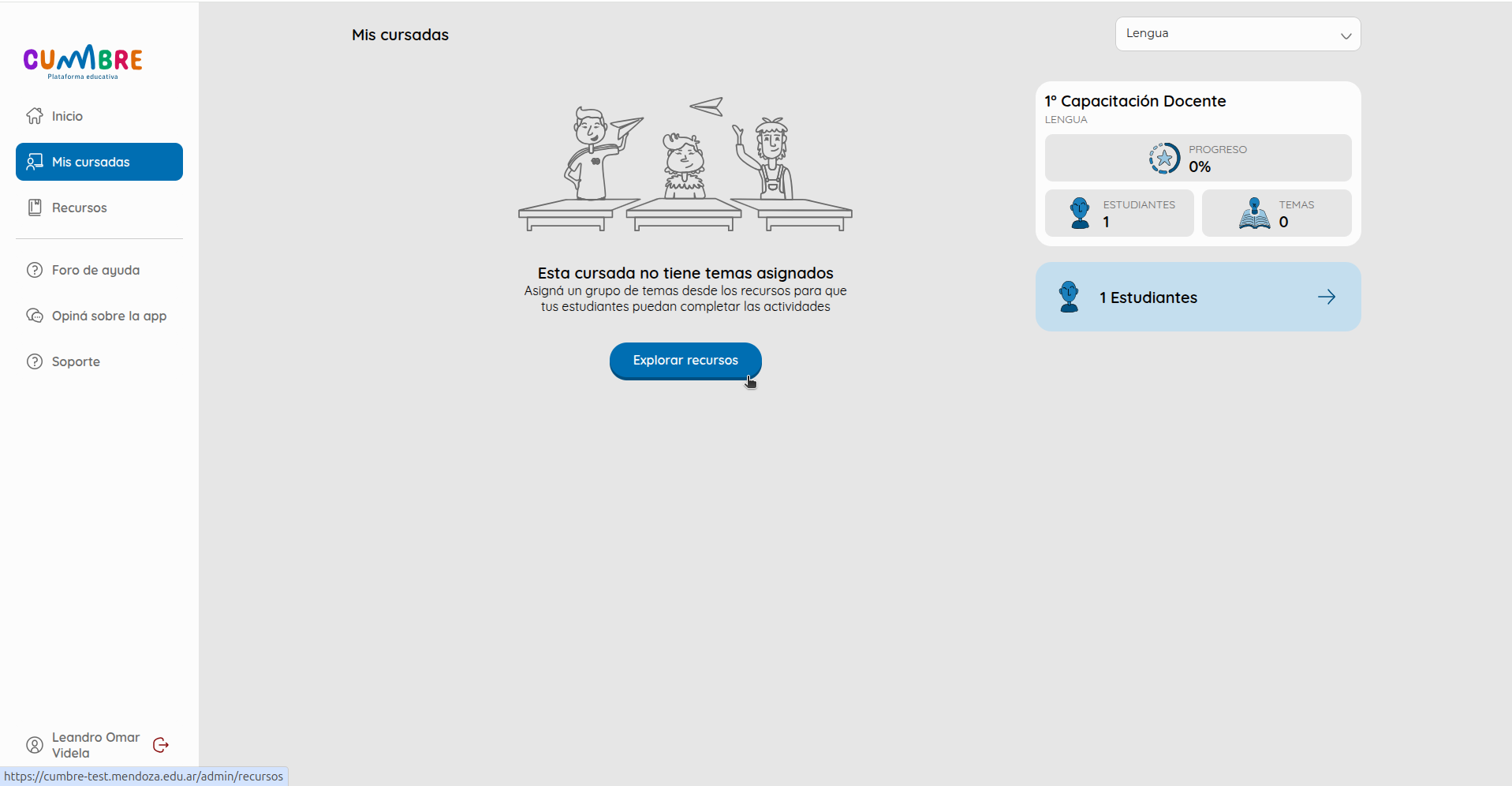
¶ ¿Qué sucede si aún no he asignado temas a mi cursada?
Si aún no has asignado temas te invitamos a explorar los recursos.
¶ ¿Cómo veo los alumnos de una cursada?
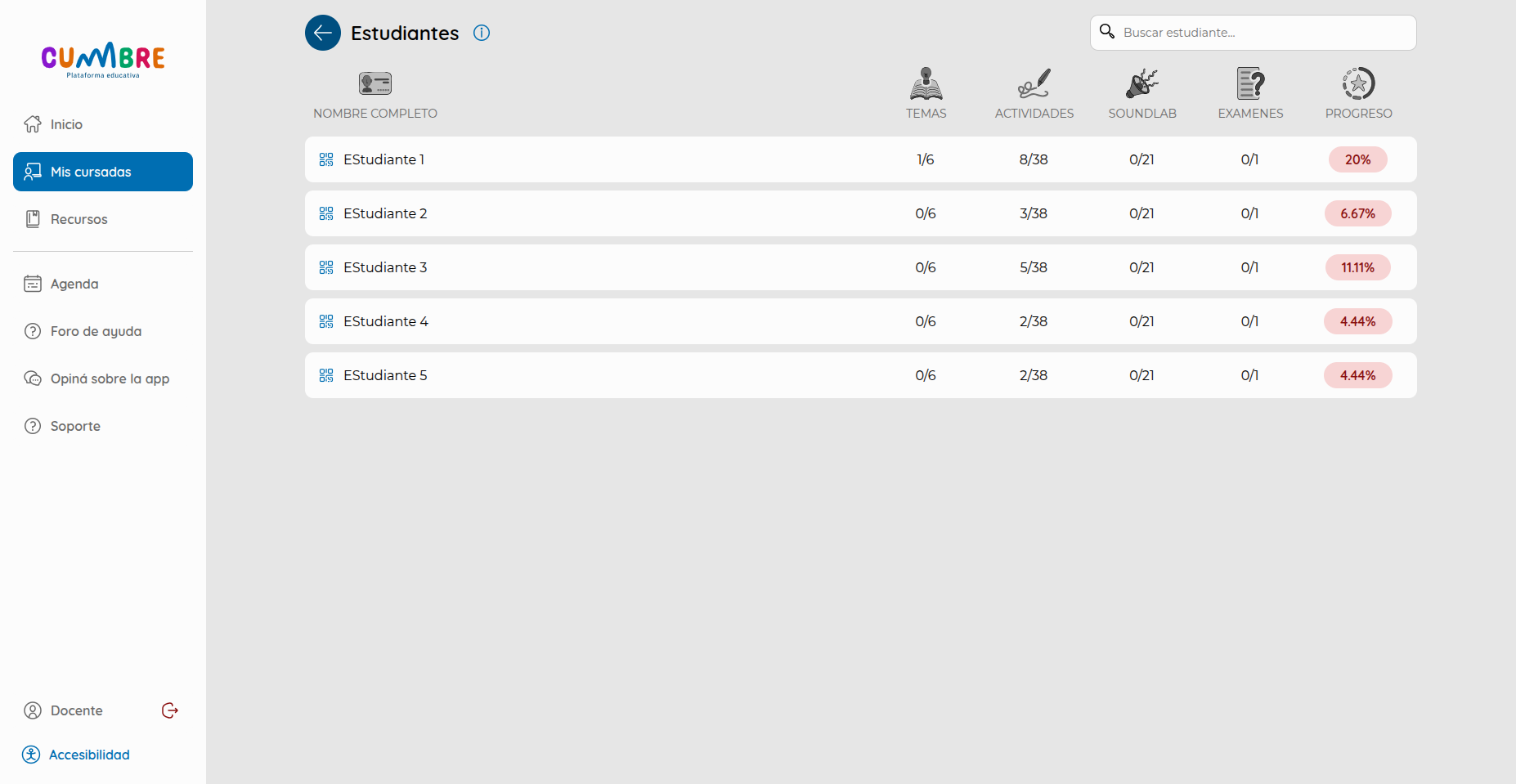
Dentro de detalle cursada encontrarás, a la derecha, debajo de la metrica, un botón con la cantidad de estudiantes y el texto "Estudiantes" si presionas su flecha ingresarás al listado de los alumnos.
En el listado de alumnos encontrarás junto al nombre del alumno, la cantidad de temas realizados, actividades, exámenes y el progreso general en relación a la cursada y del lado izquierdo encontraras un código QR.
Si el listado de tus alumnos es extenso, en la esquina superior derecha te dejamos un buscador de alumnos.
¶ ¿Cómo doy acceso a la cursada a mis alumnos?
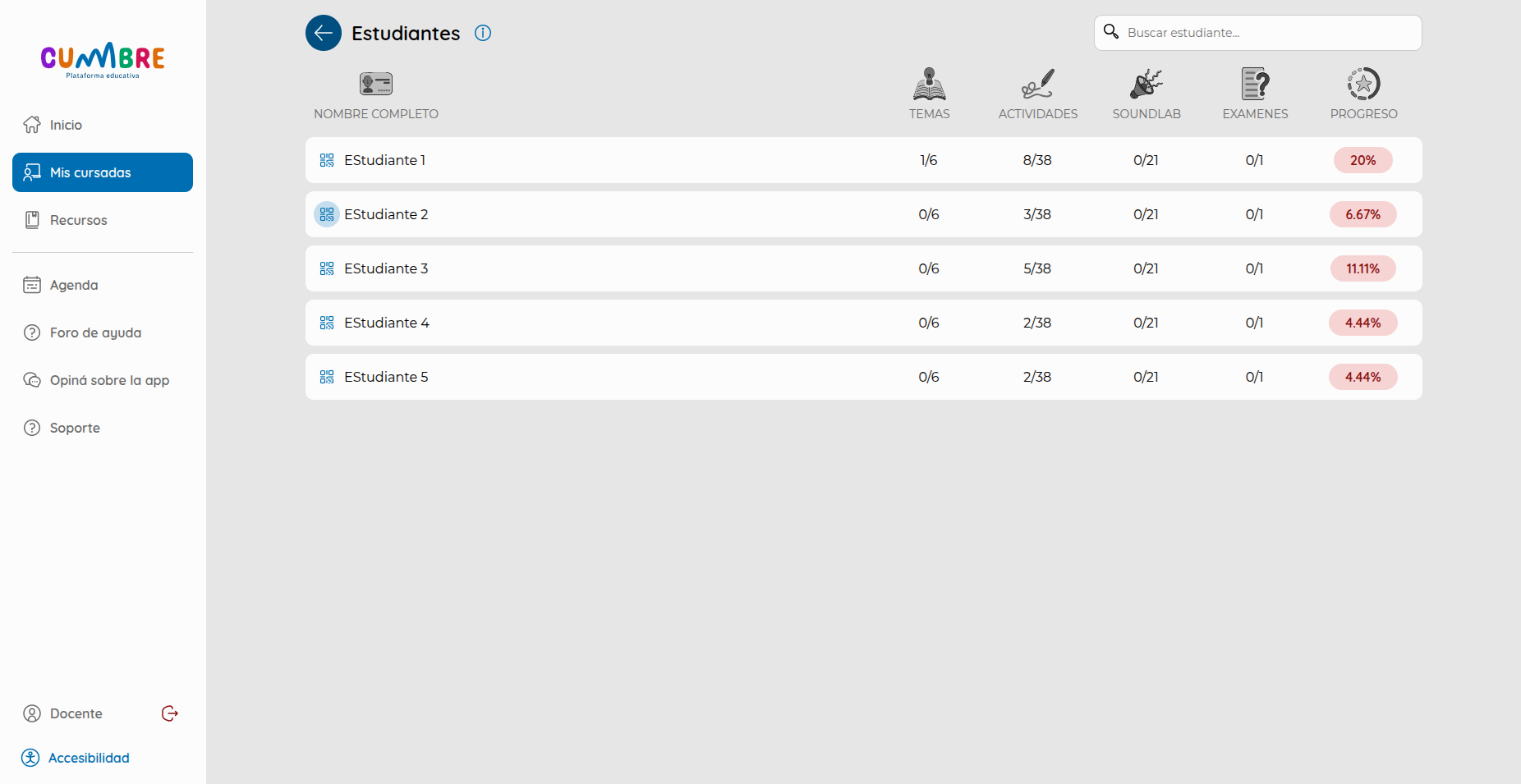
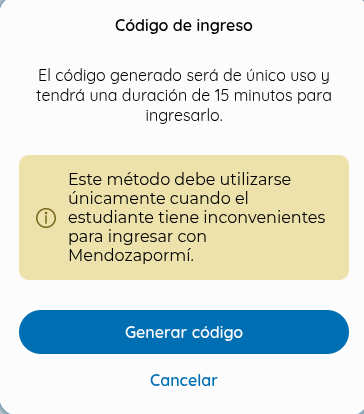
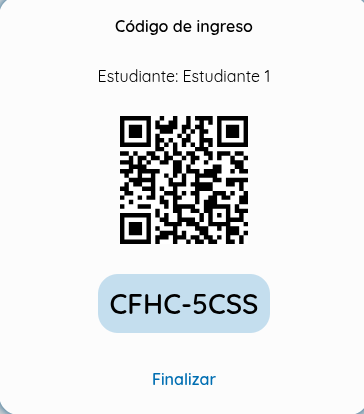
Dentro del listado de alumnos encontraras a la izquierda de cada nombre, un código QR. Al presinarlo se abrira un cartel de confirmación de la creación de el código, para confirmarlo presionar "Generar código". Se generará un QR y un código de numeros y letras para aquellos alumnos que no puedan escanear QRs. Al escanearlo, o ingresar el código, el alumno habrá accedido al curso.
¶ ¿Cómo veo el detalle de un tema?
En el tema encontrarás la teoría, recursos multimedia y actividades lúdicas. En la esquina superior derecha encontrarás un botón "Editar" con el que podrás editar la teoría del tema.
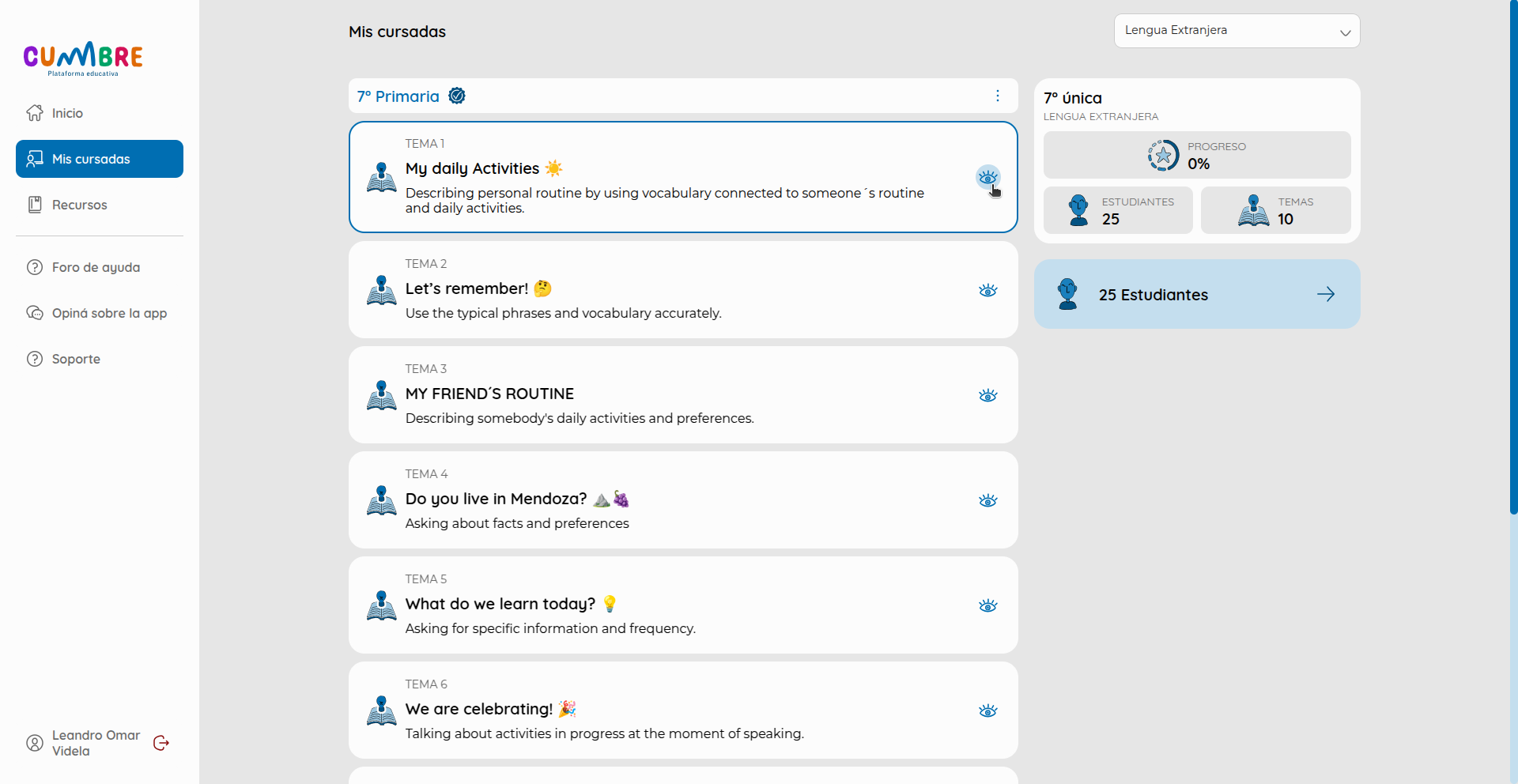
Del lado derecho verás las actividades a las que podrás ingresar para ver en detalle.
¶ ¿Cómo se ve una actividad por dentro?
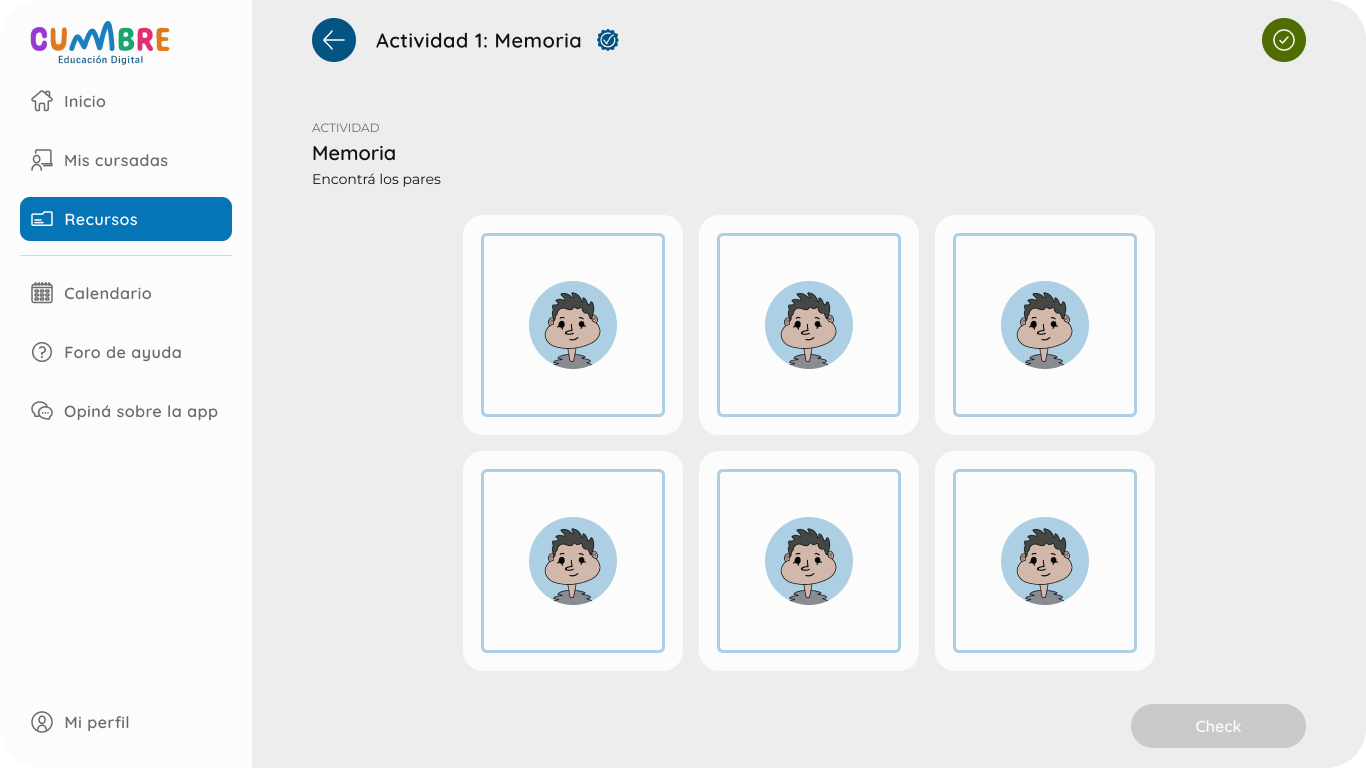
Para ingresar a ver las actividades, deberás presionarlas en el lado derecho de la pantalla del tema. Una vez dentro podrás visualizar una vista previa de la actividad e incluso podrás probarla.

¶ Recursos
¶ ¿Qué son los recursos?
Los recursos son el contenido oficial de la DGE, "son grupos de temas" que se componen con teoría, recursos multimedia y actividades lúdicas. Este contenido se puede asignar a las cursadas y ser reorganizado por los docentes.
¶ ¿Para qué me sirven?
Los recursos son los que permiten visualizar de manera centralizada los temas creados por los contenidistas y poder asignarlos a las cursadas con facilidad.
¶ ¿Cómo entro a los recursos?
Podrás entrar a los recursos presionando la flecha que se encuentra en la esquina inferior izquierda de cada grupo de temas.
¶ ¿Qué encuentro en los recursos?
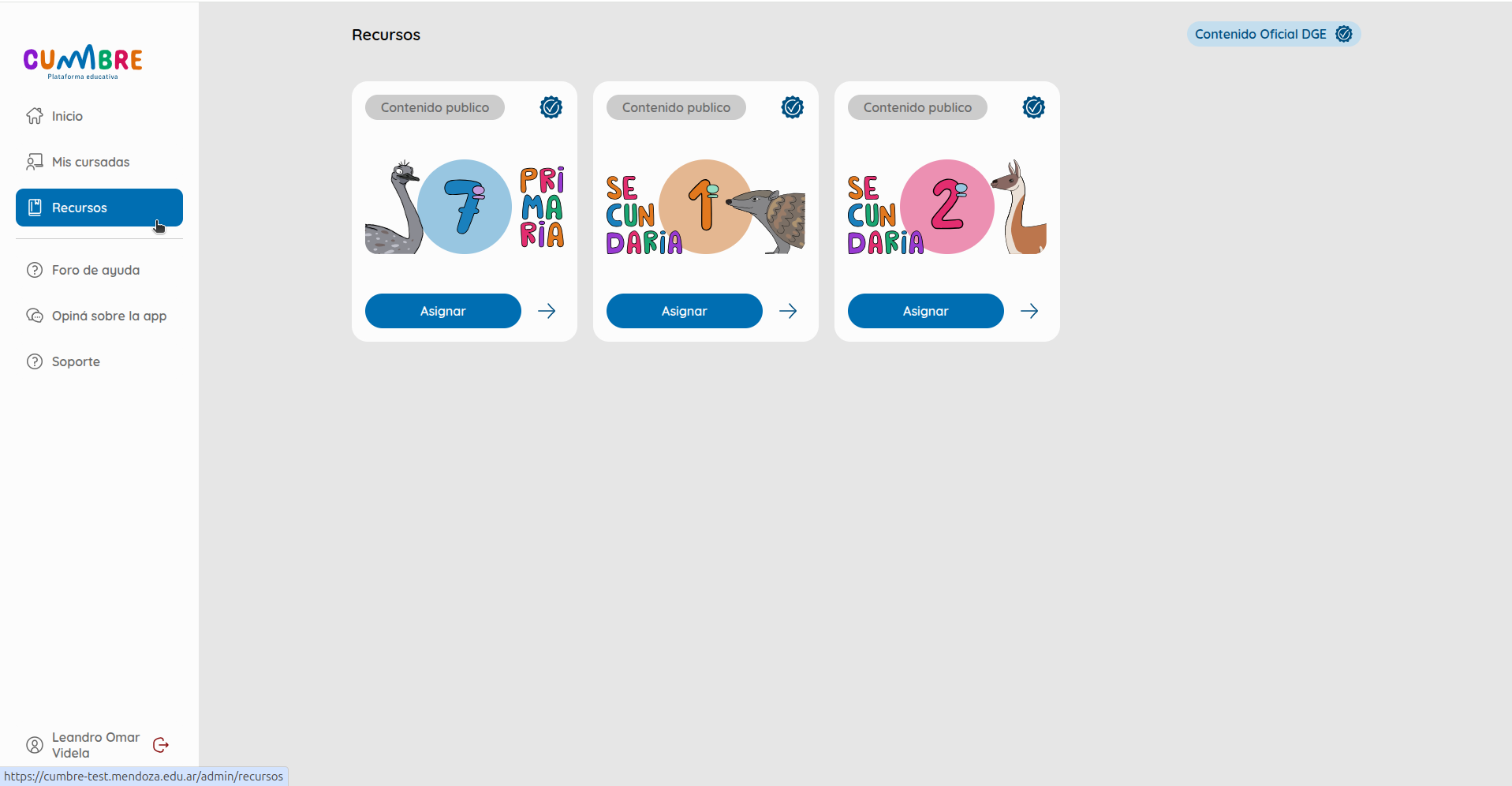
Dentro de la pestaña de los recursos veo "grupos de temas" que están divididos por año.
Los grupos de temas son certificados por la DGE y se considera contenido oficial, está distinguido con un símbolo de verificación.
Cada grupo de temas tiene un botón con la leyenda "Asignar".
¶ ¿Qué es un grupo de temas?
Un grupo de temas es un conjunto de temas que podrás usar durante el año, cada tema contiene teoría, recursos multimediales y actividades lúdicas de práctica.
¶ ¿Cómo veo el detalle de un grupo de temas?
Podrás ver el detalle de un grupo de temas presionando la flecha que se encuentra en la esquina inferior izquierda de cada uno.
¶ ¿Qué veo cuando ingreso a un grupo de temas?
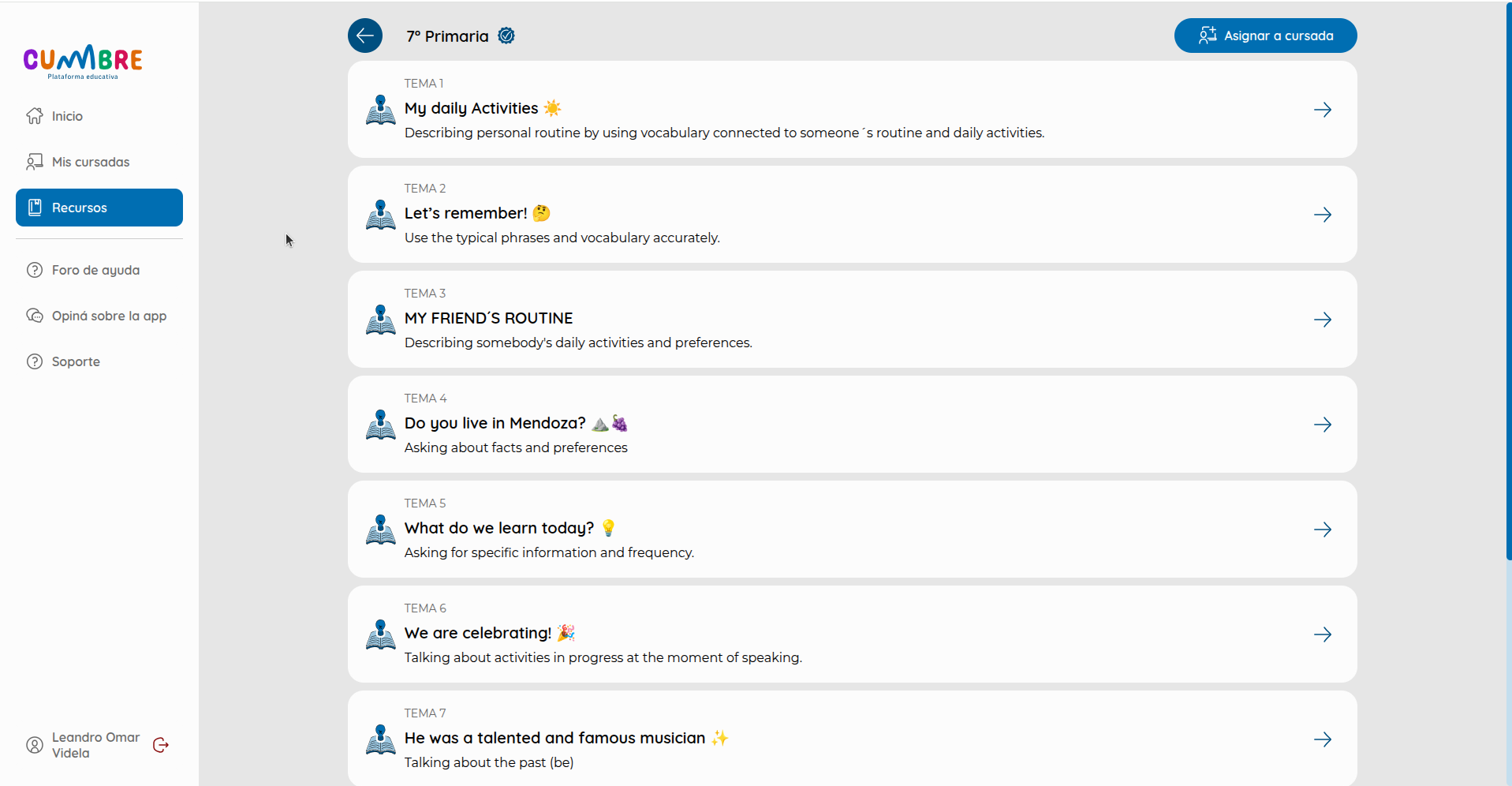
Dentro del grupo de temas encontrarás un listado de temas. En esta sección podrás reorganizarlos con el botón que se encuentra en la esquina superior derecha denominada "Organizar". A su derecha se encuentra un botón "Asignar a cursada" esto permite asignar los temas a las distintas cursadas.
Ingresas a ver el contenido de cada tema presionandolo en el listado.
En la esquina superior derecha encontrarás el botón "Asignar a cursada".
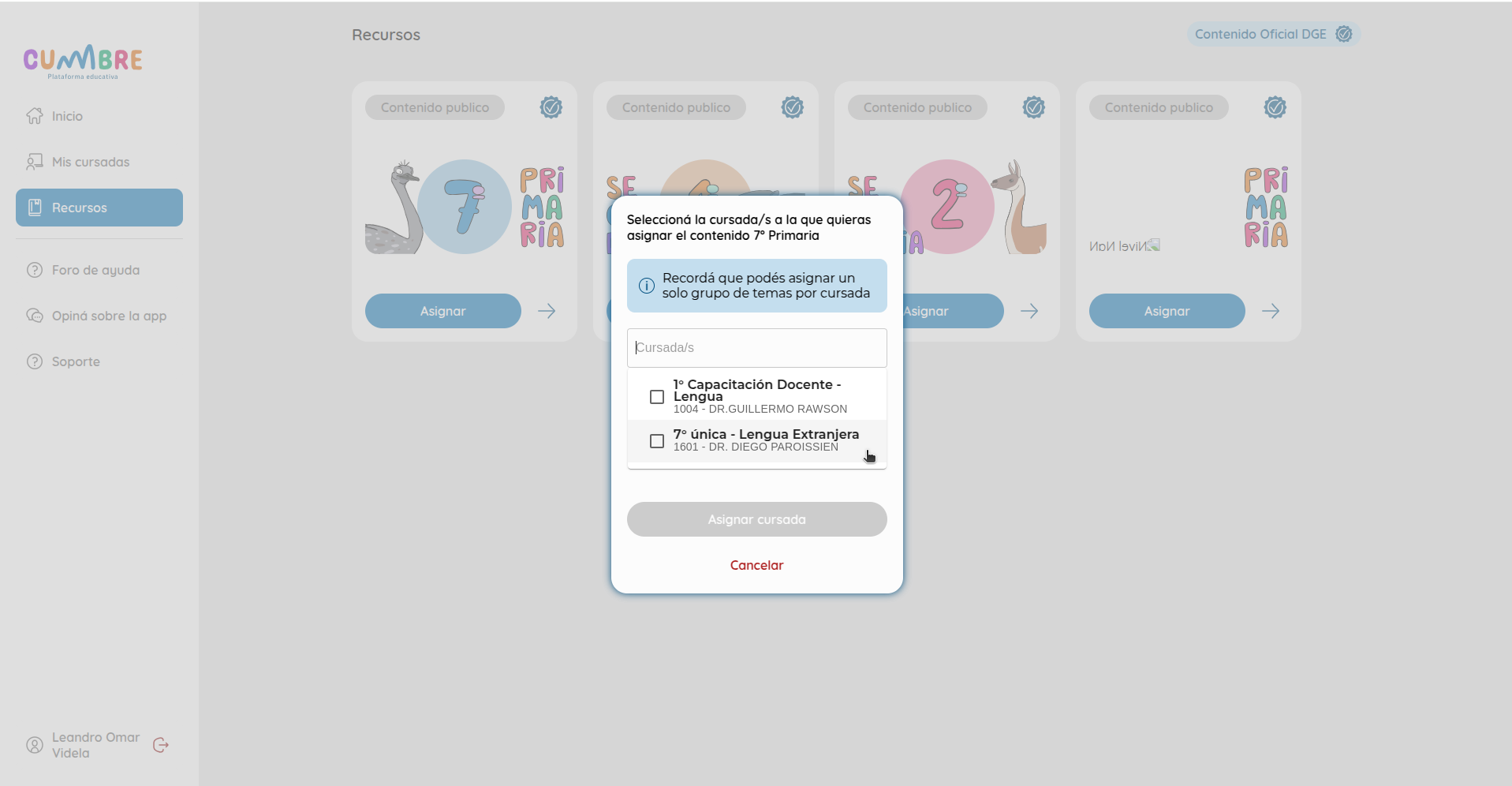
¶ ¿Cómo asigno un grupo de temas a una cursada?
Dentro de un grupo de temas, en la esquina superior derecha, encontrarás un botón "Asignar a cursada". Deberás presionar ese botón para poder elegir a qué cursadas le querés asignar ese grupo de temas.
📌Sólo podrás agregar un solo grupo de temas por cursada.
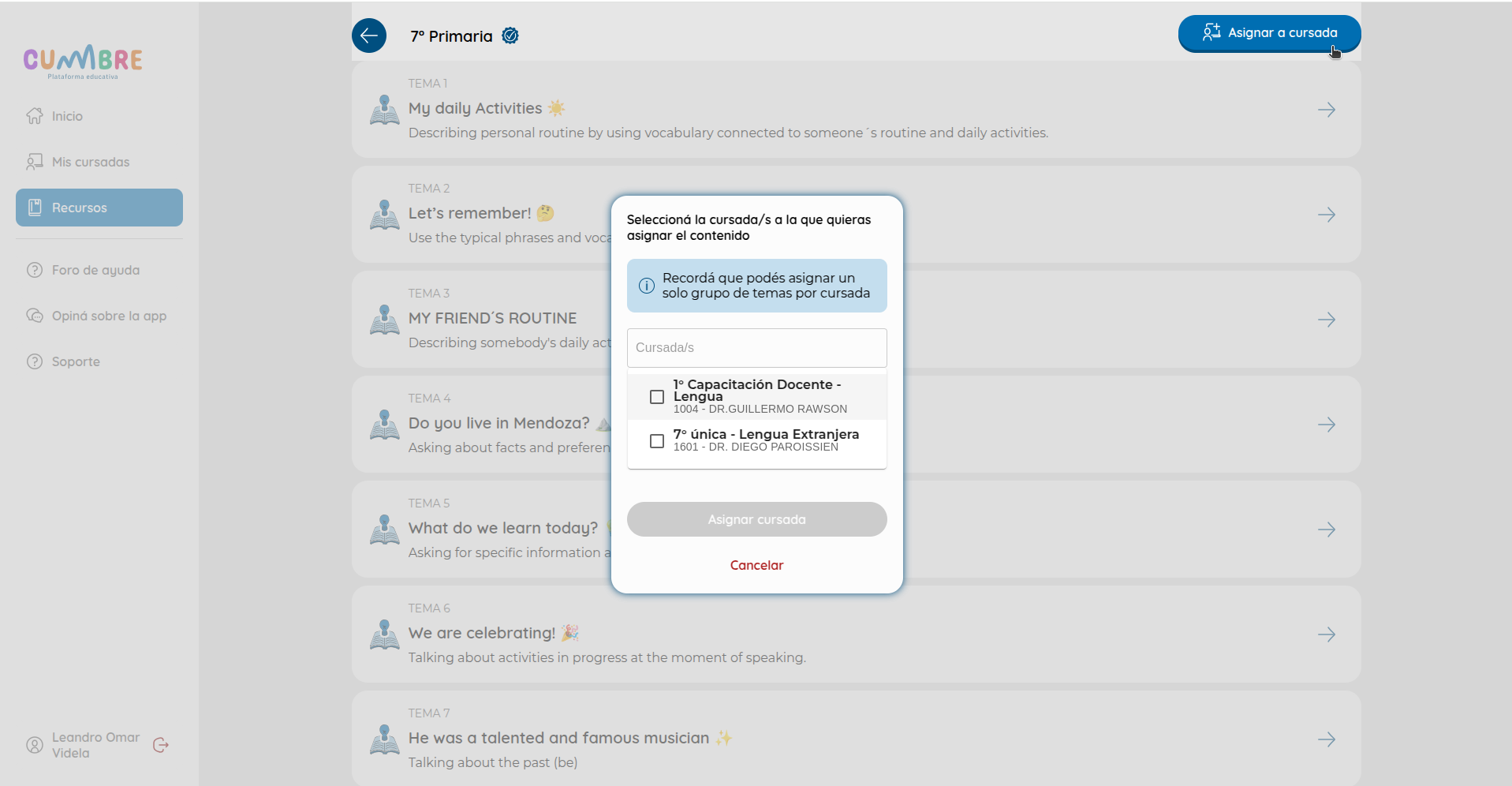
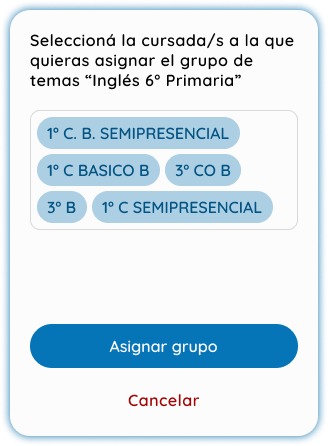
Otra opción es desde la pantalla principal de los recursos, donde podrás asignar directamente desde el listado de grupos de temas utilizando el botón "Asignar".

¶ Tema
¶ ¿Qué es un tema?
Un tema es un grupo de actividades que contiene teoría.
¶ ¿Para qué sirve un tema?
En el tema podrás cargar la teoría de la temática que trabajarás y podrás hacerla más interactiva gracias a las diversas herramientas que proporciona la plataforma. Tendrás la posibilidad de agregar videos, imágenes, audios, presentaciones y más.
El tema, además, es una forma de organización de actividades, donde los estudiantes encontrarán la teoría junto con las actividades para practicarlas.
¶ ¿Cómo ingreso a un tema?
Ingresas a un tema seleccionandolo dentro de la cursada.
¶ ¿Qué encuentro en un tema?
En el tema encontrarás la teoría del contenido oficial y las actividades que le corresponden.
¶ ¿Cómo activo o desactivo un tema para los alumnos?
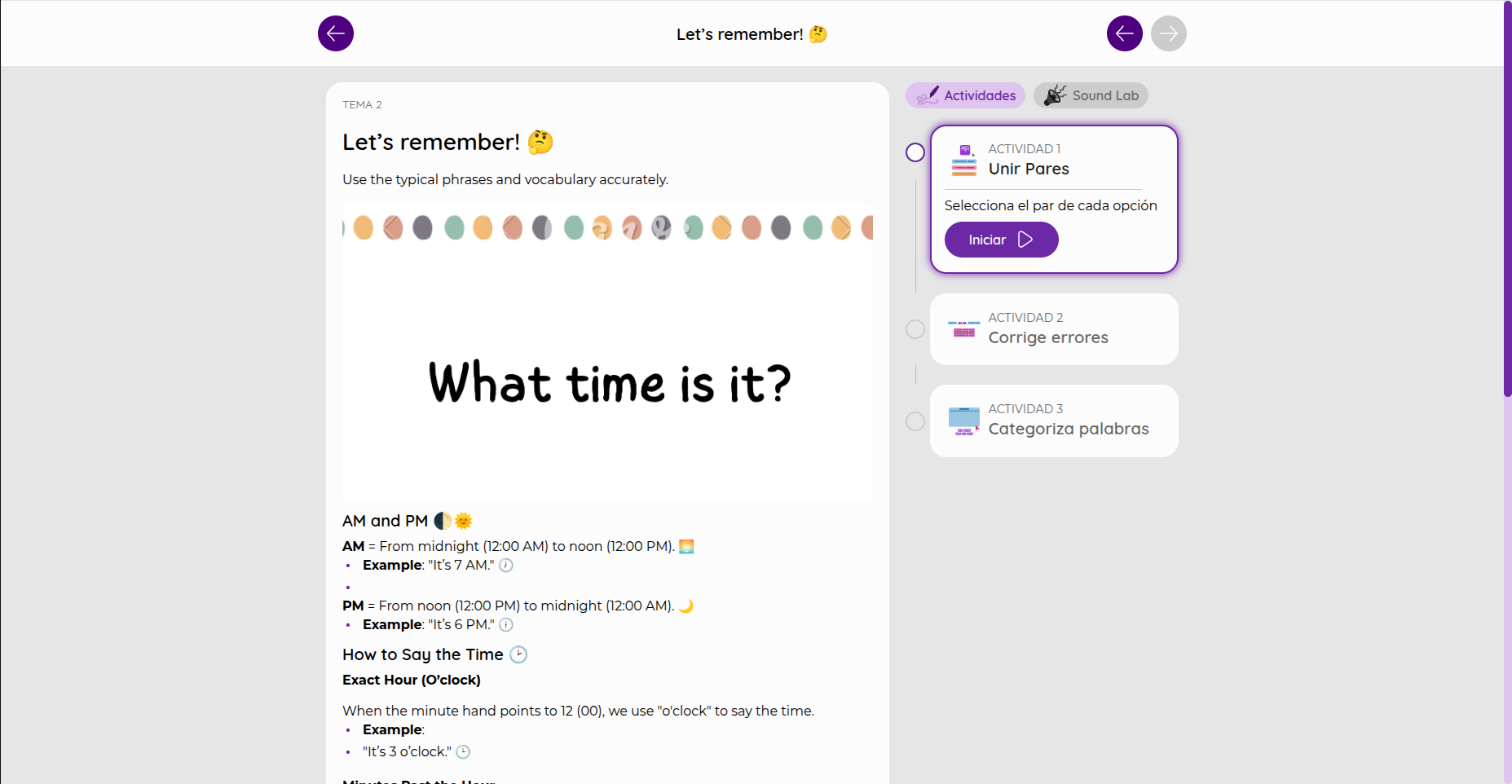
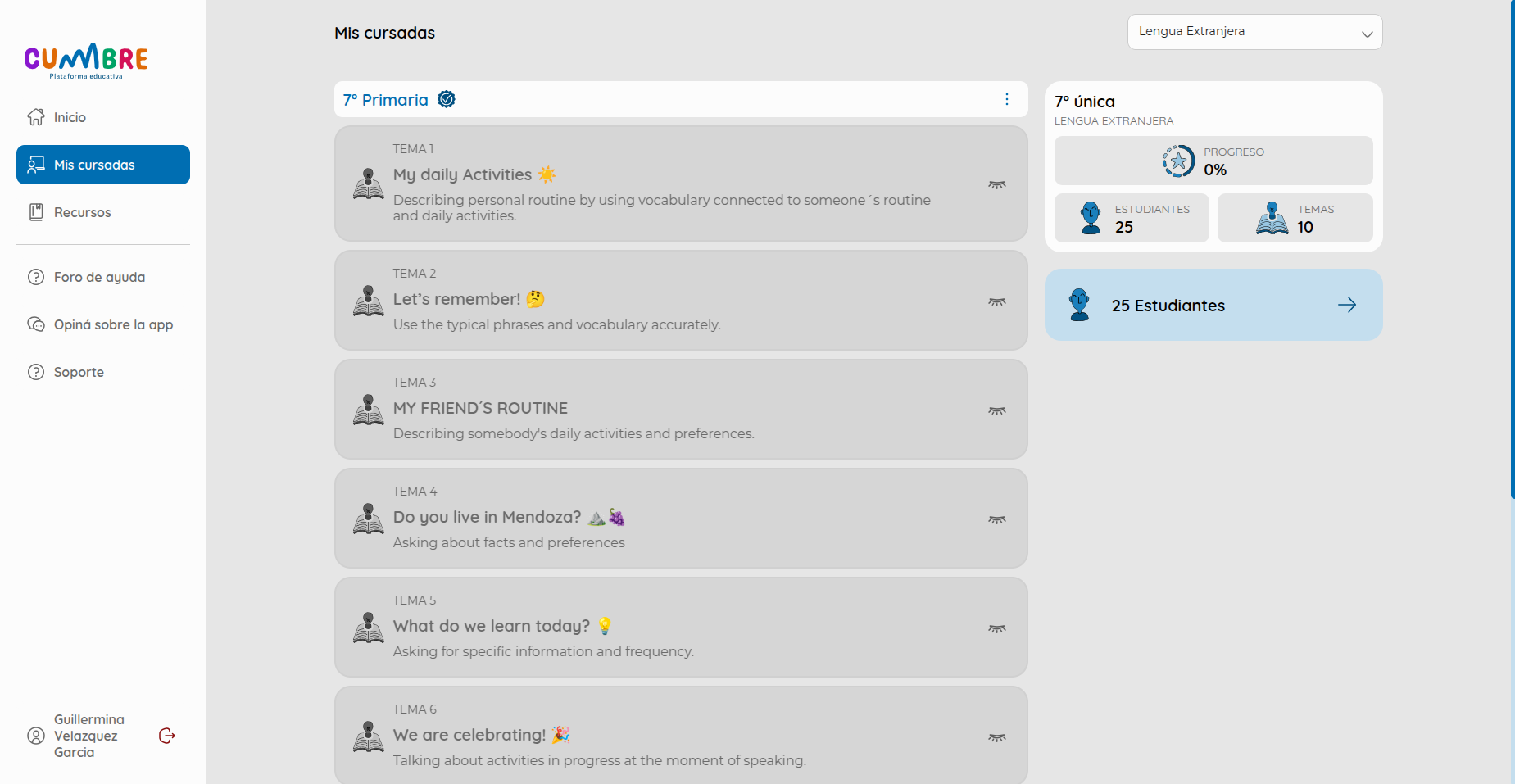
Cuando ingreses al listado de temas podrás activar y desactivar la vista para los alumnos, esto lo harás presionando el ojo a la derecha de cada tema. Si está abierto es activo y si está cerrado es inactivo.
🧐 Cuando desactivas un tema todos los consecuentes quedarán desactivados.

¶ Actividad
¶ ¿Qué es una actividad?
La actividad es el espacio de práctica que tienen los estudiantes, está compuesta de ejercicios.
¶ ¿Para qué sirve una actividad?
Una actividad es para ejercitar el tema que estamos trabajando en el aula. Podemos evaluar el rendimiento de los estudiantes mediante los resultados que tienen en las actividades.
¶ ¿Cómo ingreso a una actividad?
En el lado derecho de la vista del detalle del tema podrás ingresar a las actividades.
¶ ¿Qué actividades existen?
Contamos con gran variedad de actividades, tenemos actividades escritas y actividades de SoundLAB dónde podrás trabajar con audios y la pronunciación.
¶ Unir pares
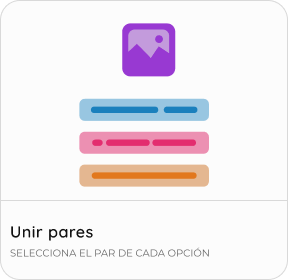
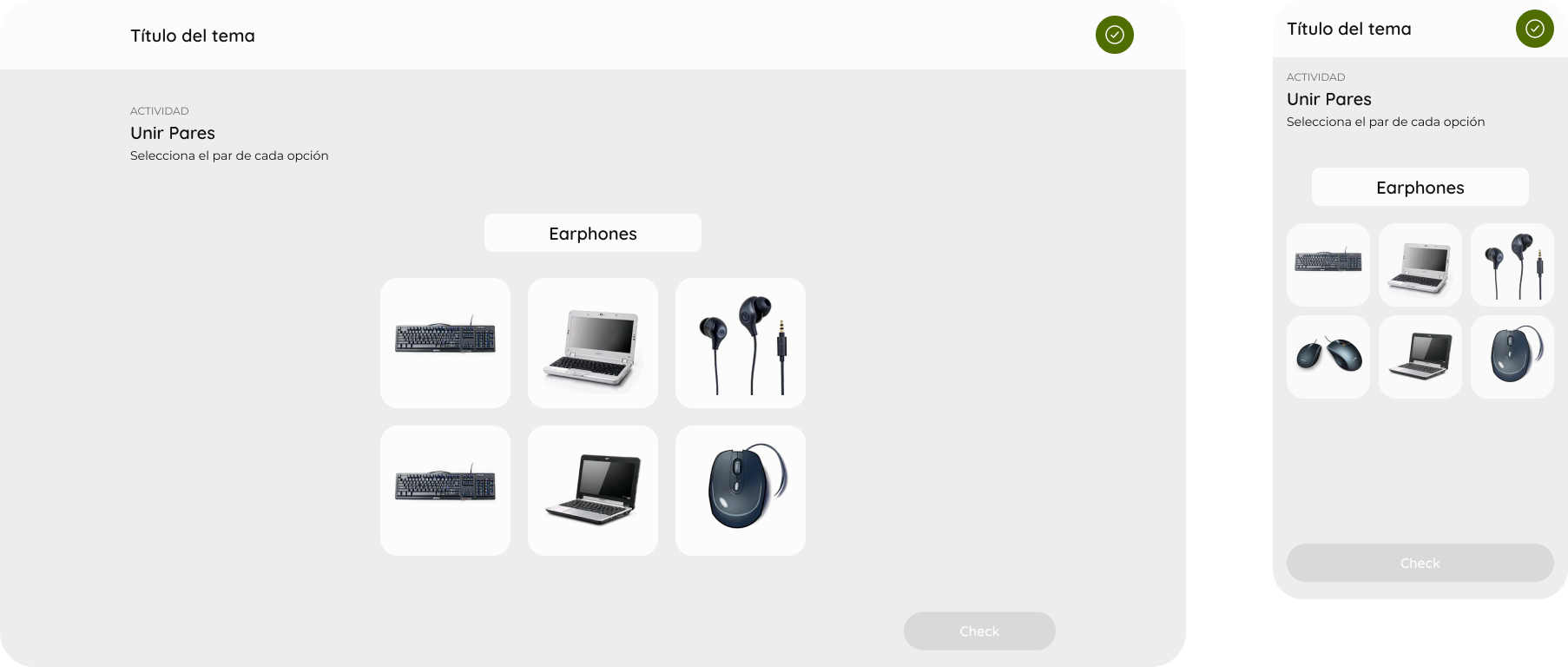
En "Unir pares" los estudiantes deberán unir las dos cartas iguales o similares. Esta actividad cuenta con variantes, podrán unir imágenes con imágenes, imágenes con texto o texto con texto.
¶ Adivina la palabra
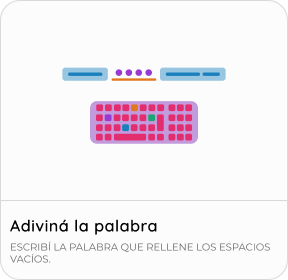
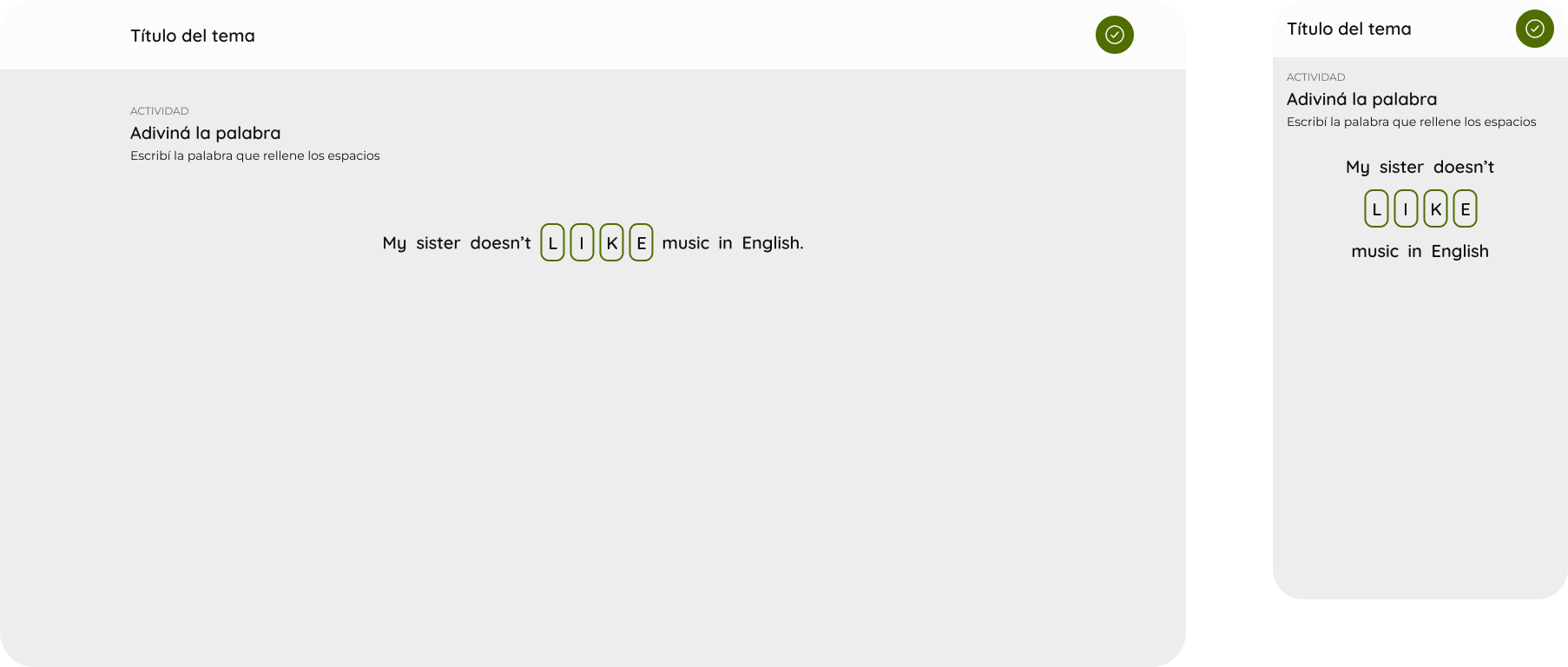
En "Adivina la palabra" los estudiantes deberán escribir la palabra faltante de la oración.
¶ Memoria
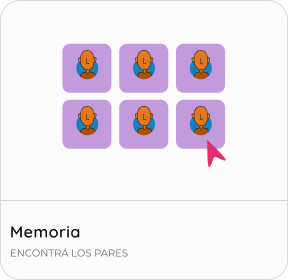
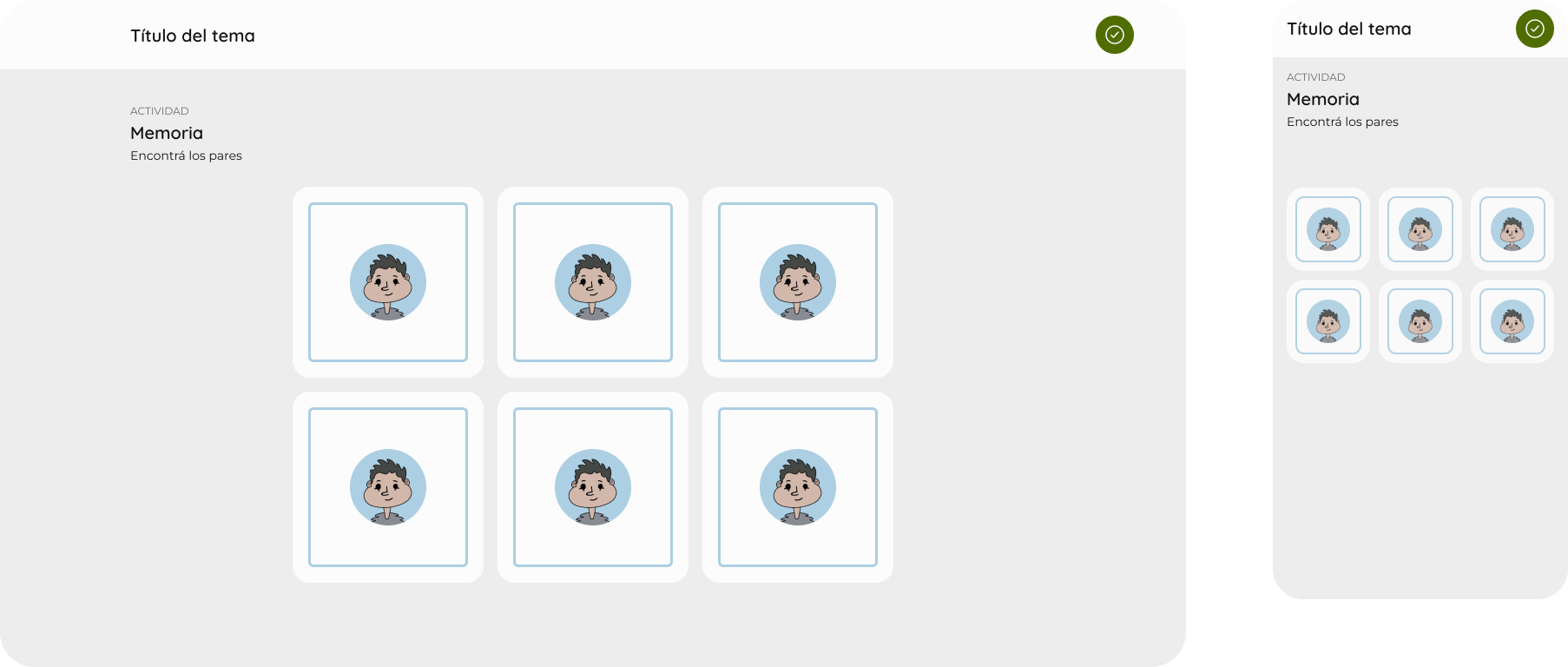
En "Memoria" los estudiantes deberán buscar los pares recordando dónde está el par de la carta que voltearon primero. Esta actividad cuenta con variantes para emparejar imágenes con imágenes, imágenes con texto o texto con texto.
¶ Sopa de letras
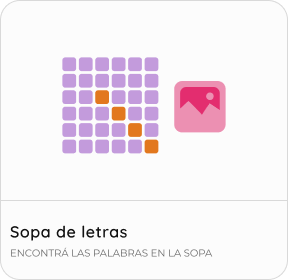
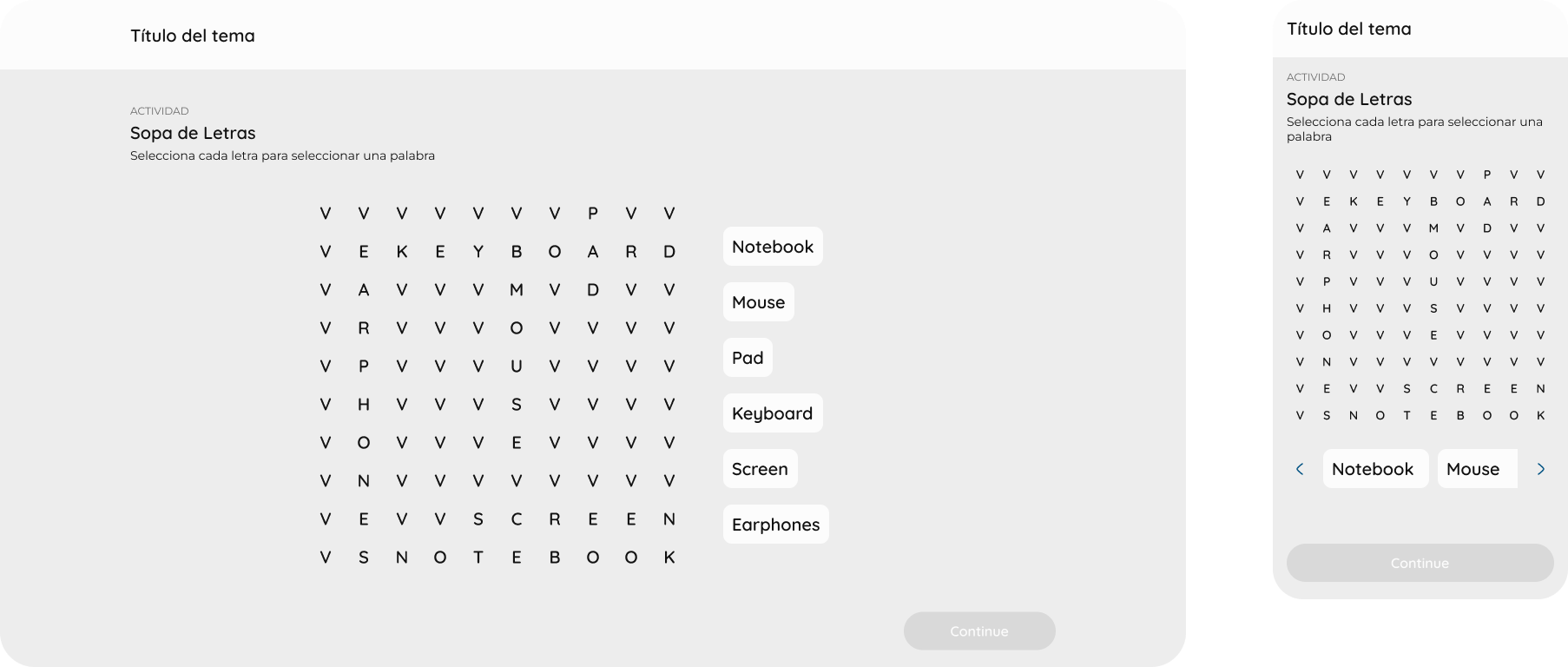
En "Sopa de letras" los estudiantes deberán encontrar la palabra que se les indique en la sopa. Esta actividad cuenta con variantes, podrás indicar que busquen una palabra o que busquen a partir de una imagen.
¶ Rellena los espacios
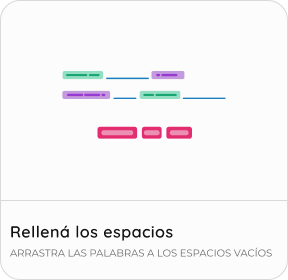
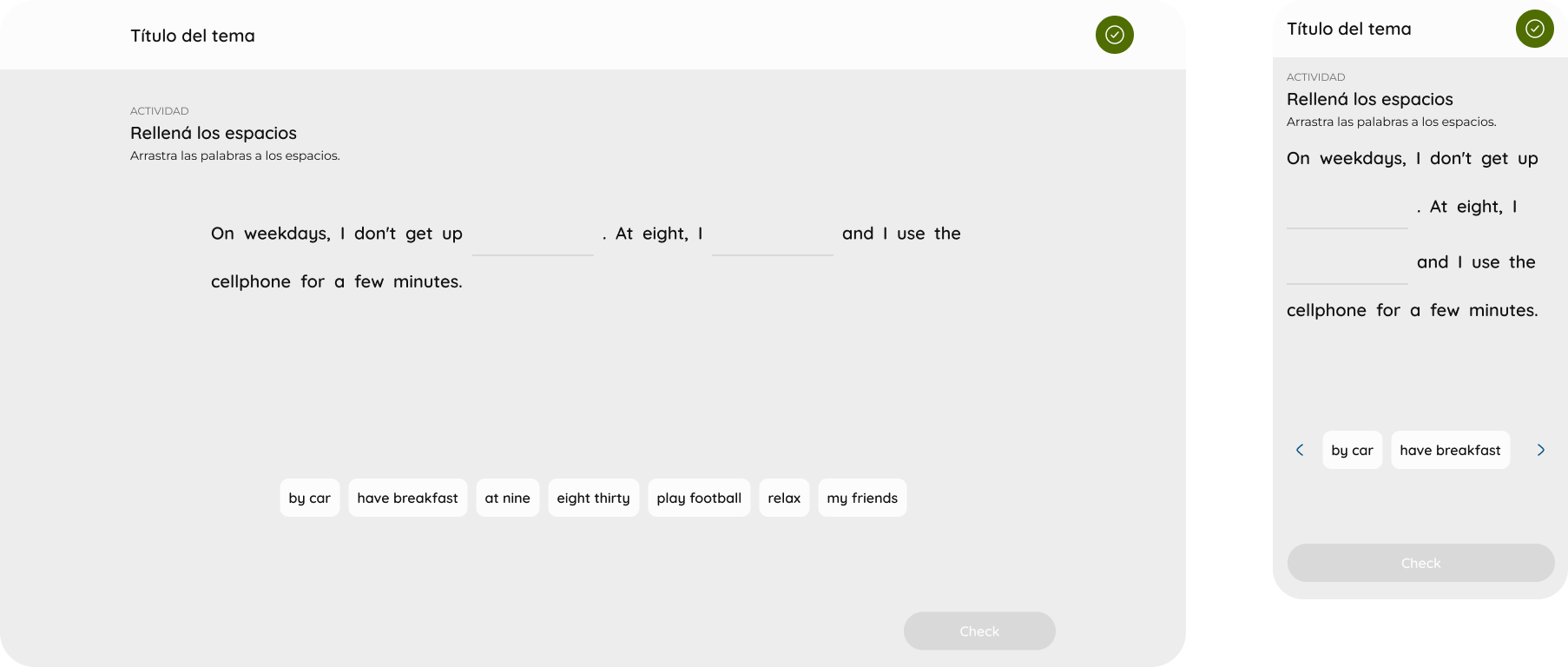
En "Rellena los espacios" los estudiantes deberán arrastrar las palabras que encuentran dentro de los espacios vacíos.
¶ Agrupa por categoría
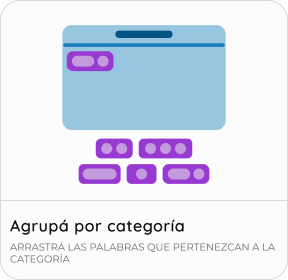
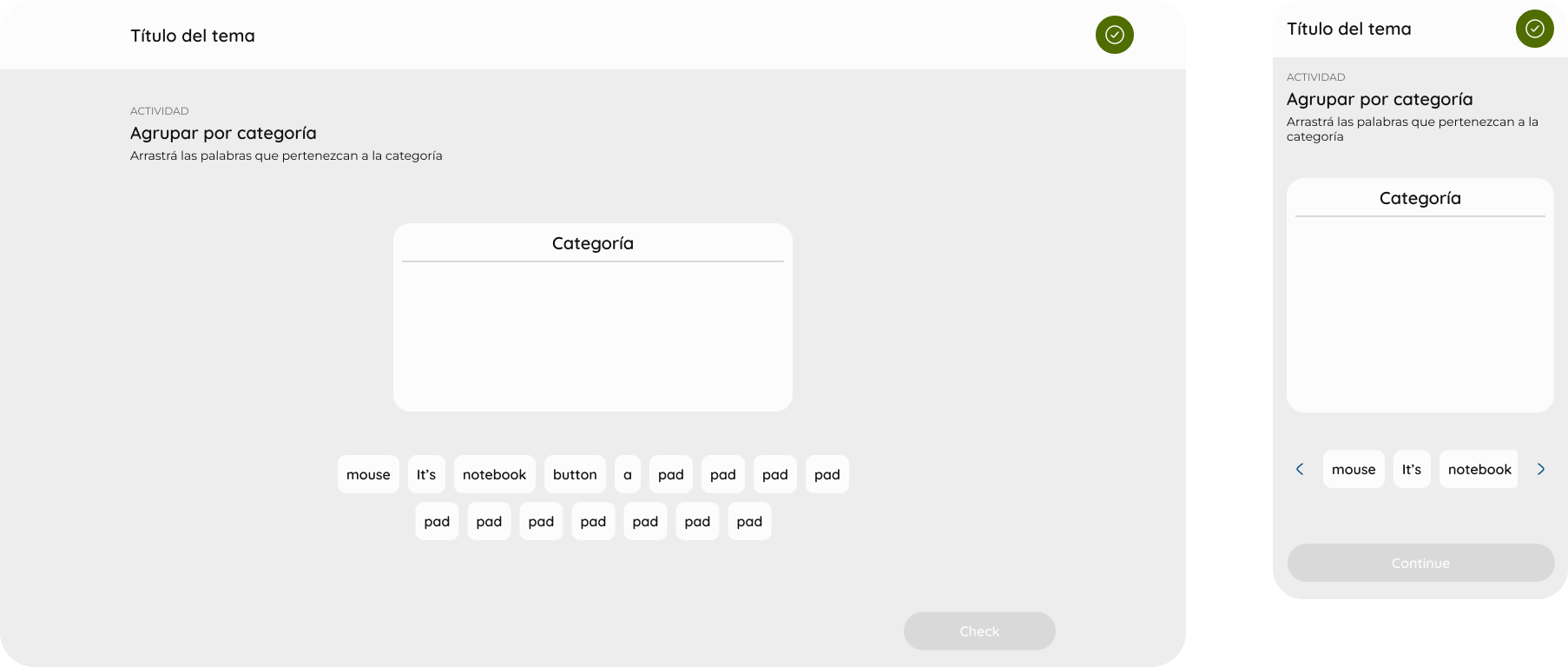
En "Agrupa por categoría" los estudiantes deberán arrastrar las palabras que correspondan a la categoría dentro del cuadro.
¶ Arma oraciones
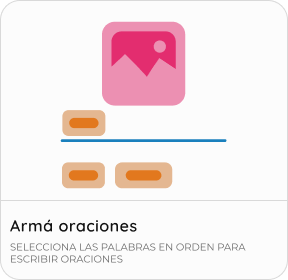
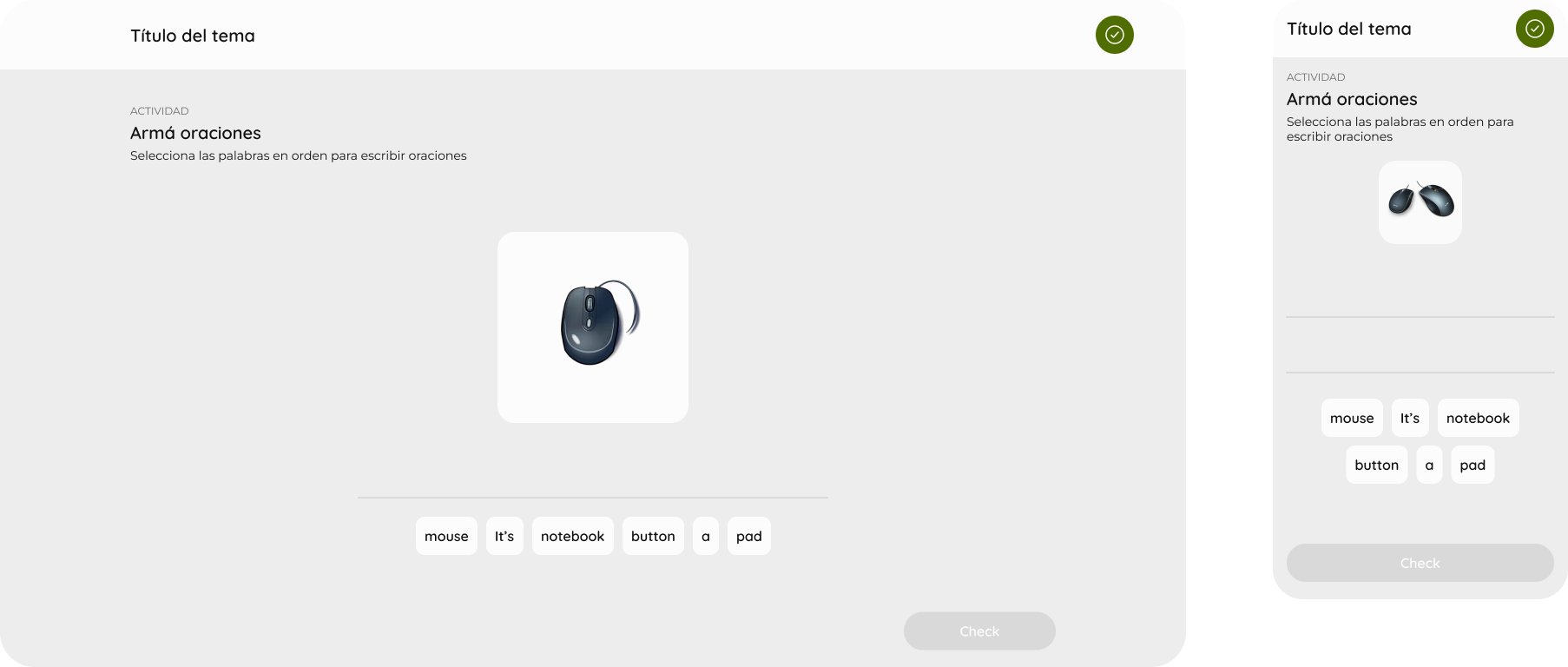
En "Arma oraciones" los estudiantes deberán arrastrar las palabras en el orden correcto para armar oraciones vinculadas con las imágenes.
¶ Corregí los errores
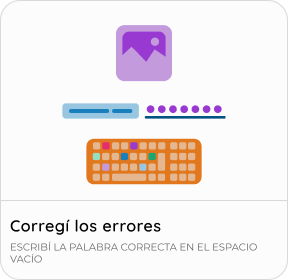
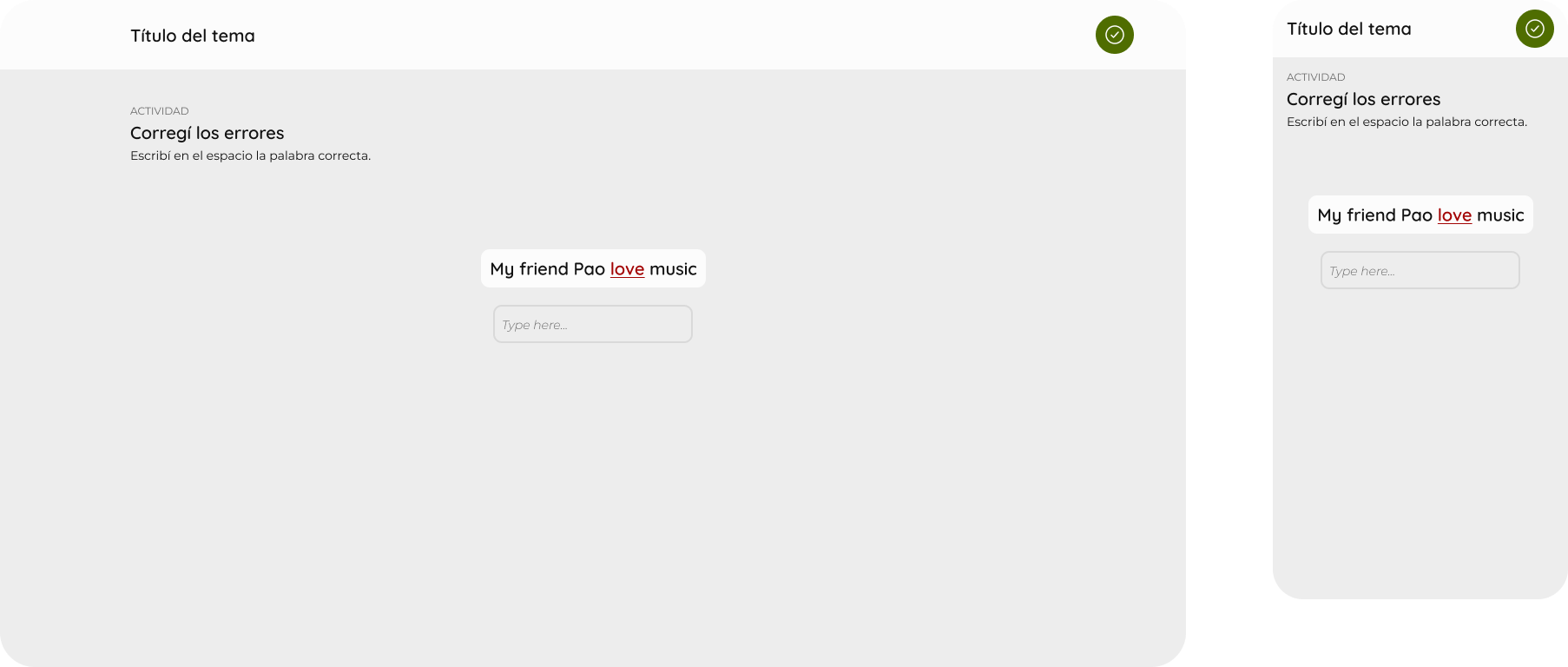
En "Corregí los errores" los estudiantes deberán escribir correctamente las palabras con errores.
¶ Completa la frase
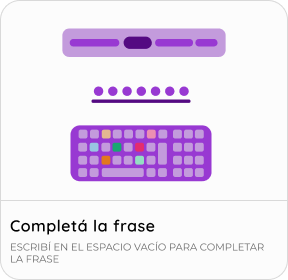
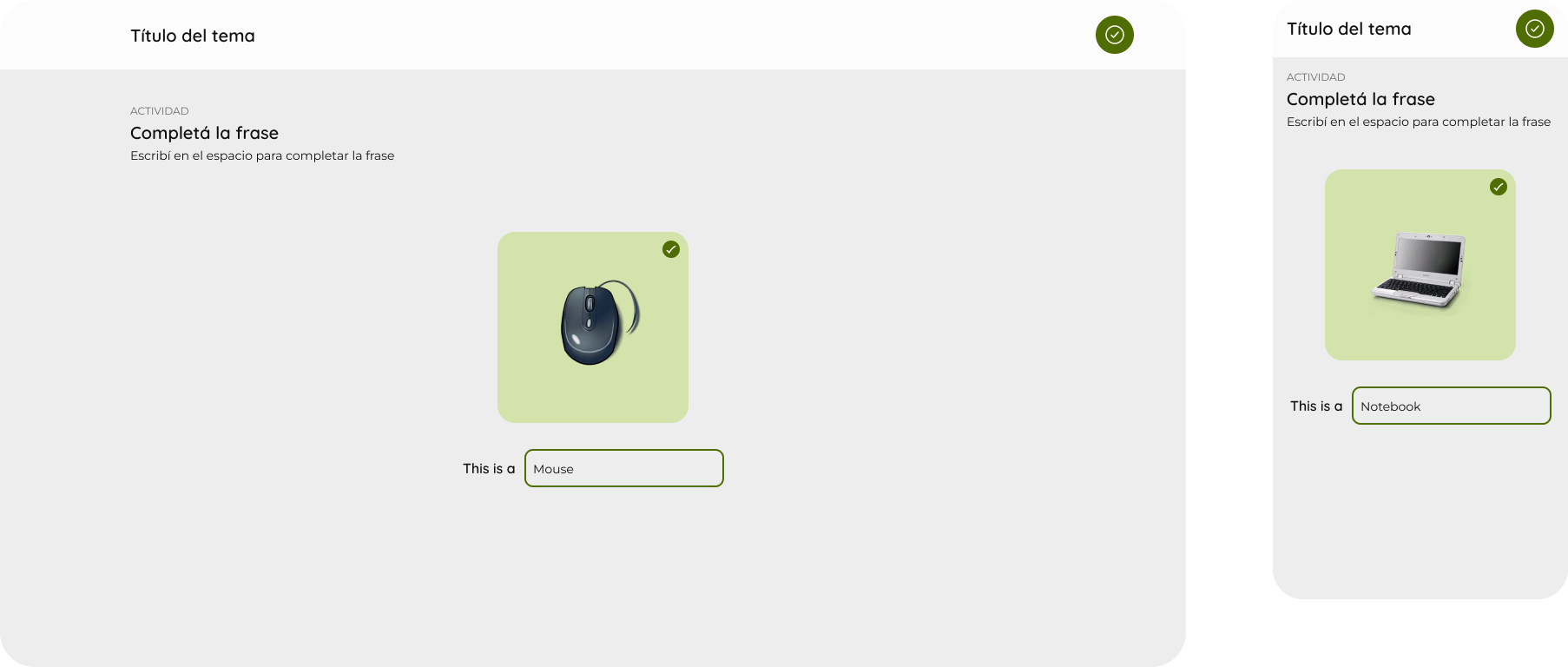
En "Completa la frase" los estudiantes deberán escribir las palabras que faltan dentro de los espacios vacíos.
¶ Descifra la palabra
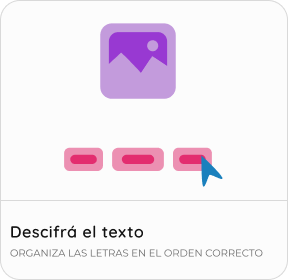
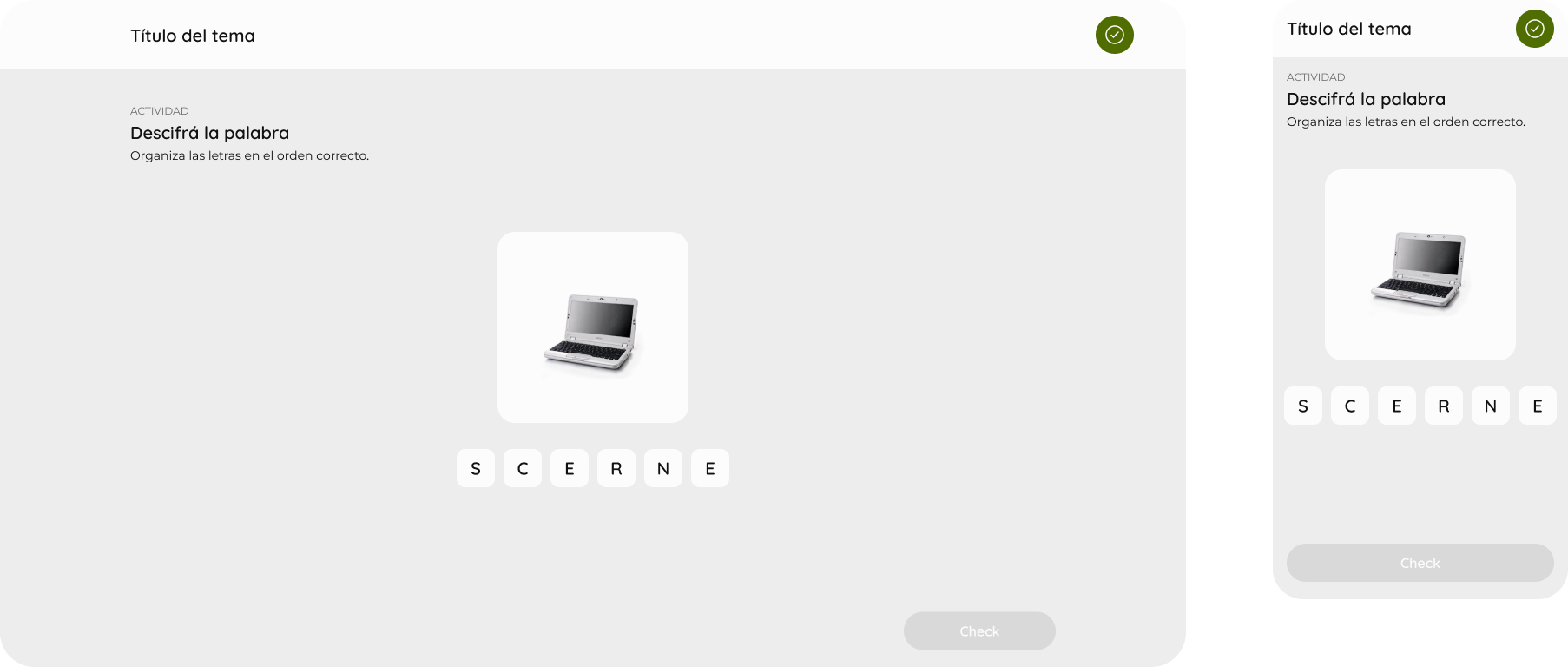
En "Descifra la palabra" los estudiantes deberán arrastrar las letras que se encuentran desordenadas para formar la palabra correcta.
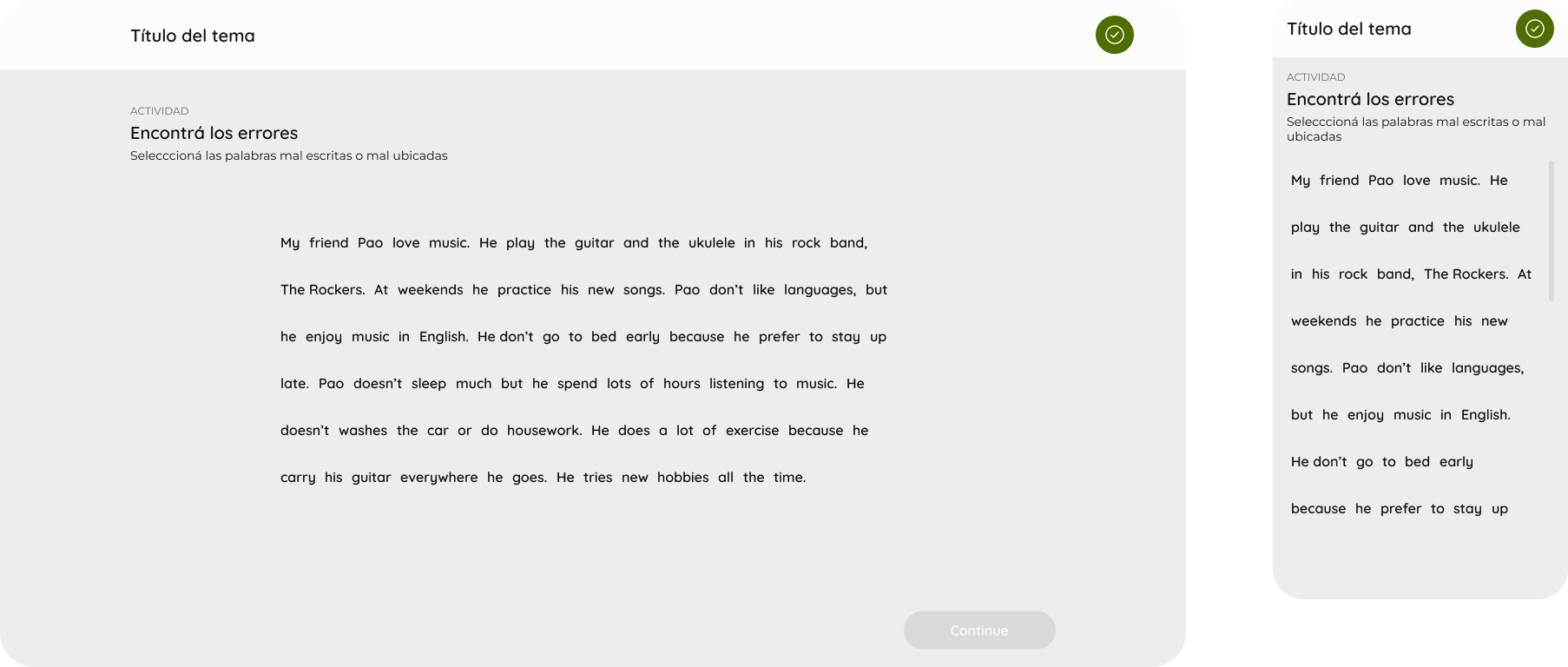
¶ Encontrá los errores

En "Encontrá los errores" los estudiantes deberán marcar los errores que encuentren en el texto.
¶ Verdadero o falso
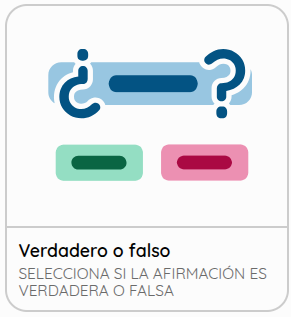
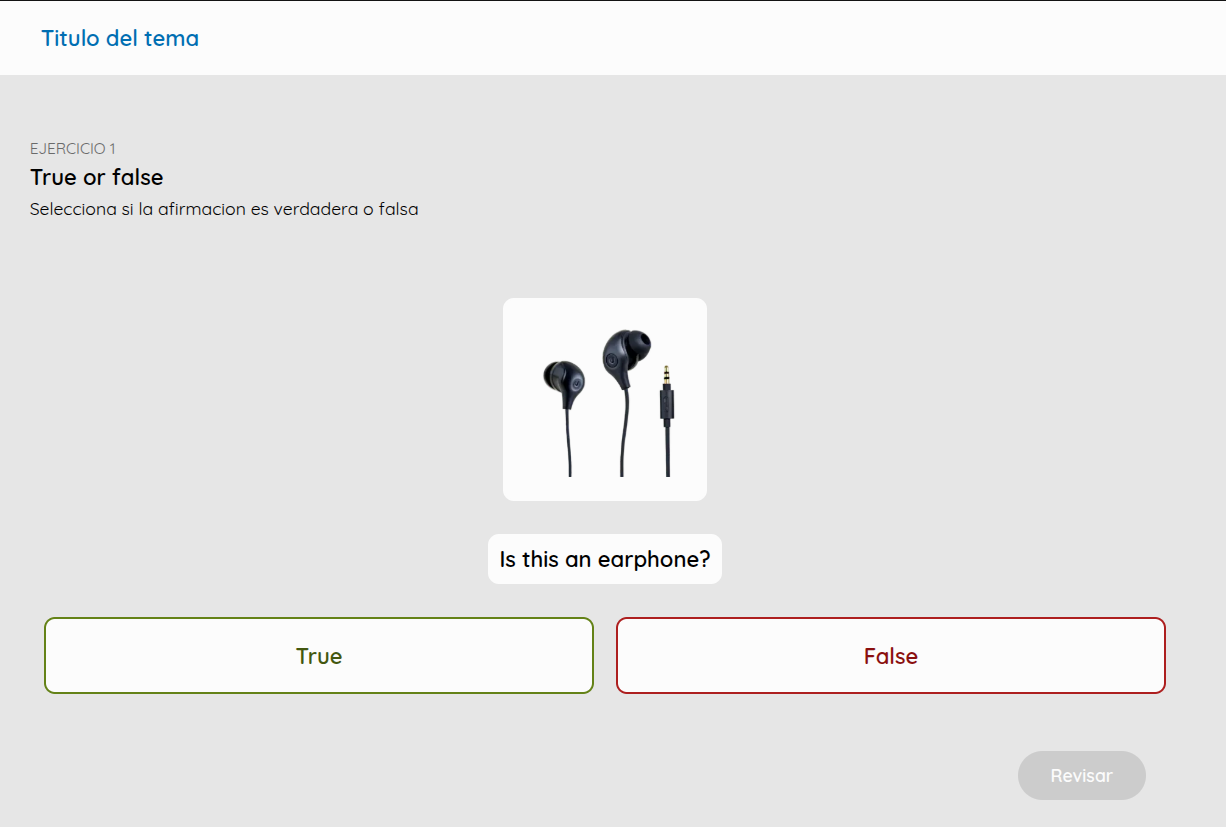
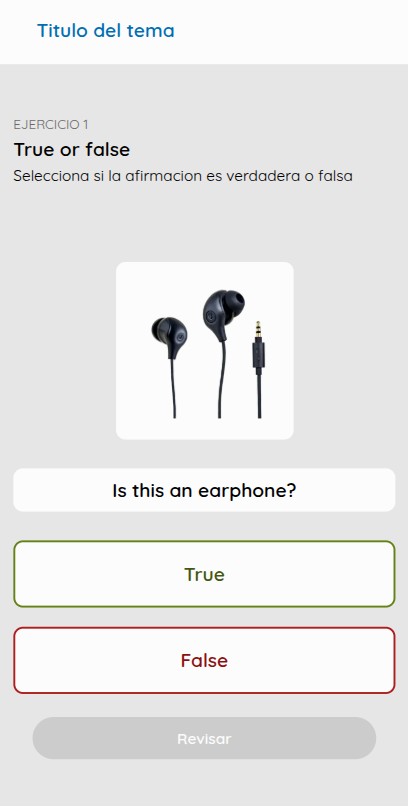
En "Verdadero o falso" los estudiantes deberán seleccionar si la afirmación es verdadera o falsa. Ésta actividad cuenta con variantes, podrán tener un texto o un texto acompañado de una imagen.

¶ SoundLAB
¶ ¿Qué es SoundLAB? ¿Para qué sirve?
SoundLAB es un tipo de actividad que trabaja específicamente con la escucha y el habla. Con estas actividades los estudiantes practican el vocabulario y la fonética.
¶ ¿Por qué SoundLAB está separado del resto de actividades?
Las actividades de SoundLAB están separadas para que no interfieran en el progreso de los estudiantes, ya que no siempre se puede contar con la posibilidad de utilizar auriculares y/o micrófonos para realizarla. Las actividades de SoundLAB son igual de dinámicas y funcionales que las actividades tradicionales, la diferencia es que no entran en el progreso general de la cursada ni del estudiante. Ya que en caso de no poder realizarlas por un impedimento técnico, como puede ser el no contar con micrófonos y/o auriculares, no impacte de manera negativa en el desempeño de la cursada o del estudiante.
¶ Escucha y escribí
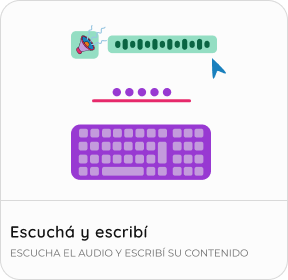
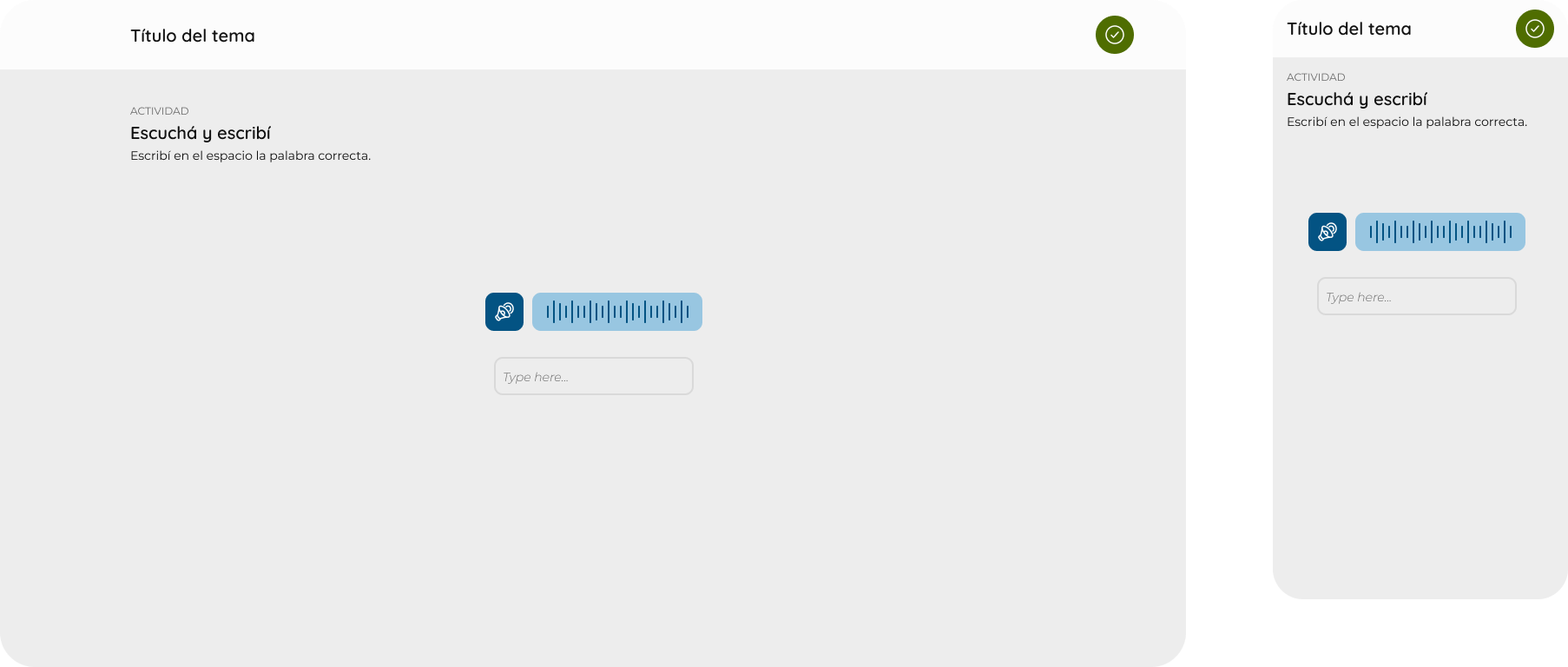
En "Escucha y escribí" los estudiantes deberán escuchar los audios y tipear lo escuchado.
¶ Escucha y ordena
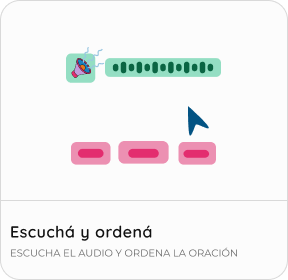
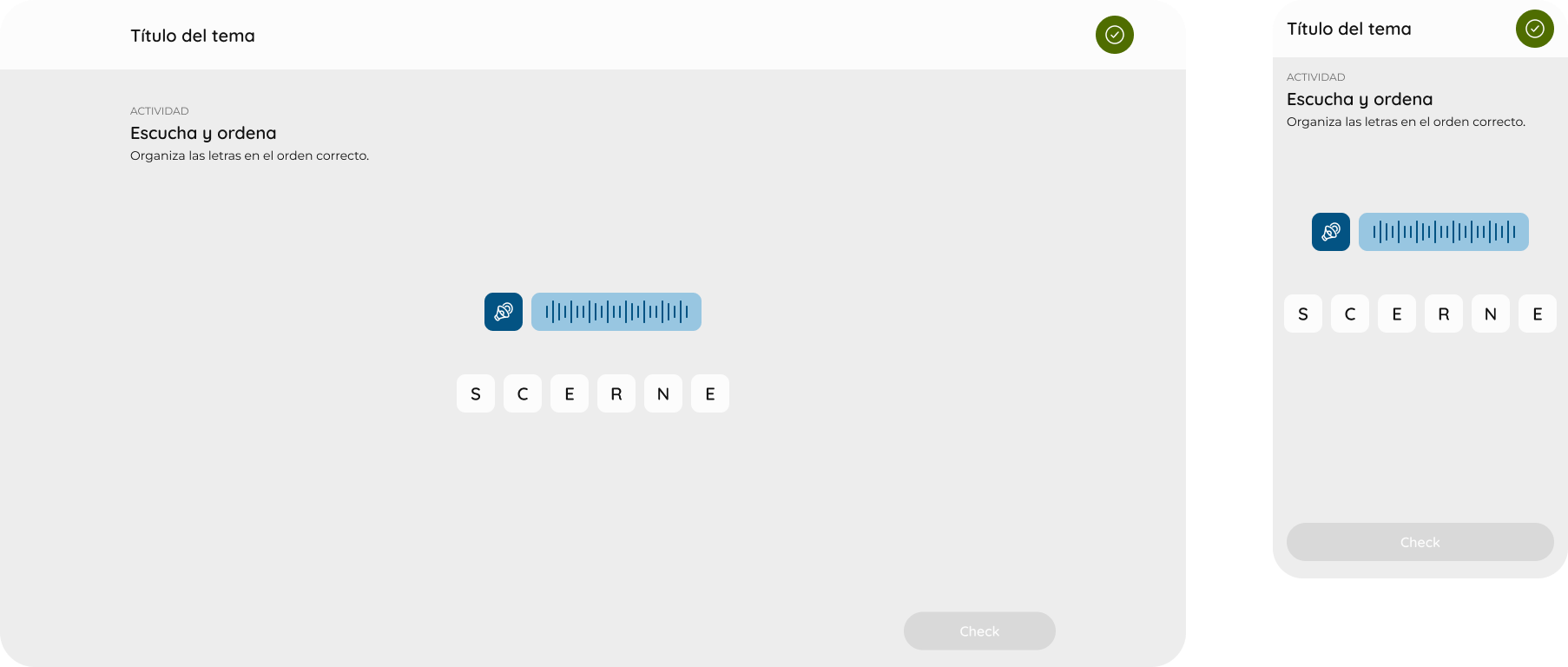
En "Escucha y ordena" los estudiantes deberán escuchar los audios y ordenar las palabras o letras de la manera correcta.
¶ Escucha y repetí
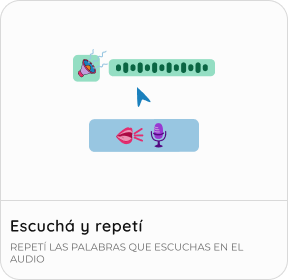
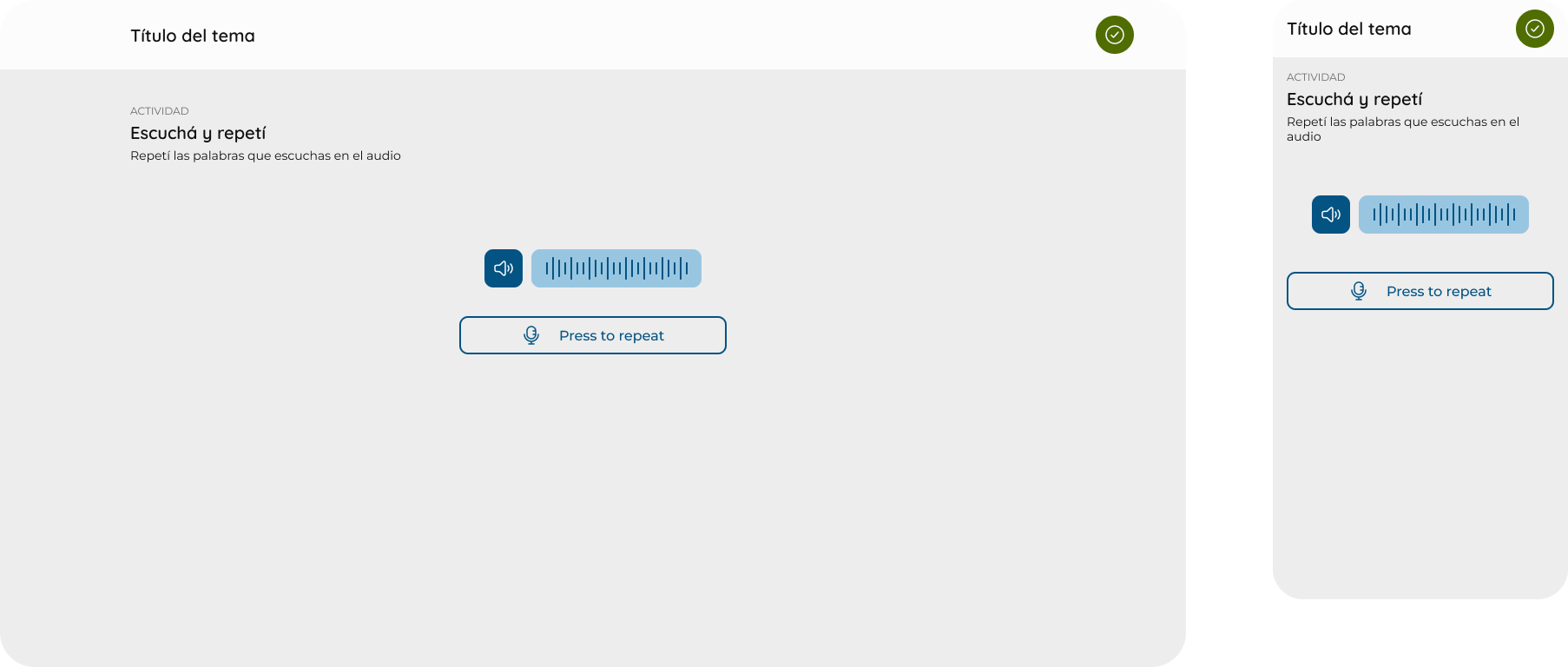
En "Escucha y repetí" los estudiantes deberán escuchar los audios y repetir lo escuchado grabándose con el micrófono.
¶ Escucha y uní
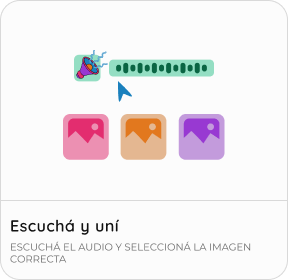
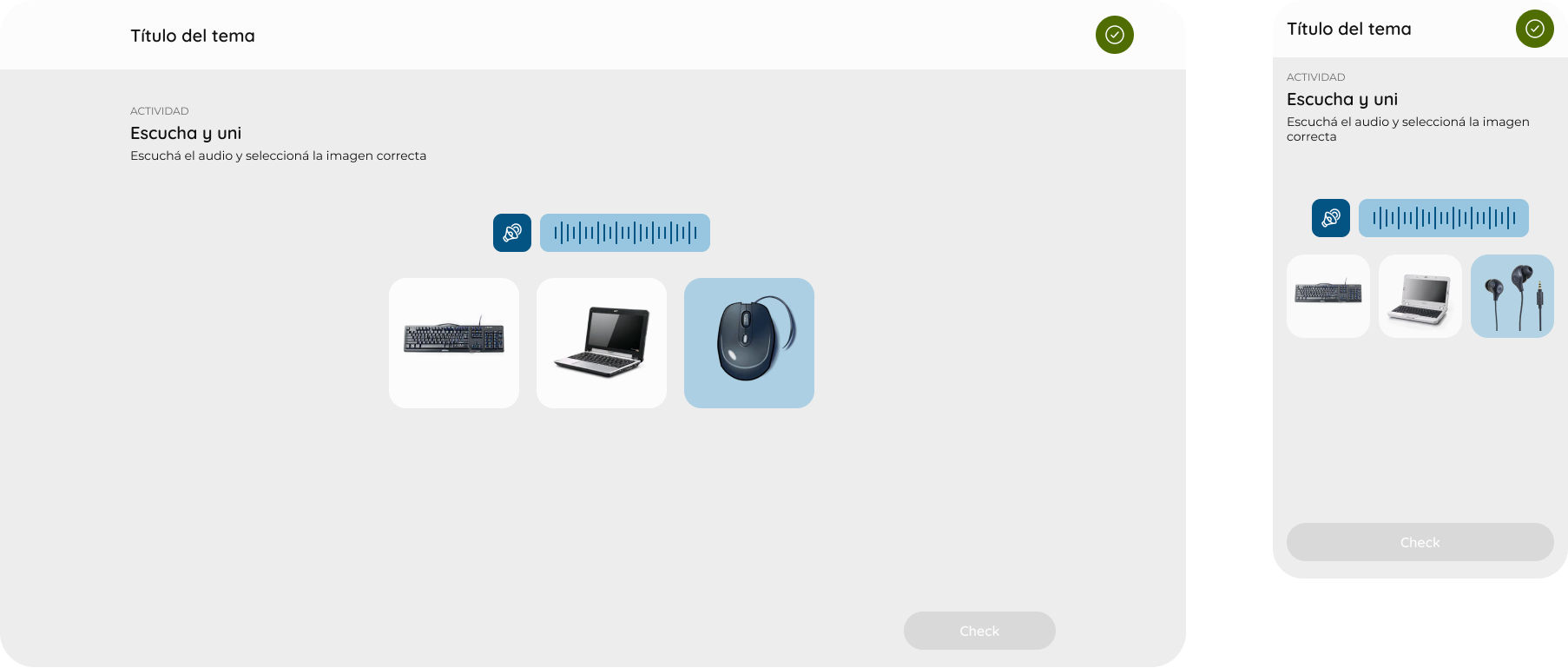
En "Escucha y uní" los estudiantes deberán escuchar los audios y unirlos con lo escuchado. Ésta actividad tiene variantes, podrán unir audio con texto, audio con imágenes o audio con audio.
¶ Lee y hablá
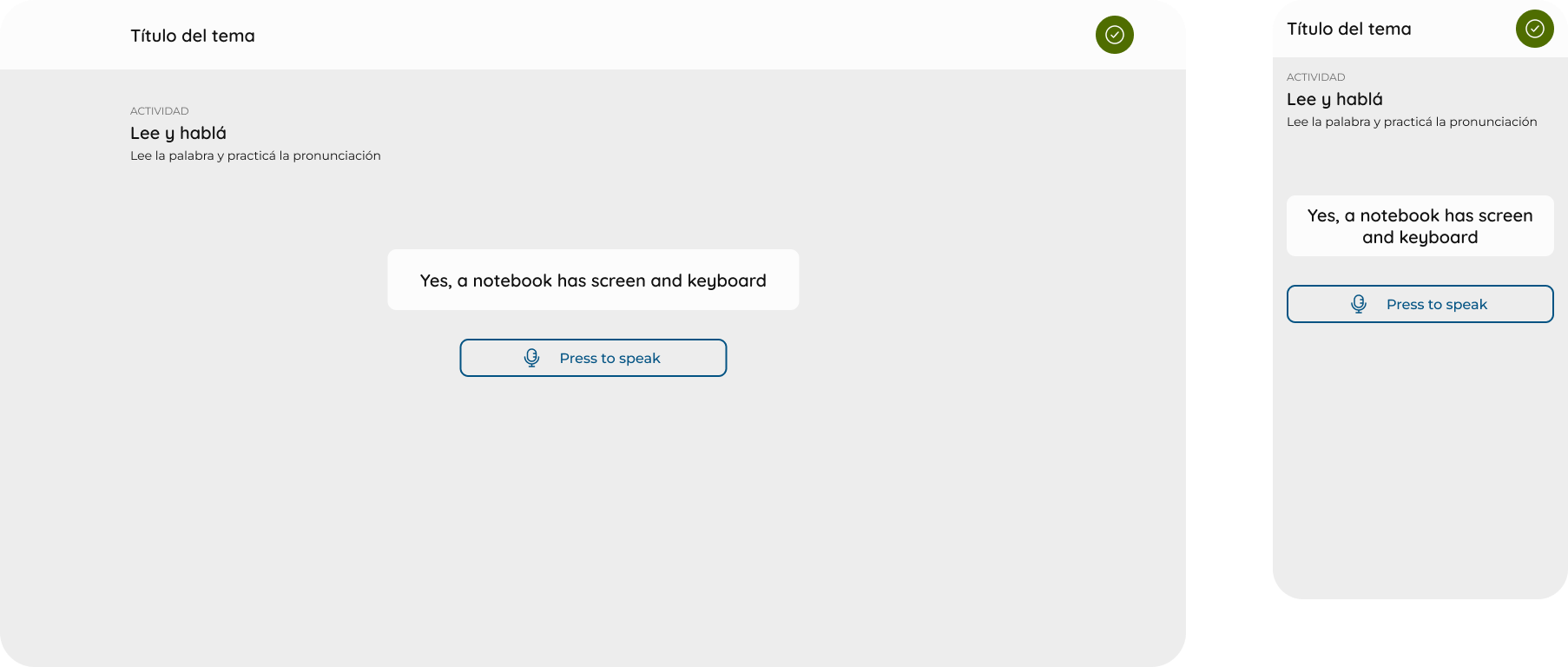
En "Lee y hablá" los estudiantes deberán leer frases o palabras y pronunciarlas en voz alta hacia el micrófono.
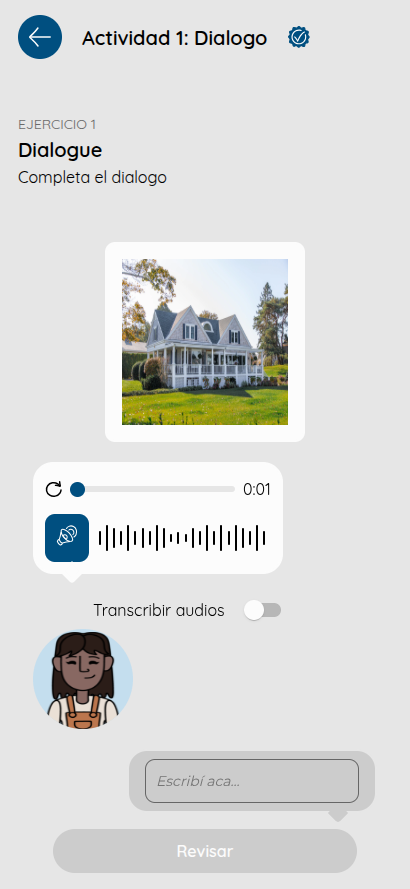
¶ Diálogo
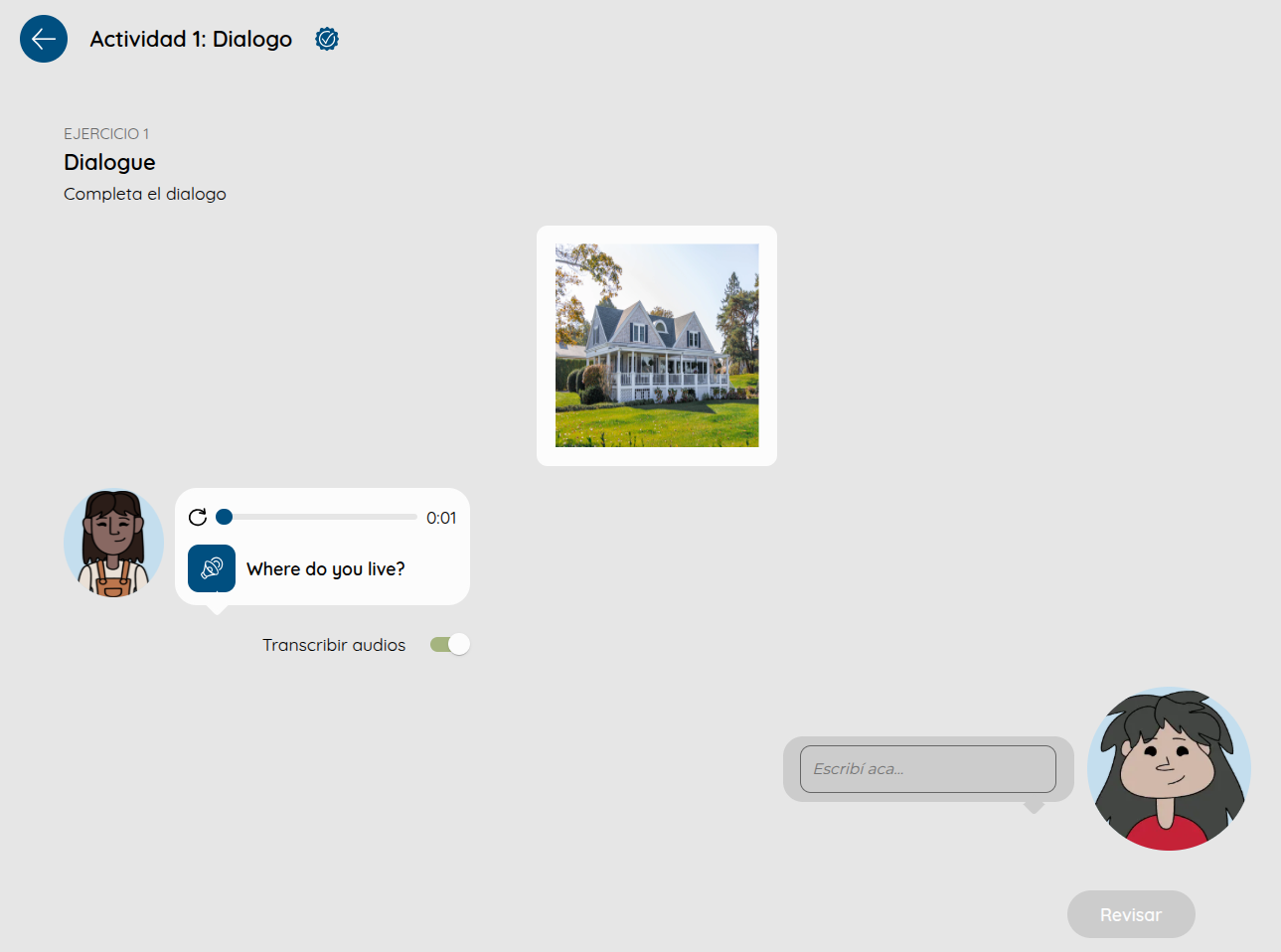
En "Diálogo" los estudiantes deberán escuchar un audio y responder con una frase. Además tendrán la opción de transcribir el audio por si no pueden escucharlo.

¶ Examen
¶ ¿Para qué sirve un examen?
Si bien evalúas el desempeño de los estudiantes todo el tiempo, tendrás la opción de trabajar con un examen formal, dónde podrás establecer tiempos y puntajes.
¶ ¿Cómo asigno un examen?
Los exámenes son parte del grupo de temas, por lo tanto se asigna cuando asignas un grupo.
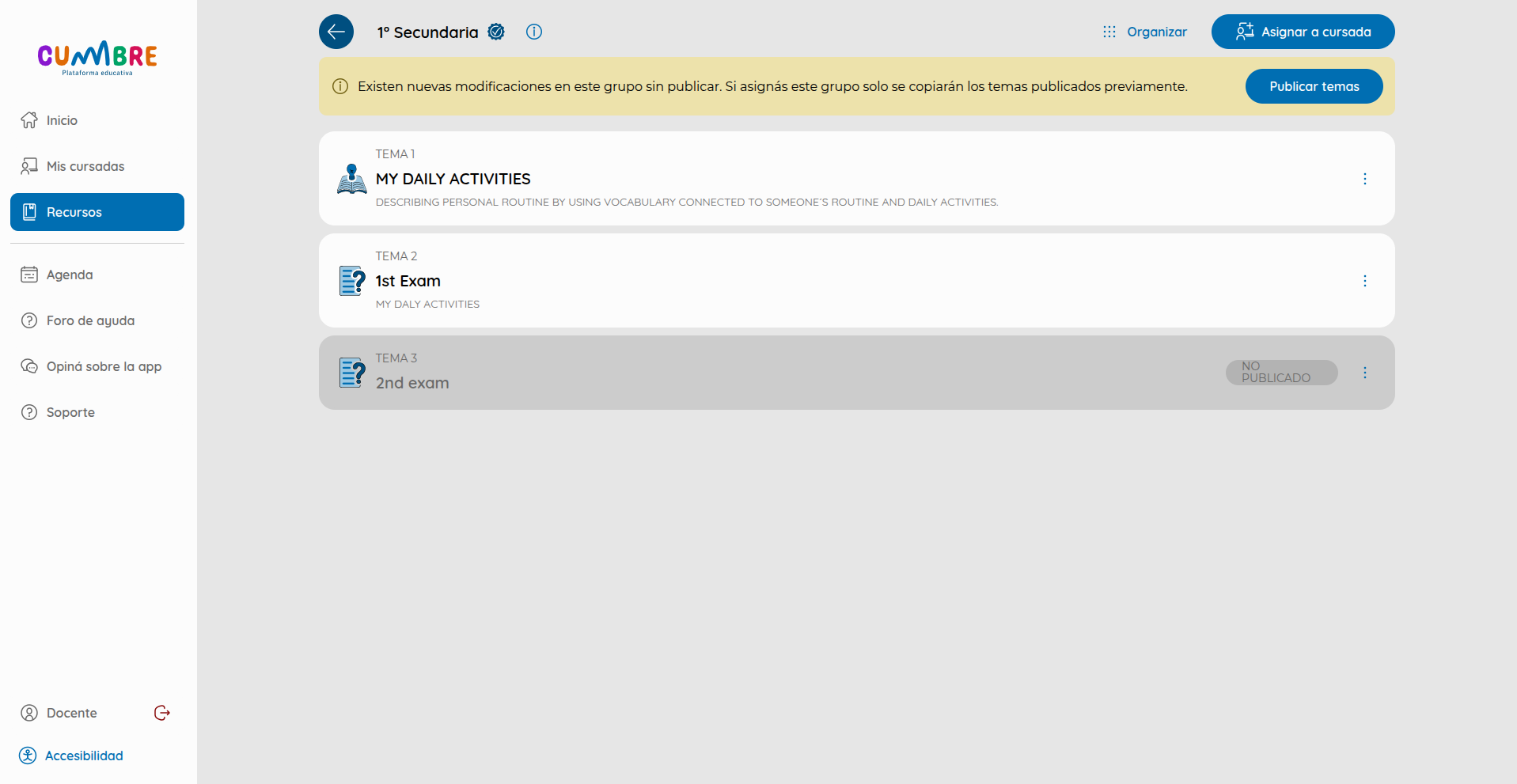
Los encontrarás ubicado en el mismo listado de temas con el ícono de examen.
¶ ¿Qué encuentro en el detalle de un examen?
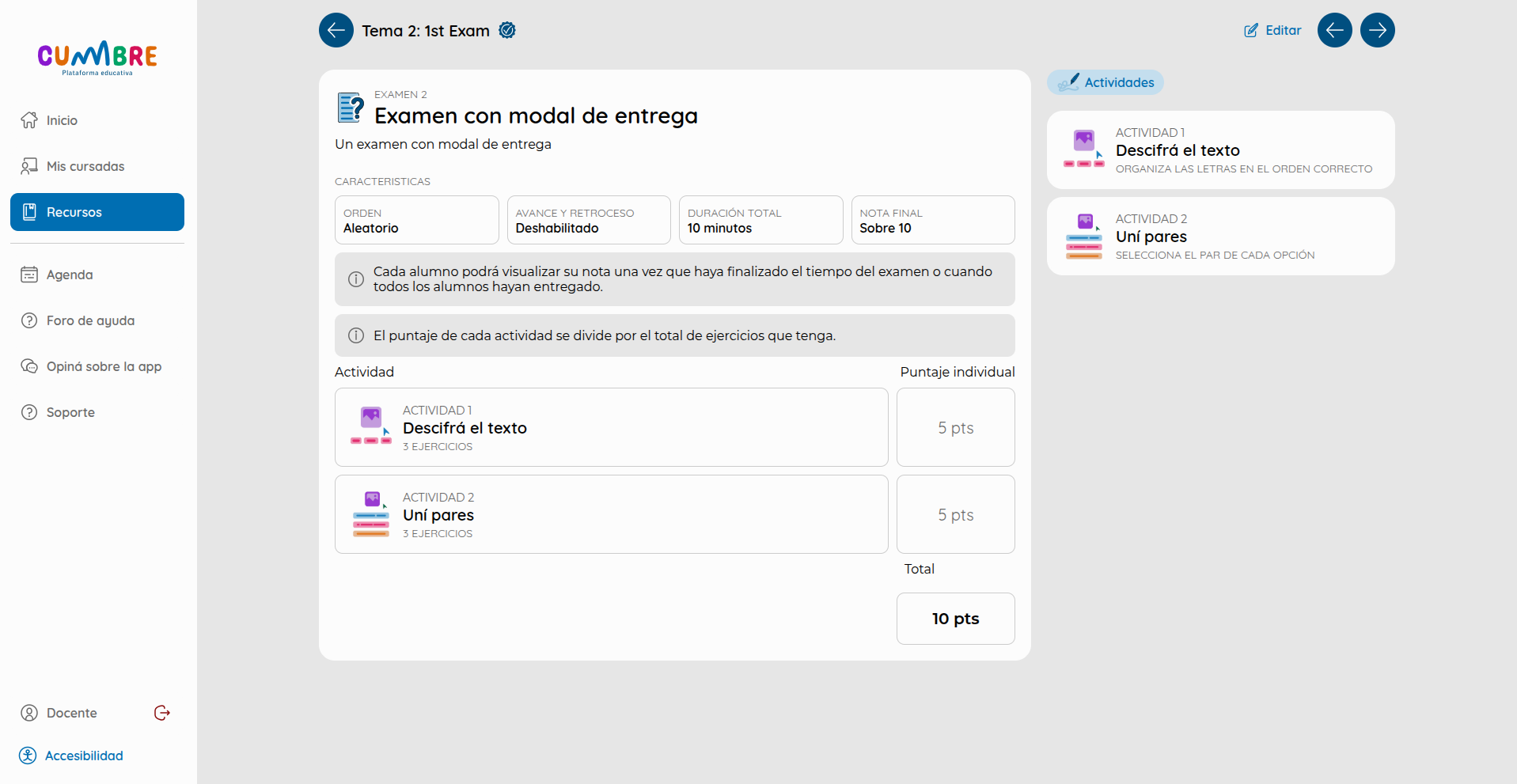
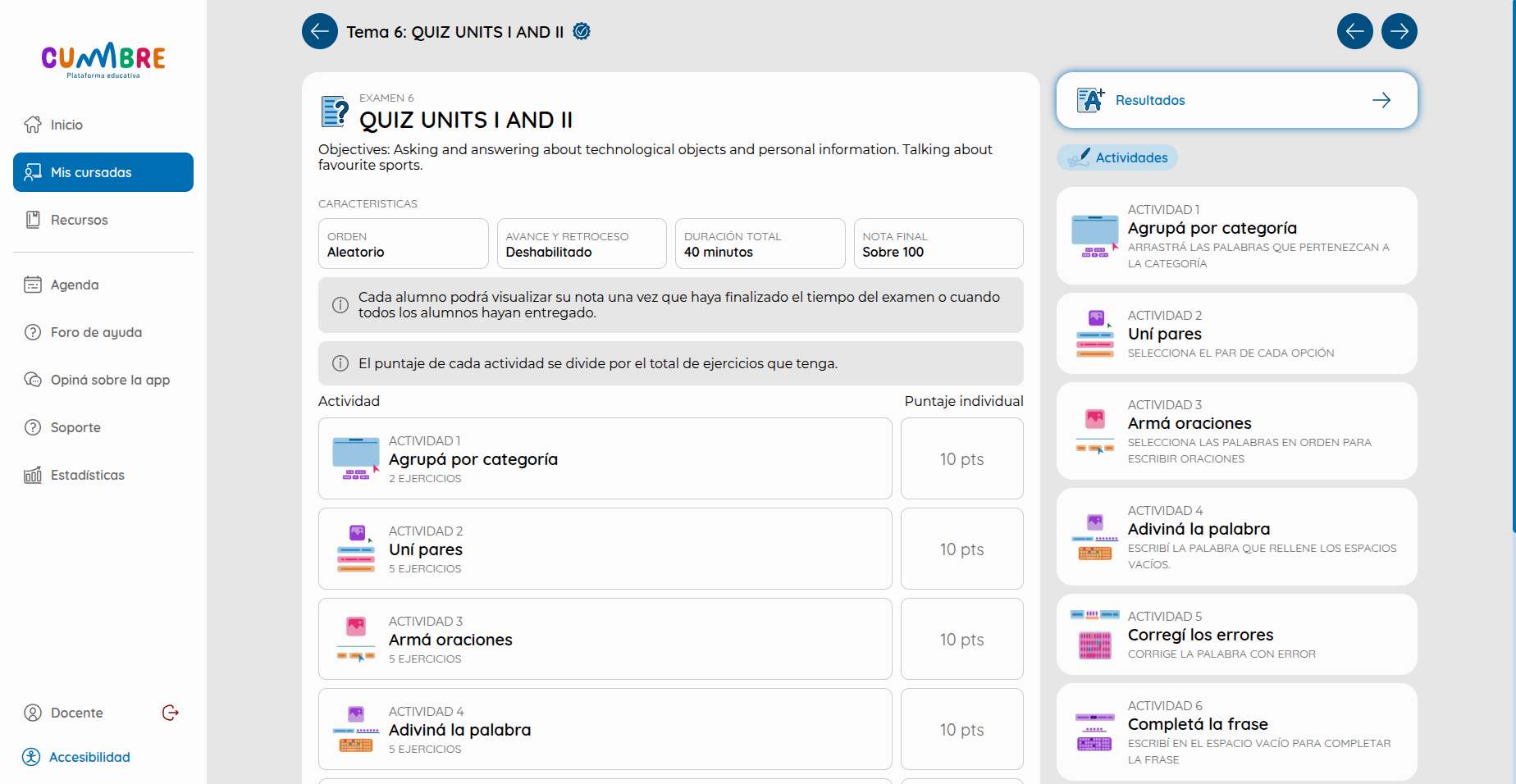
En el detalle encontrarás el título del examen y una pequeña descripción. Debajo verás las características, el orden de los ejercicios si es aleatorio o no, si los estudiantes pueden avanzar y retroceder libremente entre ejercicios, el tiempo de duración del examen y la nota final.
Podrás ver las actividades que contiene el examen y el puntaje de cada una. Deberás tener en cuenta que el puntaje de cada actividad se divide entre los ejercicios que contiene, es decir que si tengo una actividad que vale 25 puntos y tiene 5 ejercicios, cada uno de los ejercicios vale 5 puntos.
En la derecha de la pantalla, encontrarás las actividades que si presionas podrás ver individualmente.
¶ ¿Cómo hago visible el examen para los estudiantes?
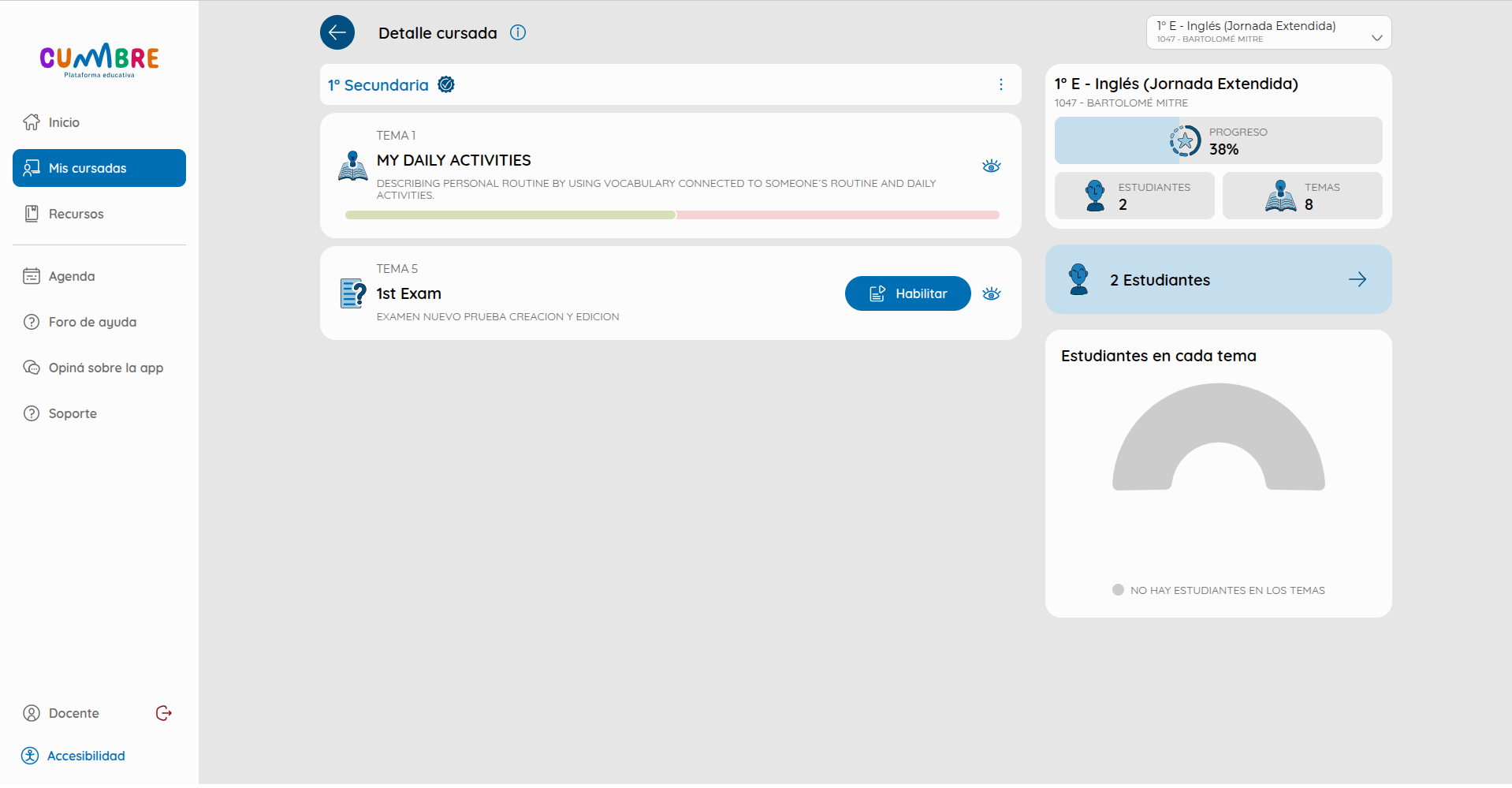
Para que los estudiantes puedan ver el examen tendrás que haber asignado el grupo de temas a la cursada, una vez asignado a una cursada, dirígete la sección "Mis cursadas", allí selecciona el curso y materia correspondiente y encontrarás el examen al final de la página. Para hacerlo visible presiona el ícono del ojo cerrado al lado del título del examen, te aparecerá un cartel para confirmar y deberás presionar "Mostrar temas".
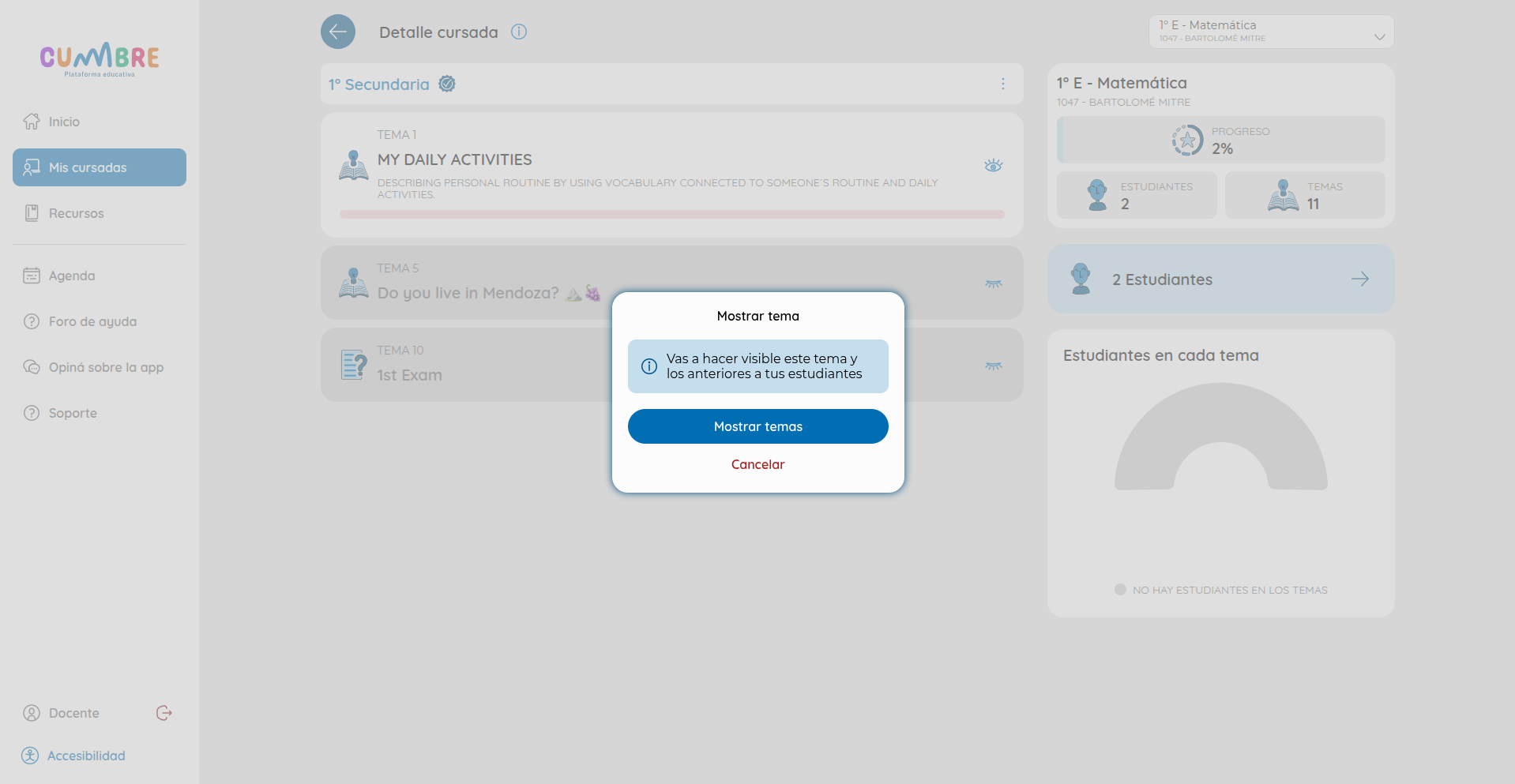
¡Cuidado! si tienes temas ocultos arriba del examen, se harán visibles.
¶ ¿Cómo los estudiantes pueden completar el examen?
Para que los estudiantes puedan completar el examen deberás habilitarlo. Una vez visible el examen aparecerá un botón "Habilitar" al presionarlo se abrirá un cartel para confirmar nuevamente, presiona "Habilitar".
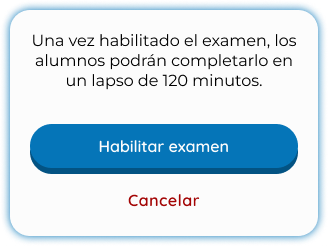
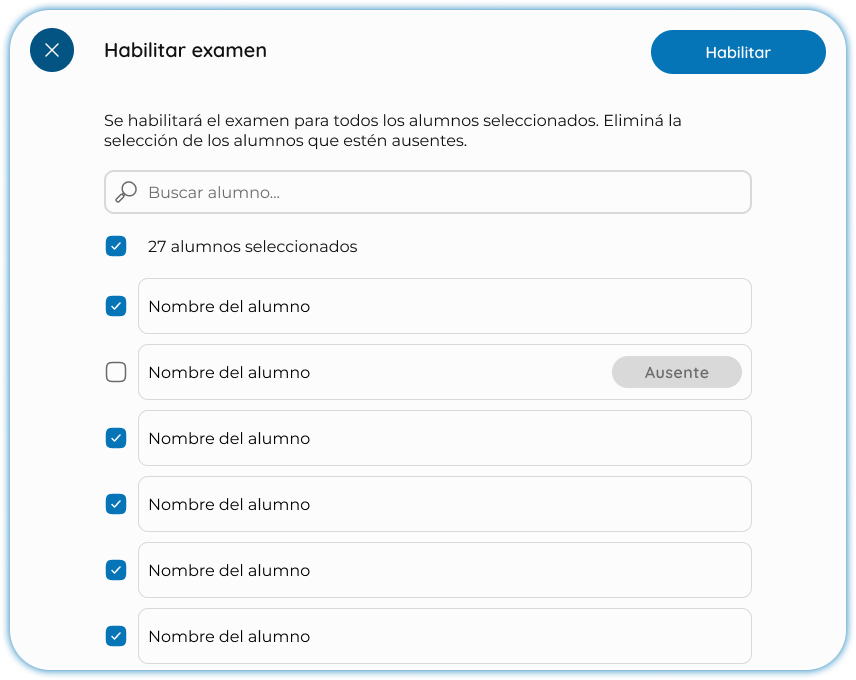
Luego de confirmar la habilitación, deberás seleccionar los estudiantes que van a rendir. Con un tick se marcan todos los estudiantes y tendrás que deseleccionar a los ausentes quitándoles el tick. Nuevamente deberás presionar en "Habilitar".
Una vez habilitado verás el examen en el listado de temas con una marca de "habilitado".

¶ Finalización del examen
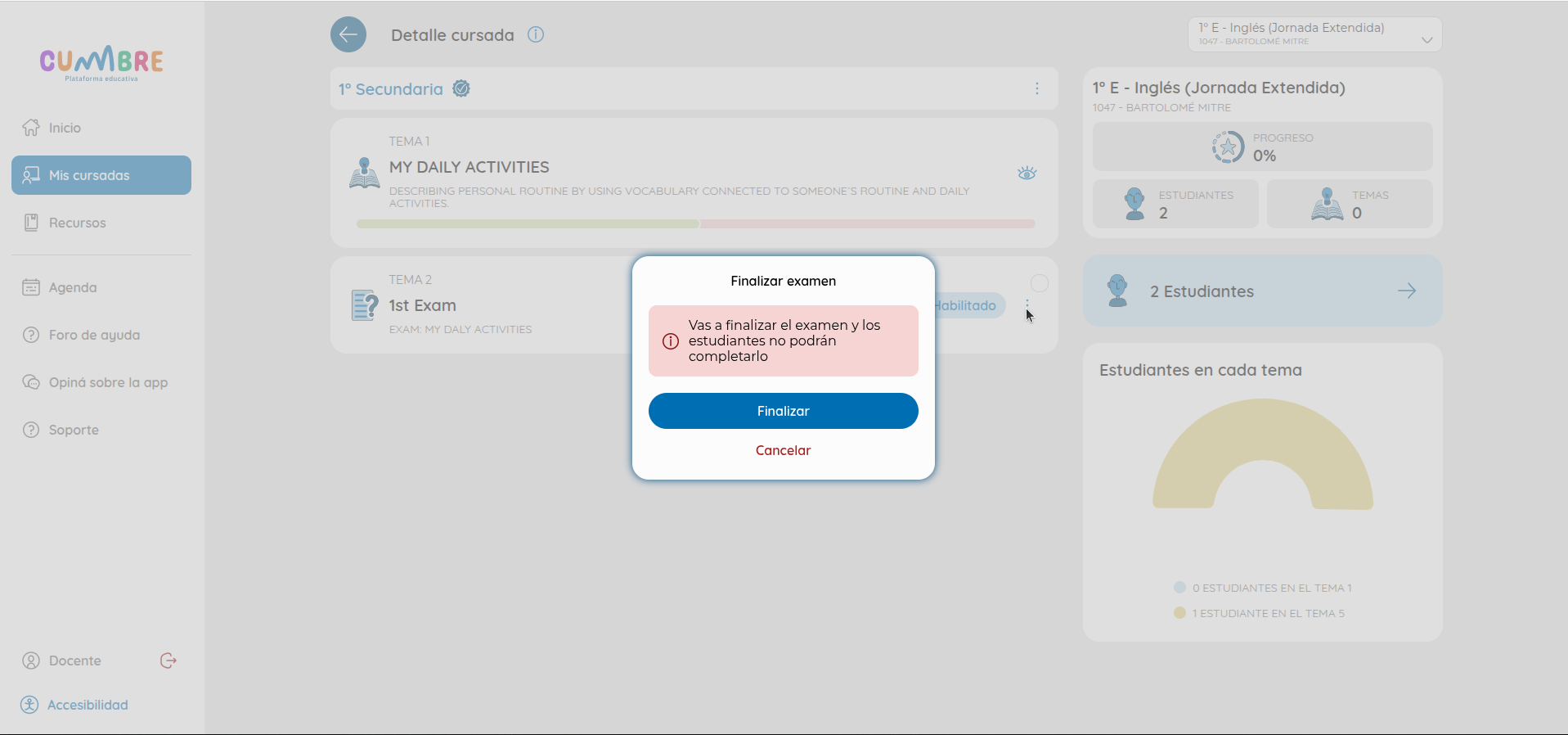
Para dar por finalizado un examen, deberás ir al curso que lo tiene habilitado y presionar los tres puntos al lado del titulo del examen, esto abrira una confirmación para finalizarlo, presioná sobre finalizar y verás que el estado del examen cambia a "Habilitar" si ningun alumno lo completó, o a "finalizado", si ya ha sido completado. Cuando esto suceda a los estudiantes se les mostrará su resultado.
¶ ¿Cómo veo los resultados de un examen?
Una vez habilitado el examen podrás ir viendo los resultados. Para eso deberás ingresar al detalle del examen y presionar el apartado "Resultados" ubicado arriba a la derecha.
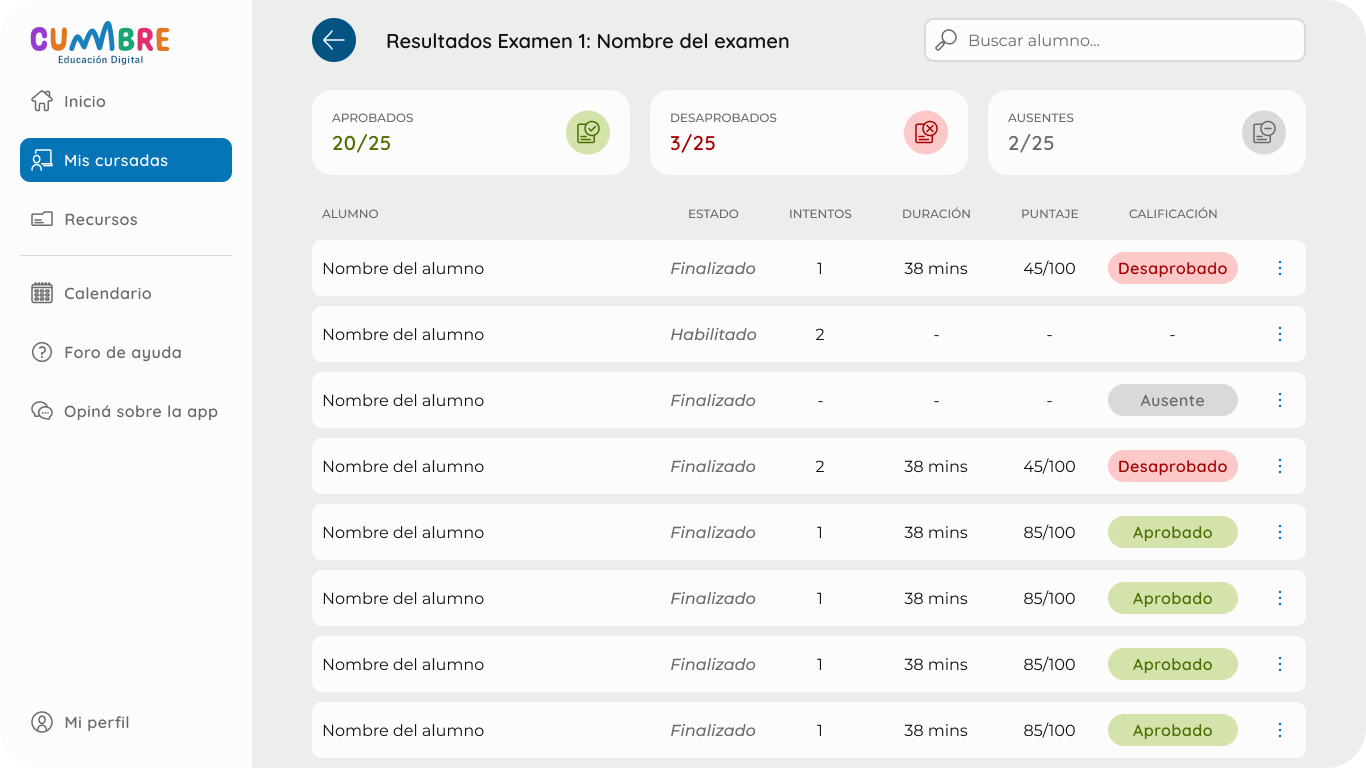
En el detalle podrás ver en la parte superior, la cantidad de estudiantes aprobados, de desaprobados y de ausentes.
Debajo encontrarás un listado de alumnos que te mostrará el estado del examen, si está finalizado o no.
Si está finalizado podrás ver la cantidad de intentos realizados, el puntaje obtenido y su calificación si es aprobada o desaprobada. Si el examen no está finalizado y sigue habilitado no podrás ver esos datos.
¶ ¿Cómo veo el detalle de cada alumno en un examen?
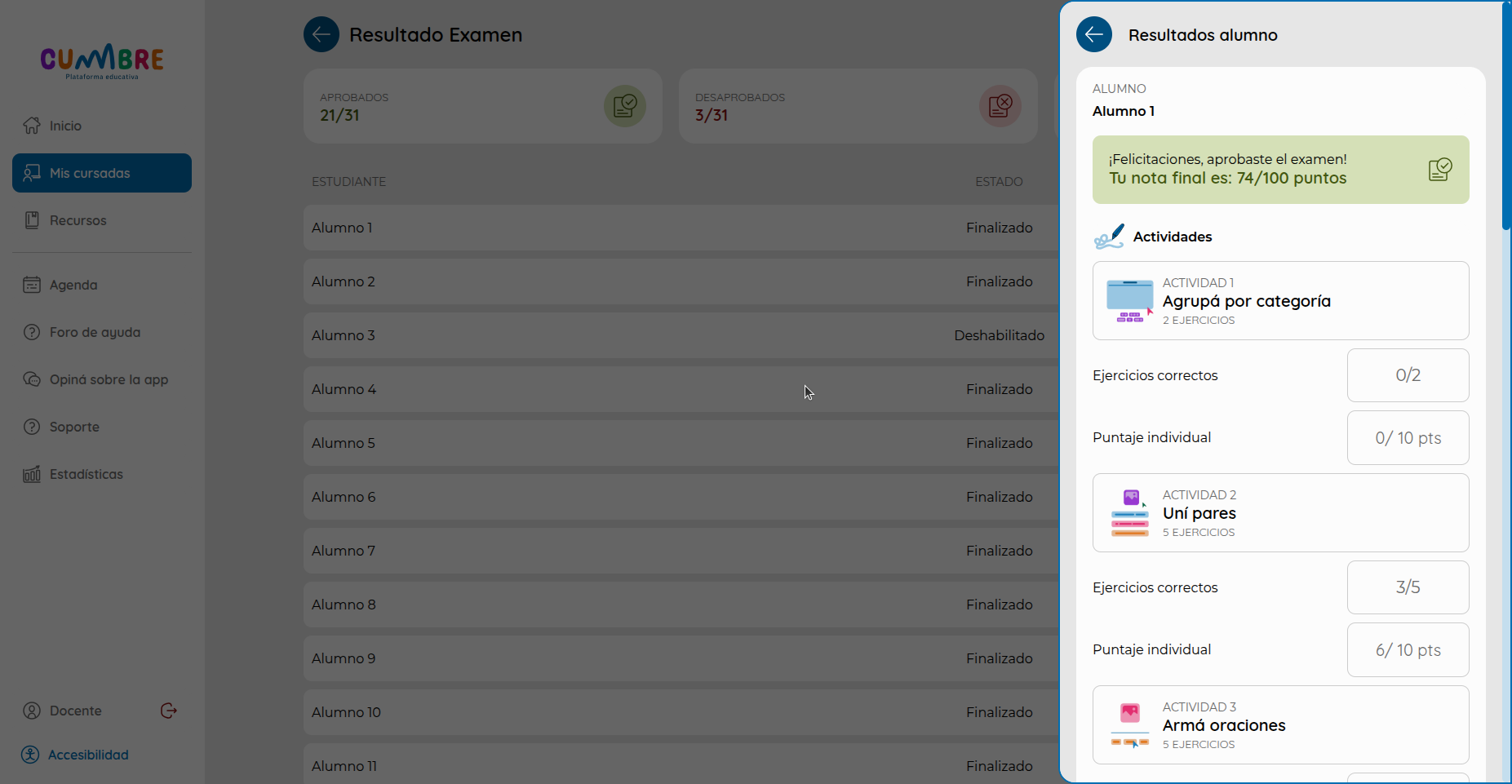
Presionando la flecha junto al nombre del alumno en el listado podrás ingresar al detalle de cada examen.
En la parte superior encontrarás el estado del examen, si es aprobado o desaprobado. Debajo podrás ver el desempeño por actividades, la cantidad de ejercicios acertados que tiene cada actividad y el puntaje total que le corresponde.

¶ Agenda
¶ ¿Cómo es la Agenda? ¿Para qué me sirve?
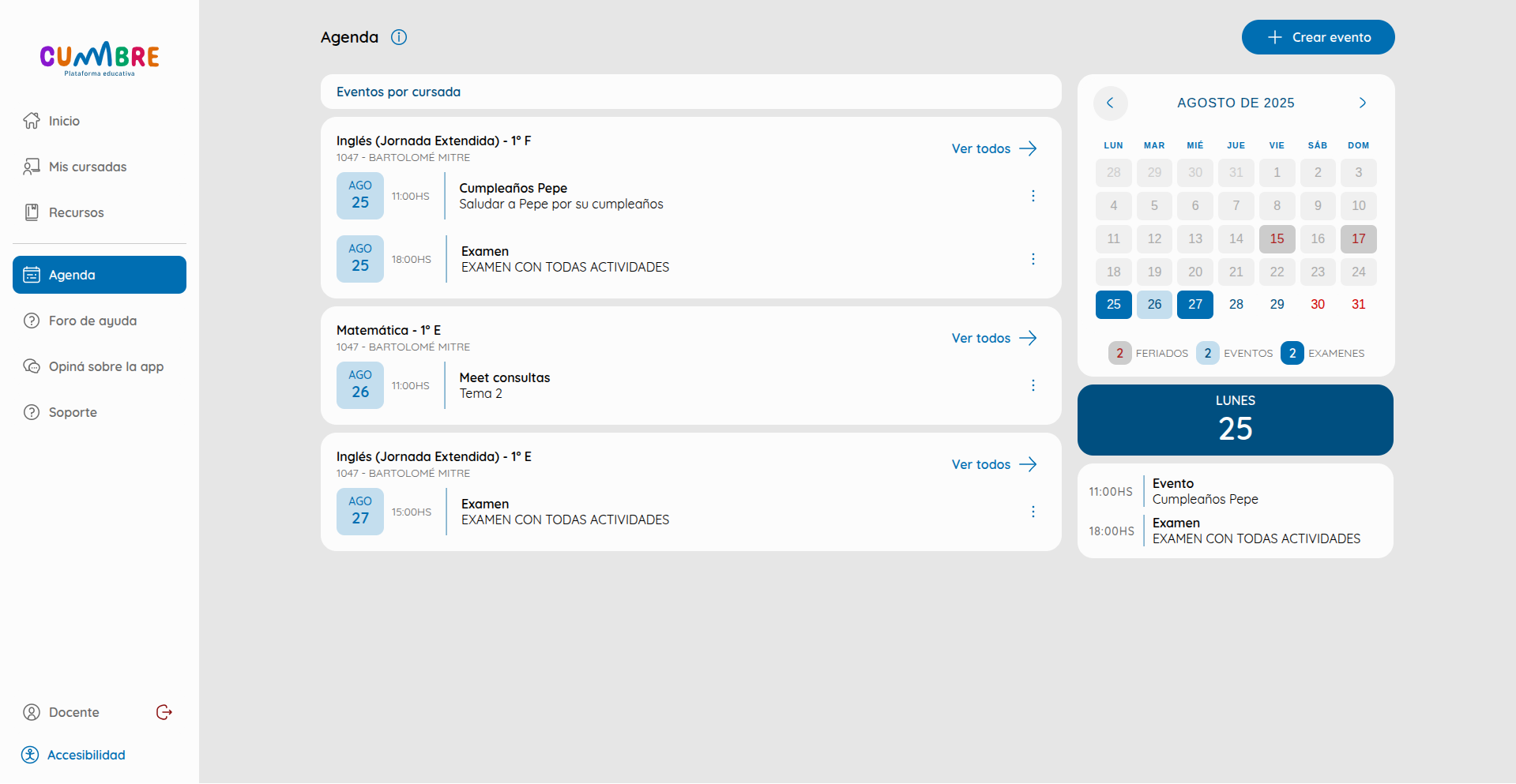
En la agenda vas a encontrar a primera vista tus cursadas y sus próximos eventos, un calendario y los eventos que tenés el día de hoy.
Podrás crear eventos para anunciarle a tus estudiantes fechas y actividades, por ejemplo, anunciar un examen. Además es una herramienta para tu organización dentro de tus tareas como docente.
¶ ¿Qué encuentro en Agenda?¿Qué puedo hacer?
En agenda podras encontrar:
en la esquina superior derecha el botón "Crear evento";
en el centro las cursadas con eventos y los tres eventos más proximos, junto al nombre de las cursadas verás el botón "Ver todos" qué al presionar veras todos los eventos de esa cursada, junto a los eventos encontrarás el botón de tres puntos con el que podrás editar o eliminar un evento;
en el lado derecho estará la agenda con las fechas que tienen eventos, examenes o feriados, pintados con diferentes colores, debajo, en grande, estará la fecha de hoy y debajo de esta, todos los eventos del día.
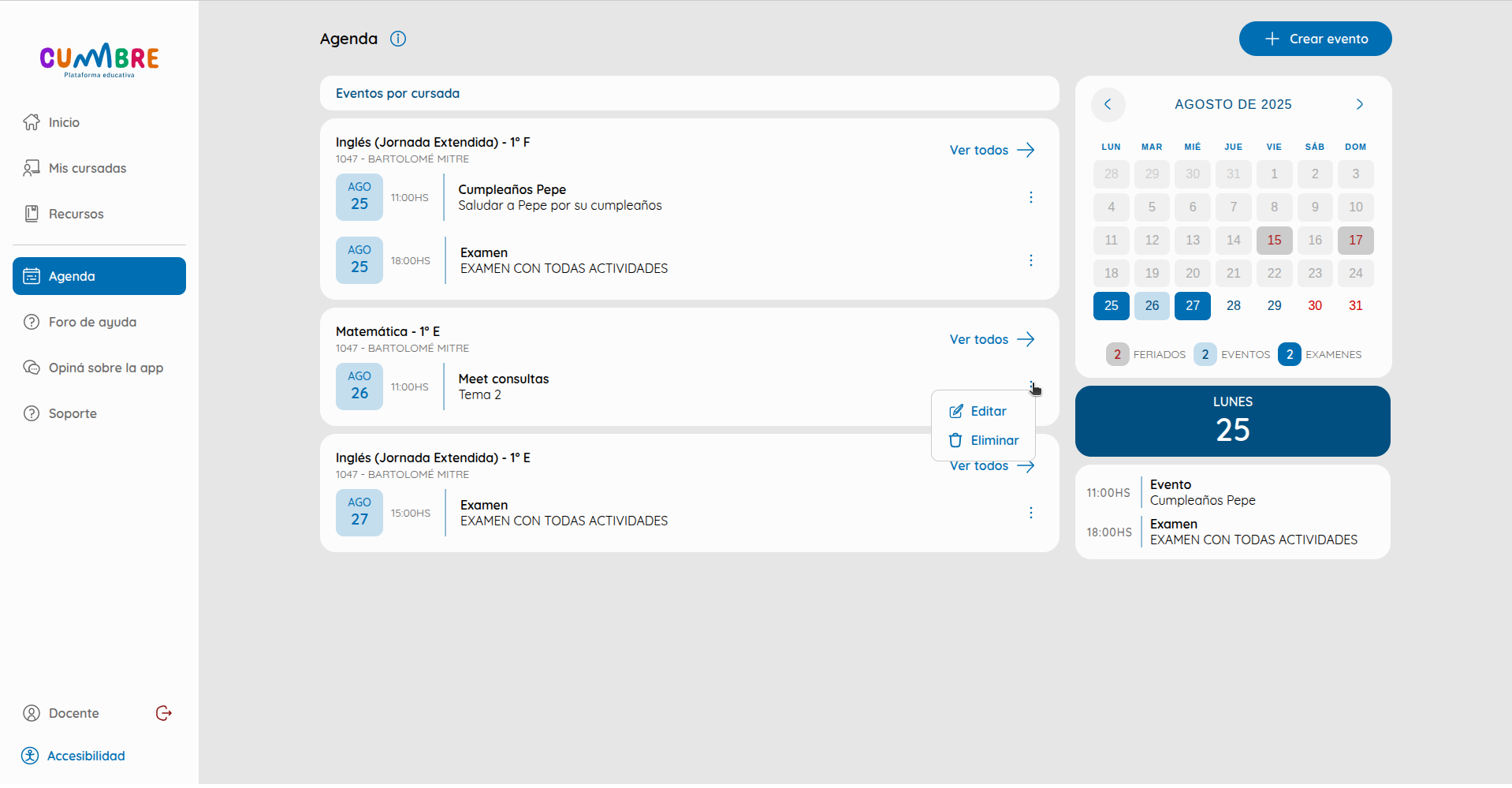
¡Tambien podras ver la agenda, los eventos de hoy y crear eventos desde el inicio!
¶ ¿Cómo creo un evento?
Hay dos formas de crear un evento:
desde agenda: en la esquina superior derecha encontrarás el botón "Crear evento".
O desde Inicio: debajo del listado "Eventos de hoy" estará el botón "Crear evento".
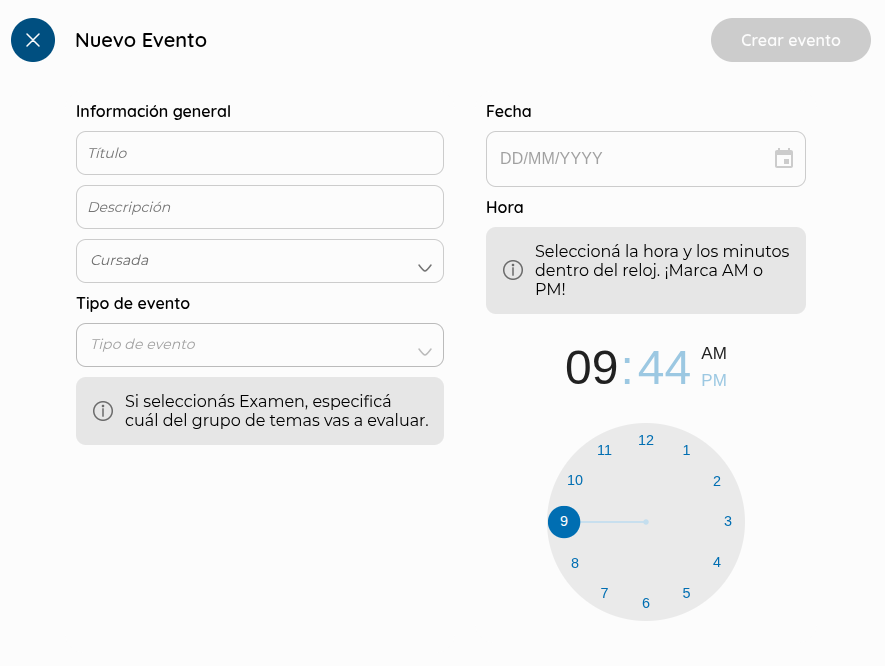
Al presionar el botón "Crear evento" se abrira un cuadro donde deberas ingresar un título, una descripción, seleccionar a que cursada se asignará el evento, qué tipo de evento es (Examen o evento), la fecha y la hora del evento. Cuando todo esté correctamente completado, se habilitara el boton "Crear evento" Al presionarlo poras ver tu evento en la agenda.
¶ ¿Cómo creo un evento "Examen"?
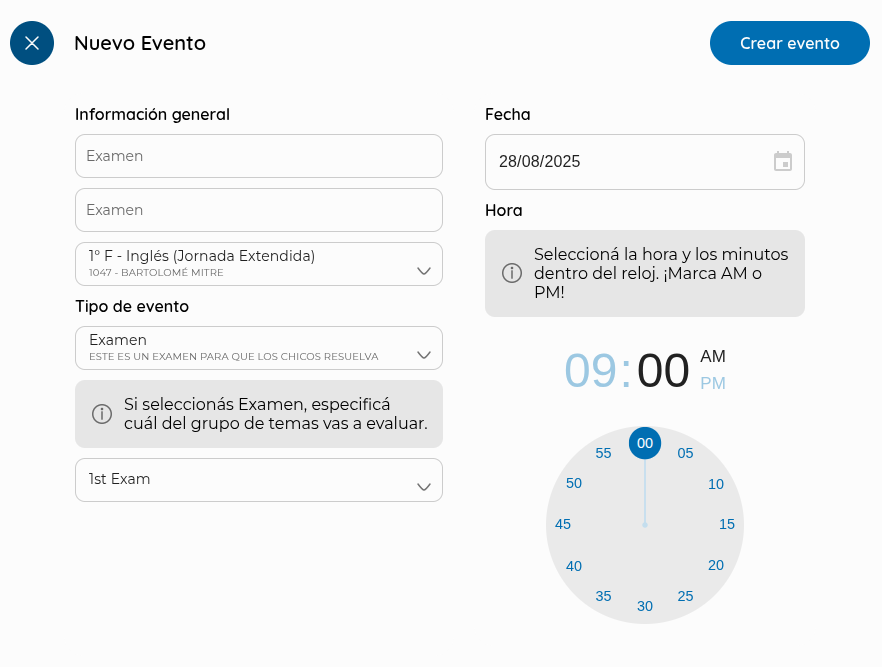
Al presionar el botón "Crear evento" se abrira un cuadro donde primero deberás seleccionar a que cursada se asignará el evento examen y qué es tipo Examen. Al seleccionár ese tipo aparecera una nueva selección "Elige un examen". Allí podras ver los examenes que tiene ese curso y deberas selecciónar el titulo del examen a tomar. El titulo del evento sera "Examen" y la descripción será el examen seleccionado. Y como en evento, deberás elegir la fecha y la hora del evento. Cuando todo esté correctamente completado, se habilitara el boton "Crear evento" Al presionarlo poras ver tu evento en la agenda.

¶ Foro de ayuda
¶ ¿Qué encuentro en Foro de ayuda?
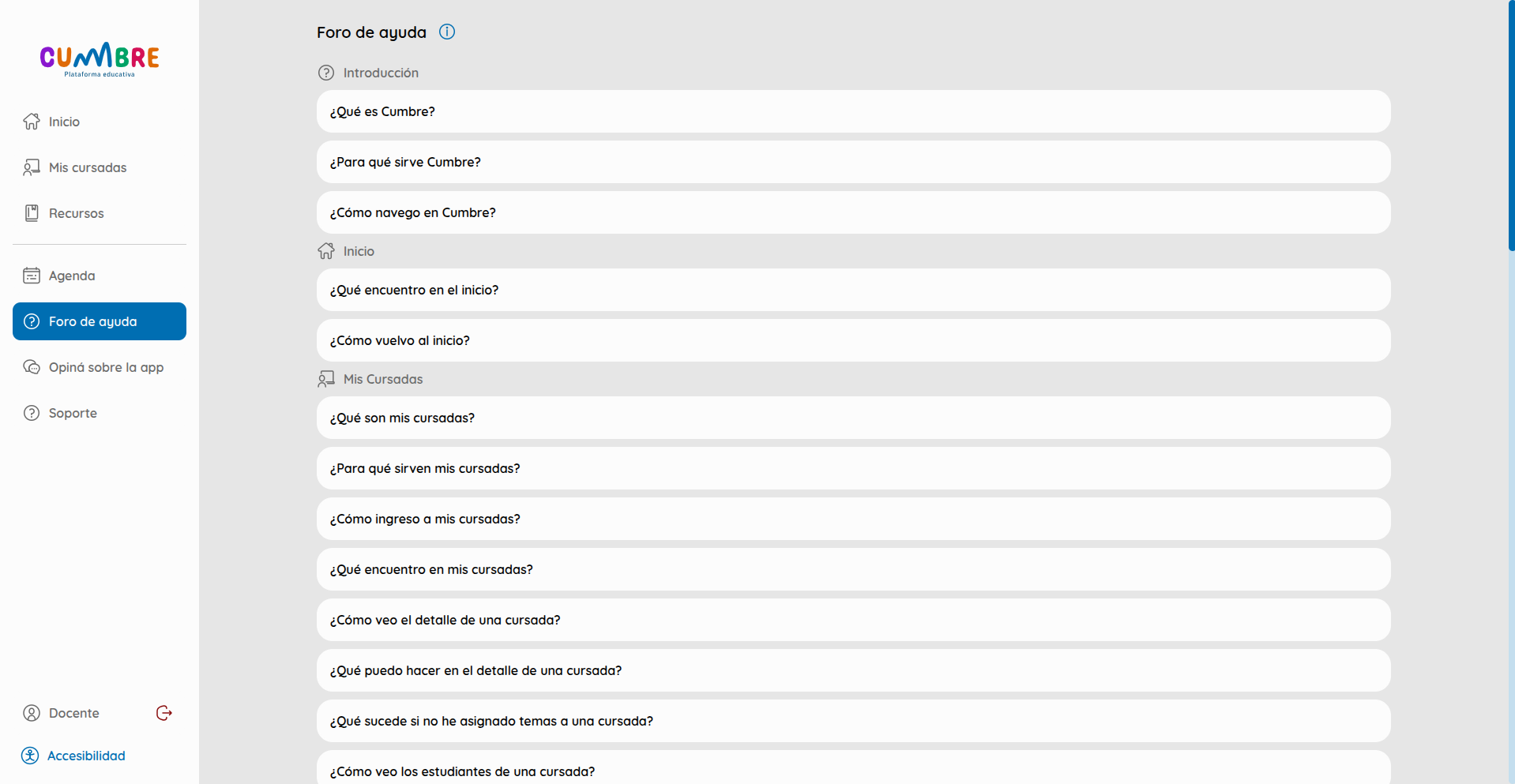
En el foro de ayuda encontrarás todas las preguntas frecuentes, que te dirigirán a Wikicumbre, el mejor lugar para aprender a usar cumbre.

¶ Opiná sobre la app
¶ ¿Qué encuentro en Opiná sobre la app?
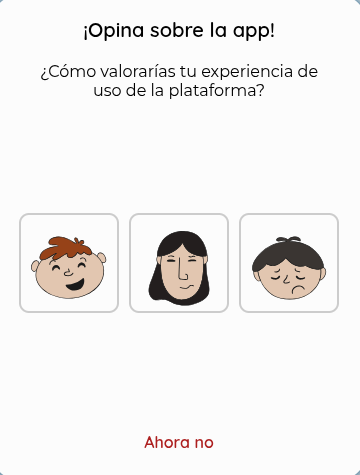
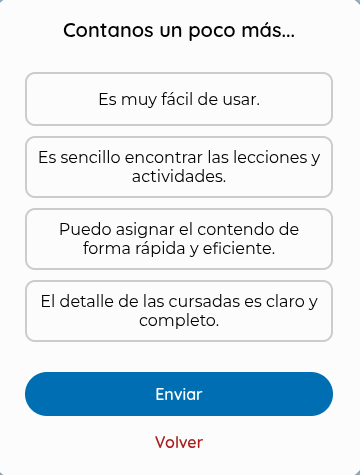
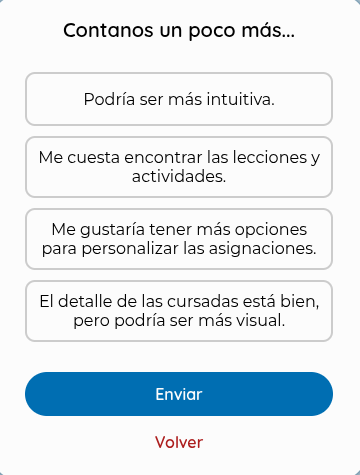
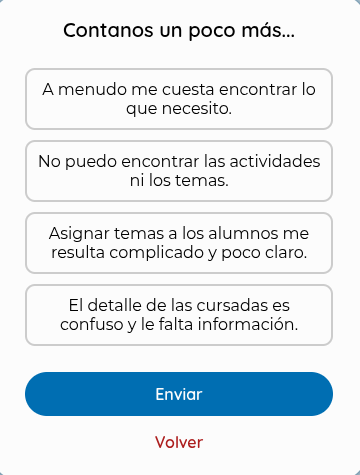
Opiná sobre la app te permitirá dejarnos tu opinión sobre Cumbre. Podrás seleccionar bien (con un niño sonriente), medio (con una niña con media sonrisa) o mal (con un niñe triste). Cada uno tendrá su selector de comentarios y nosotros podremos ver tu respuesta.
¶ Soporte
¶ ¿Qué encuentro en Soporte?
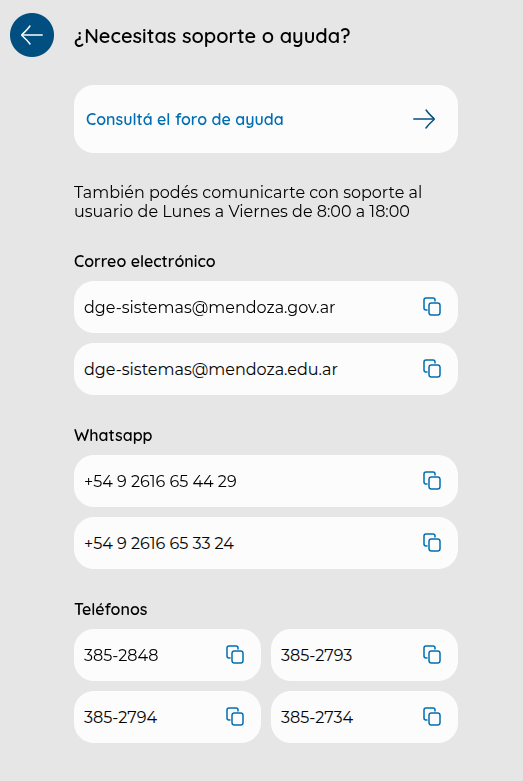
En el soporte encontrarás correos electrónicos, números de WhatsApp y teléfonos para comunicar cualquier duda con Soporte.

¶ Accesibilidad
¶ ¿Qué encuentro en Accesibilidad?
En accesibilidad encontrarás distintas opciones para personalizar la visualización del contenido segun tus necesidades.
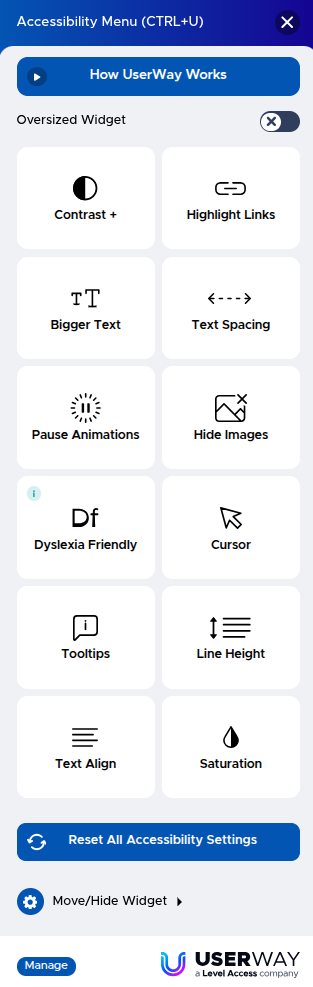
¶ Contrast +
Aumenta el contraste.
¶ Highlight Links
Resalta los enlaces.
¶ Bigger Text
Agranda el texto.
¶ Text Spacing
Ajusta el espaciado del texto.
¶ Pause Animations
Pausa animaciones en la página.
¶ Hide Images
Oculta imágenes.
¶ Dyslexia Friendly
Activa una fuente amigable para aquellos con dislexia.
¶ Cursor
Modifica el cursor para mayor visibilidad.
¶ Line Height
Ajusta la altura de línea.
¶ Text Align
Cambia la alineación del texto.
¶ Saturation
Ajusta la saturación de los colores.
¶ ¿Problemas para iniciar sesión con MxM?
En caso de no poder iniciar sesión con MxM, podrás hacer una consulta técnica para solicitar ayuda.
¶ ¿Donde se encuentra el botón de consultas técnicas?
Deberás ingresar a la página de MxM, donde encontrarás la vista de iniciar sesión y en el pie de la página estarán las opciones "Consultas Técnicas", "Términos y Condiciones", "Preguntas Frecuentes" y "Acerca de esta aplicación".
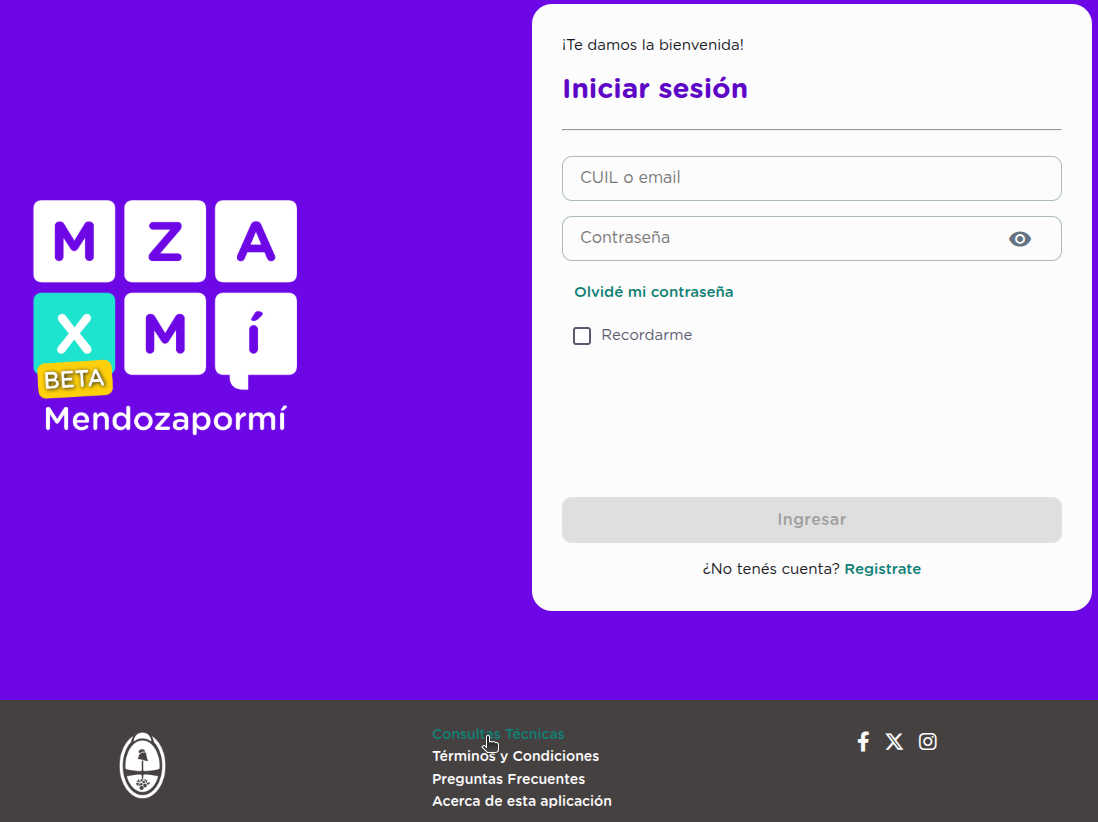
Presioná sobre "Consultas técnicas" y te dirigirá al soporte técnico de Mendoza por Mí, donde vas a presionar un botón de "Iniciar".
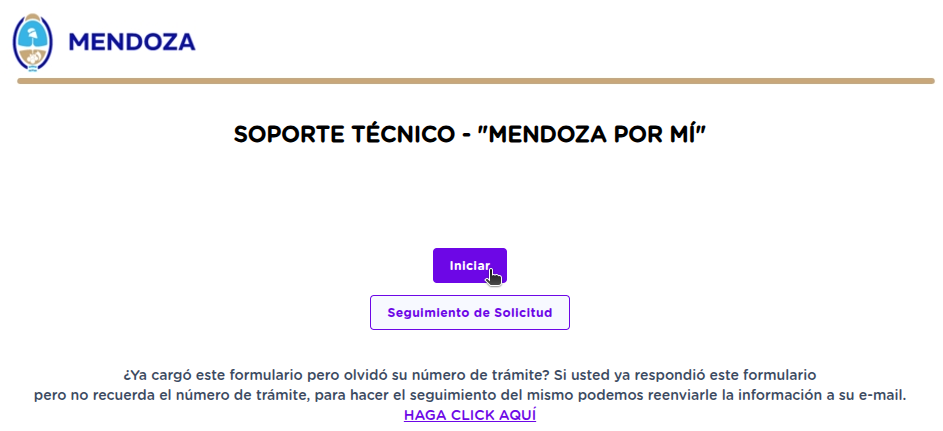
Al iniciar podrás seleccionar el motivo de tu consulta, si por el inicio de sesión o por el registro. Al seleccionar una te dará opciones relacionadas al inconveniente para detallar más a fondo el problema. En caso de ser por inicio de sesión, seleccionar la opción "No puedo iniciar sesión en la plataforma cumbre".
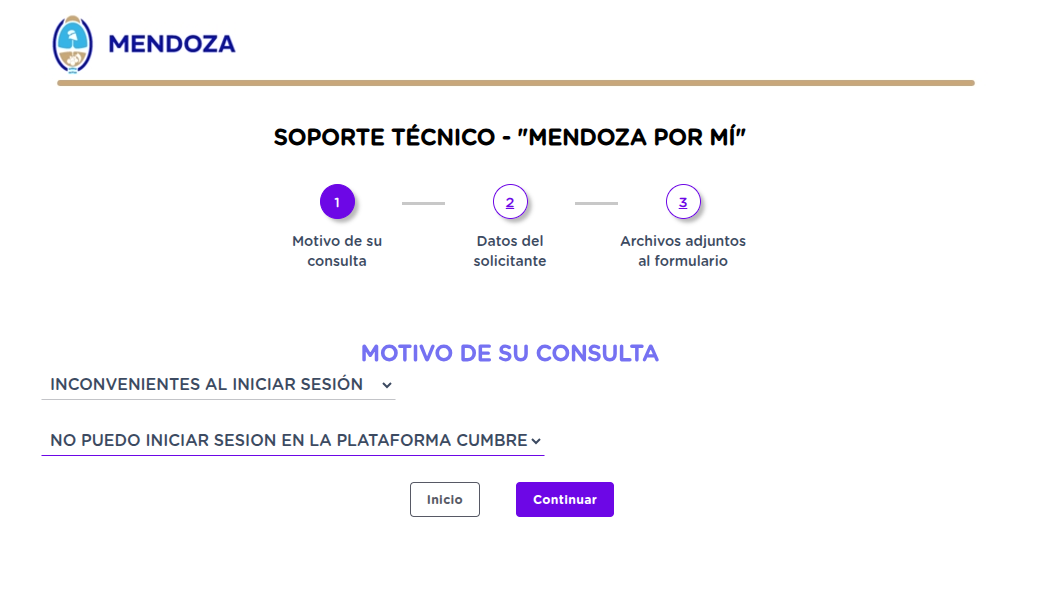
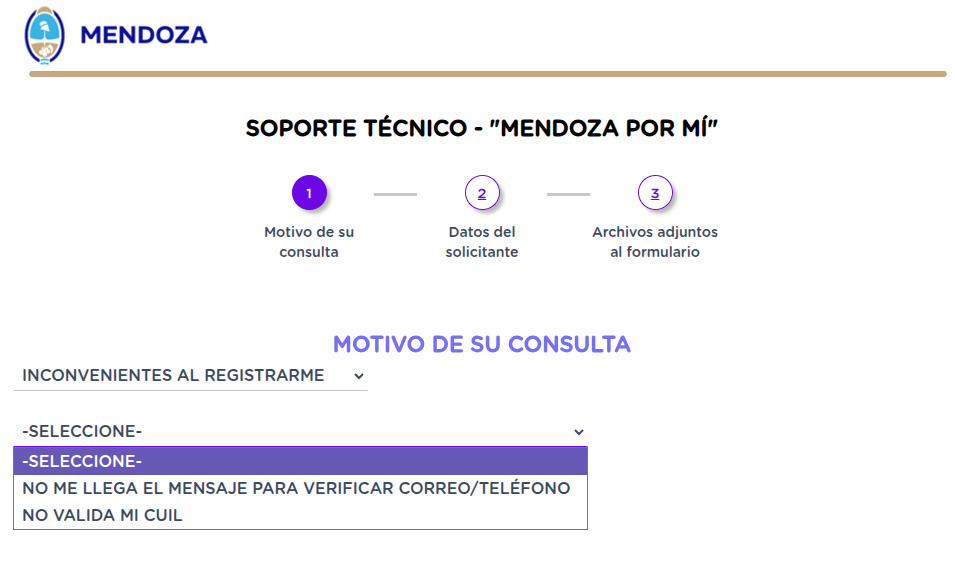
Cuando hayas definido el motivo de tu consulta, deberás presionar el botón "Continuar". Lo que te llevará a completar un pequeño formulario con los datos del solicitante. Una vez que escribas el número del documento, aparecerá un botón de "Verificar Documento", al presionarlos traerá el nombre y apellido del solicitante de manera automática.
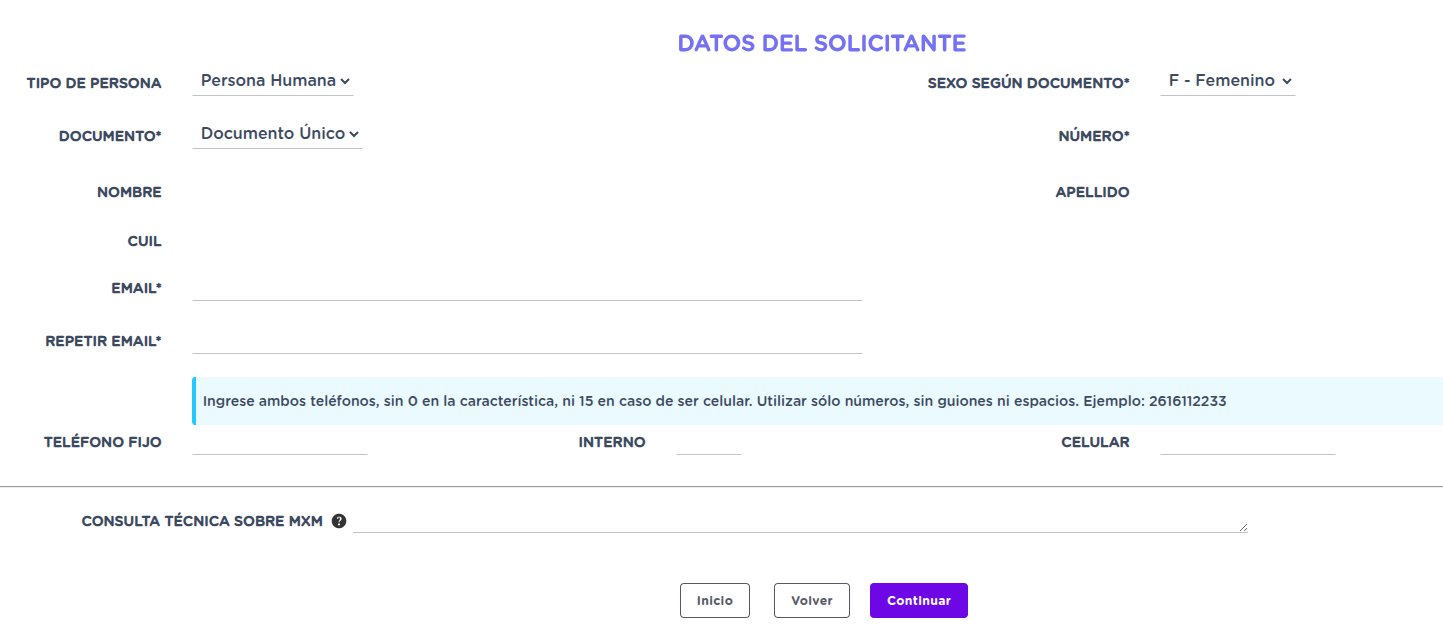
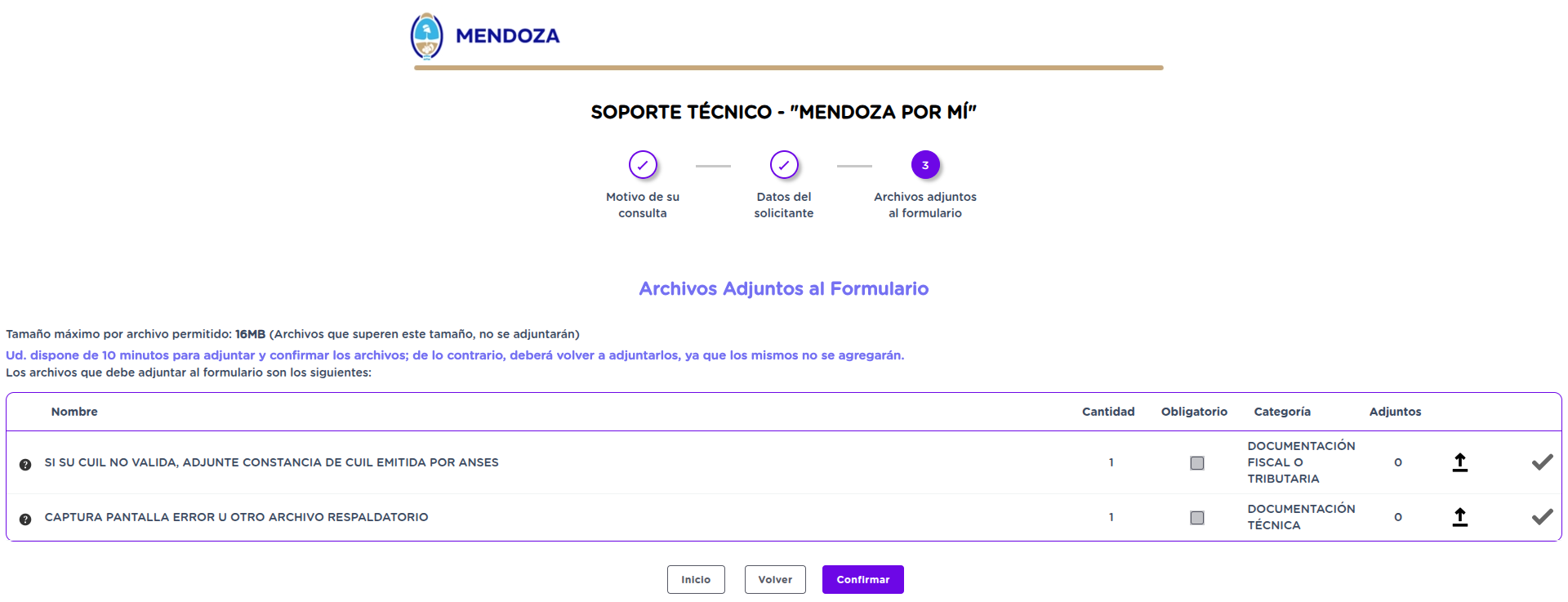
Una vez completado el formulario presioná el botón "Continuar". Esta vez serás dirigido a la sección de archivos adjuntos, donde podrás incluir fotos a tu reclamo para facilitar la solución de este. Al subir las imágenes, completa el reclamo presionando el botón "Confirmar".